夜雨聆风
夜雨聆风


免费PDF批量加水印工具推荐 – 使用教程
PDF批量加水印工具 – 使用教程
一、软件简介
PDF批量加水印工具是一款功能强大的PDF水印添加软件,支持文字水印、图片水印和随机图片页面功能。软件采用图形化界面,操作简单直观,支持实时预览效果。
作者:好赞友
微信公众号:好赞友
二、界面说明
软件界面分为三个主要区域:
1. 左侧面板 – PDF文件列表
- ◾ 显示已加载的PDF文件列表
- ◾ 显示文件名、页数和处理状态
- ◾ 支持单击/双击文件进行预览
- ◾ 右键菜单支持删除选中项、清空列表、预览等功能
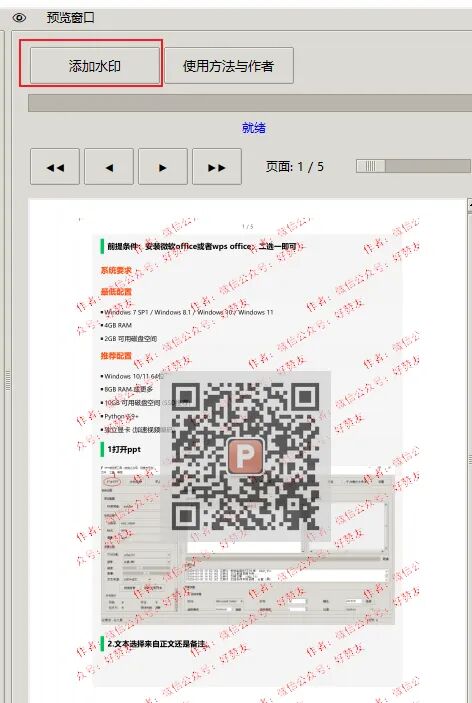
2. 中间面板 – 预览窗口
- ◾ 实时预览PDF页面和水印效果
- ◾ 支持页面导航(首页、上一页、下一页、末页)
- ◾ 支持页面滑动条快速跳转
- ◾ 支持缩放控制(50%-200%)
- ◾ 显示当前页面信息
3. 右侧面板 – 操作与水印设置
包含以下功能模块:
- ◾ 文件/文件夹选择
- ◾ 水印类型选择
- ◾ 保存设置
- ◾ 文字水印设置
- ◾ 图片水印设置
- ◾ 随机图片页面设置
三、基本操作流程
步骤1:加载PDF文件
方式一:选择文件夹
- 1. 点击”选择文件夹”按钮
- 2. 选择包含PDF文件的文件夹
- 3. 软件自动加载该文件夹下所有PDF文件
方式二:选择PDF文件
- 1. 点击”选择PDF”按钮
- 2. 可多选PDF文件
- 3. 软件加载选中的文件
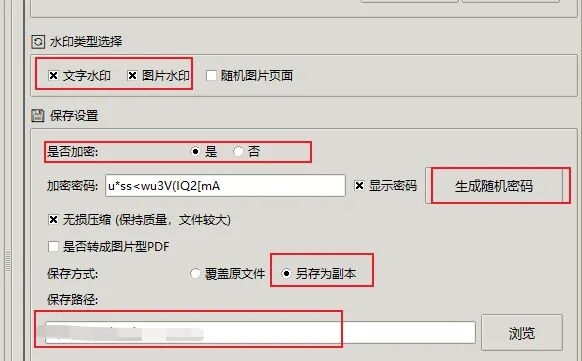
步骤2:选择水印类型
在”水印类型选择”区域勾选需要的水印类型:
- ◾ 文字水印:在PDF上添加文字
- ◾ 图片水印:在PDF上添加图片
- ◾ 随机图片页面:将指定页面替换为图片背景
步骤3:配置水印参数
根据选择的水印类型,在对应标签页配置参数。
步骤4:预览效果
在预览窗口查看水印效果,可通过页面导航查看不同页面。
步骤5:添加水印
点击”添加水印”按钮开始批量处理。
四、文字水印设置
基本设置
|
|
|
|
|---|---|---|
|
|
|
|
|
|
|
|
|
|
|
|
|
|
|
|
|
|
|
|
|
|
|
|
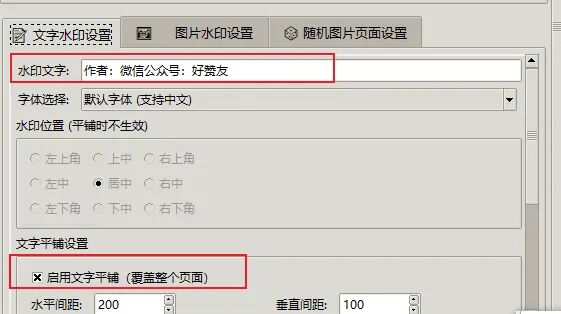
水印位置
提供9个预设位置:
- ◾ 左上角、上中、右上角
- ◾ 左中、居中、右中
- ◾ 左下角、下中、右下角
注意:启用平铺后,位置设置不生效。
文字平铺设置
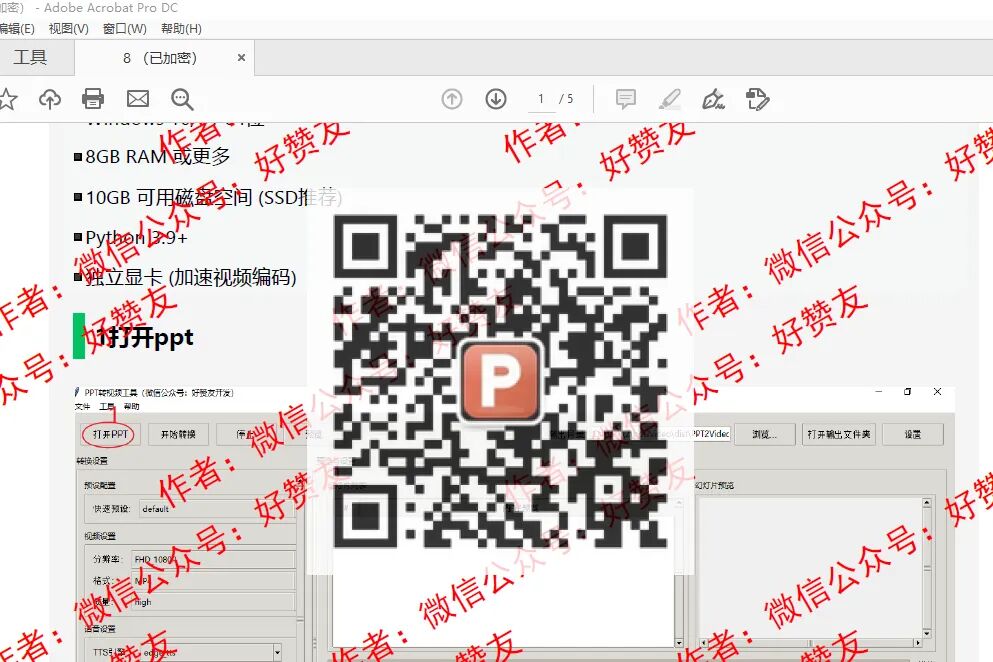
勾选”启用文字平铺”后,水印会覆盖整个页面:
- ◾ 水平间距:控制水平方向水印间距(50-500像素)
- ◾ 垂直间距:控制垂直方向水印间距(50-500像素)
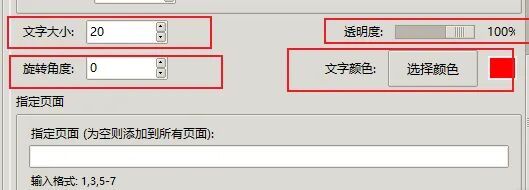
- ◾ 平铺角度:设置水印旋转角度(0-360°)
指定页面
输入格式示例:
- ◾
1,3,5– 只在第1、3、5页添加水印 - ◾
1-5– 在第1到5页添加水印 - ◾
1,3,5-7– 在第1、3、5-7页添加水印 - ◾ 留空 – 所有页面都添加水印
五、图片水印设置
基本设置
|
|
|
|
|---|---|---|
|
|
|
|
|
|
|
|
|
|
|
|
|
|
|
|
|
|
|
|
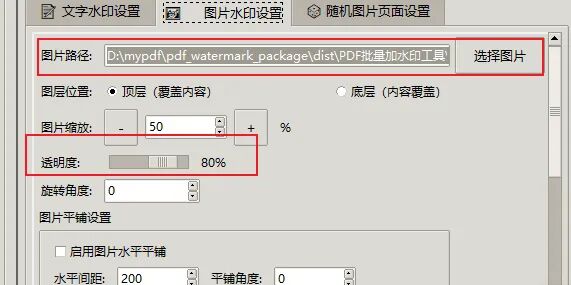
图片平铺设置
勾选”启用图片水平平铺”后:
- ◾ 水平间距:控制平铺间距(10-1000像素)
- ◾ 平铺角度:设置旋转角度(0-360°)
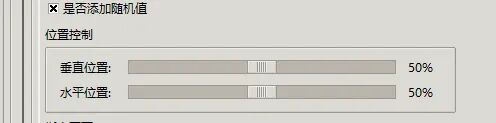
位置控制
- ◾ 垂直位置:0%-100%,控制垂直方向位置
- ◾ 水平位置:0%-100%,控制水平方向位置
- ◾ 是否添加随机值:添加微小随机偏移,使水印更自然
指定页面
输入格式与文字水印相同。
六、随机图片页面设置
将PDF中的指定页面替换为图片背景,并在其上添加文字和图片水印。
设置项
|
|
|
|
|---|---|---|
|
|
|
|
|
|
|
|
指定页面
输入格式与文字水印相同。如果留空,则随机选择指定数量的页面。
七、保存设置
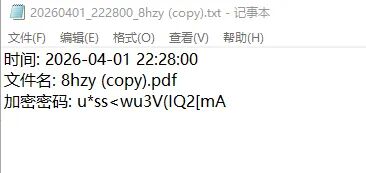
加密设置
- ◾ 是否加密:选择”是”启用PDF加密
- ◾ 加密密码:设置打开密码
- ◾ 显示密码:切换密码可见性
- ◾ 生成随机密码:自动生成16位复杂密码
注意:加密后会生成密码记录文件(格式:时间_文件名.txt)保存在输出目录。
压缩设置
- ◾ 无损压缩:保持质量,文件较大(推荐)
- ◾ 是否转成图片型PDF:将PDF转为图片格式
- ◾ PNG(无损):高质量,文件大
- ◾ 空白文档:空白页面
- ◾ JPEG(有损):较小文件,有质量损失
保存方式
- ◾ 覆盖原文件:直接修改原PDF
- ◾ 另存为副本:生成新文件,文件名添加”(copy)”
保存路径
- ◾ 点击”浏览”选择保存文件夹
- ◾ 默认使用第一个PDF文件所在目录
八、预览操作
页面导航
|
|
|
|---|---|
|
|
|
|
|
|
|
|
|
|
|
|
缩放控制
在下拉框选择缩放比例:50%、75%、100%、125%、150%、200%
鼠标操作
- ◾ 滚轮:向上滚动上一页,向下滚动下一页
- ◾ 窗口调整:自动重新渲染预览
九、文件列表操作
删除文件
- 1. 选中要删除的文件(可多选)
- 2. 点击”删除选中”按钮,或右键选择”删除选中项”
清空列表
点击”清空列表”按钮,或右键选择”清空列表”
注意:删除操作只从列表移除,不会删除源文件。
十、快捷键
|
|
|
|---|---|
|
|
|
|
|
|
|
|
|
十一、注意事项
- 1. 字体支持:软件自动扫描系统中的中文字体,支持黑体、宋体、微软雅黑等常用字体
- 2. 图片格式:支持PNG、JPG、JPEG、BMP、GIF格式的水印图片
- 3. 透明度:建议设置在30%-80%之间,既可见又不影响阅读
- 4. 文件备份:建议使用”另存为副本”模式,保留原始文件
- 5. 密码保存:加密PDF后务必保存好密码记录文件
十二、常见问题
Q1: 为什么中文显示为乱码?
A: 软件已内置中文字体支持,如果仍出现乱码,请检查系统是否安装了中文字体。
Q2: 水印位置不准确?
A: 预览效果仅供参考,实际输出可能与预览略有差异,建议先处理一个文件测试。
Q3: 如何处理大量文件?
A: 软件支持批量处理,选择文件夹后会自动处理该目录下所有PDF文件。
Q4: 加密后的PDF无法打开?
A: 请检查密码记录文件,或确保输入的密码正确。密码区分大小写。
感谢使用PDF批量加水印工具!
如有问题或建议,请关注微信公众号:好赞友