乐于分享
好东西不私藏

手机投屏电脑超简单实用方法,不用装APP,支持电脑操控手机+稳定流畅低延迟
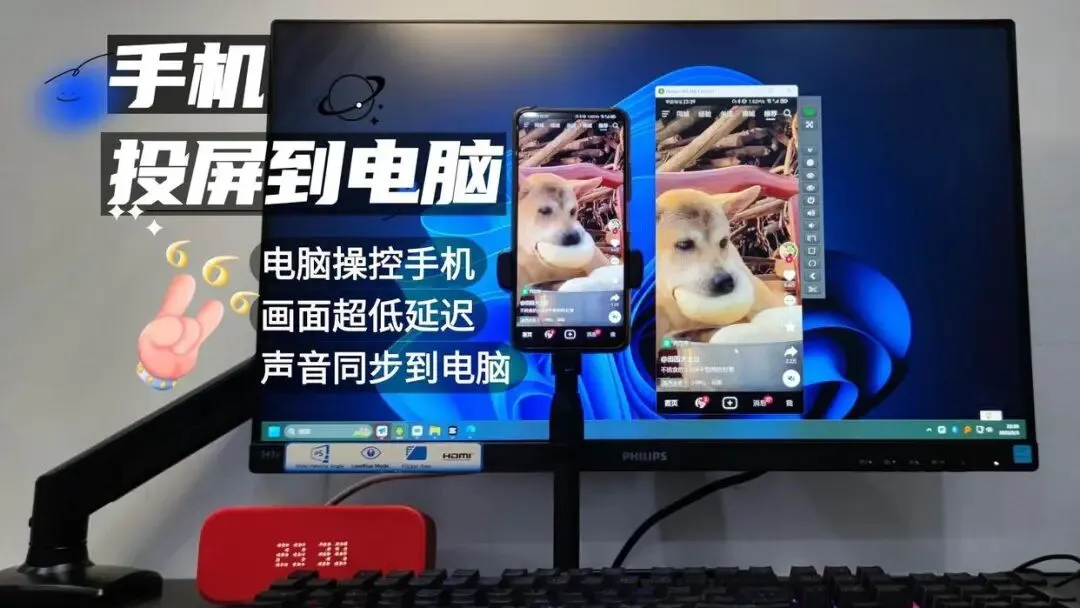
手机投屏电脑超简单实用方法,不用装APP,支持电脑操控手机+稳定流畅低延迟

今天教大家一个特别实用的手机投屏到电脑的技能,这个方法用到的不是Windows系统自带的投影功能,因为它局限性太大,动不动就提示不支持miracast,所以我教的方法适用于所有的安卓手机投屏到Windows电脑,并且手机上不需要安装任何软件。并且除了投屏到电脑,还支持在电脑上操作使用我们的手机哦。

开始教程:

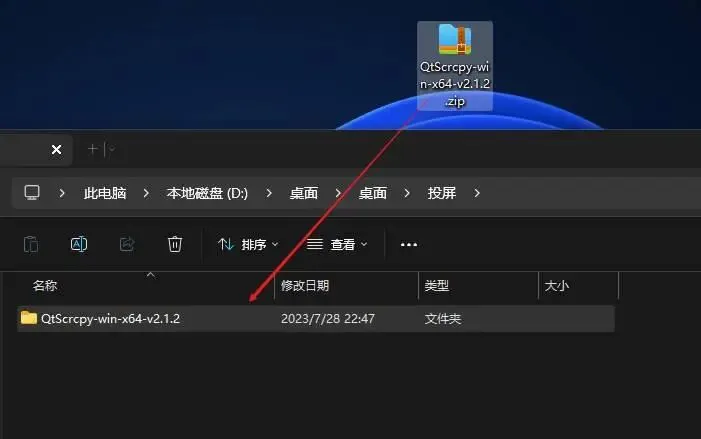
第1步:先下载并投屏软件QTscrcpy,可以自行在GitHub上查找QTscrcpy下载,这里因为怕放链接可能会有违规风险,就不放了。
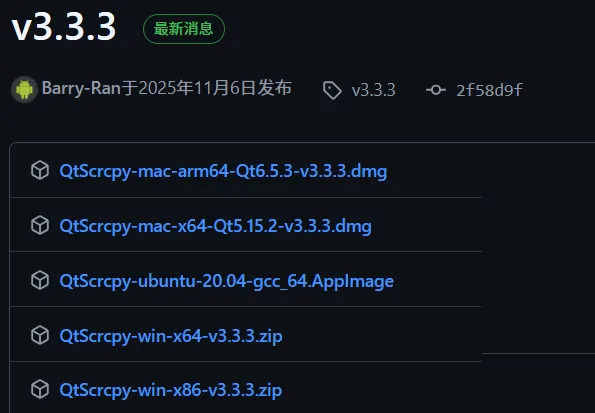
下载完成后解压出来:
第2步:手机端开机USB调试。

具体方法是进入设置,点击我的设备—全部参数,连续快速点击MIUI版本5次,系统会提示开启了开发者模式;
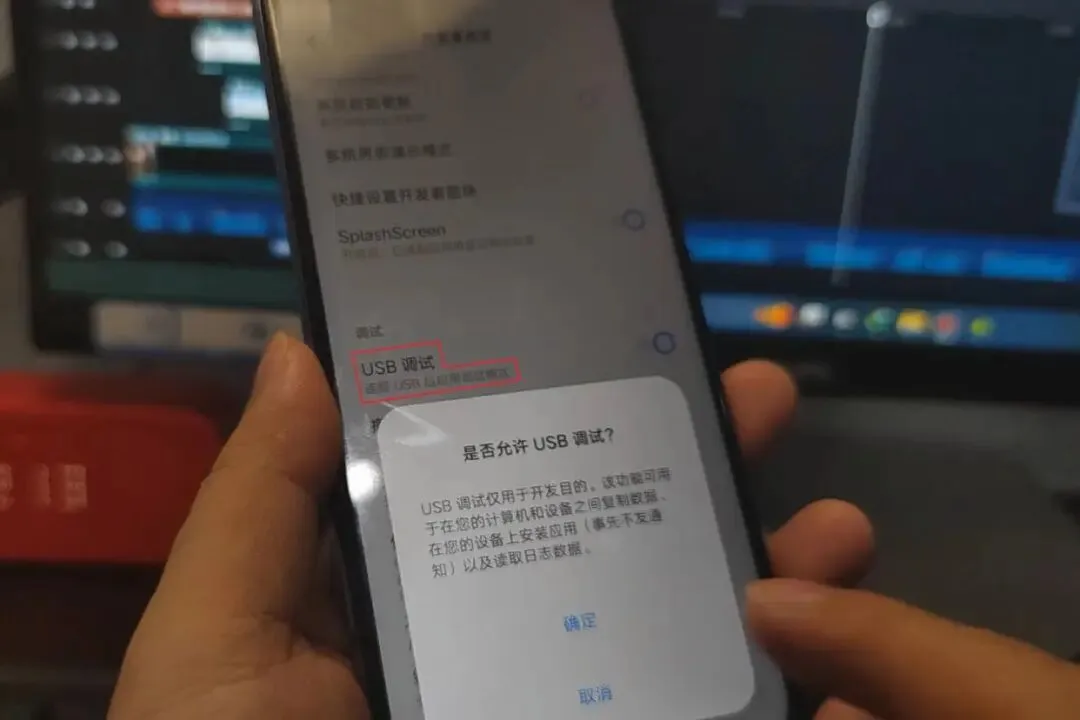
在回到手机设置,依次点击更多设置、开发者选项,USB调试(打开)。

其他品牌手机开启USB调试的步骤略有差别,但基本步骤都是一样的,即(1、连击5次手机系统版本号,2、进入开发者选项开启USB调试)

第3步:手机投屏到电脑

电脑端进入第一步解压后的QtScrcpy软件文件夹,双击QtScrcpy.exe,这样就把投屏软件打开了;
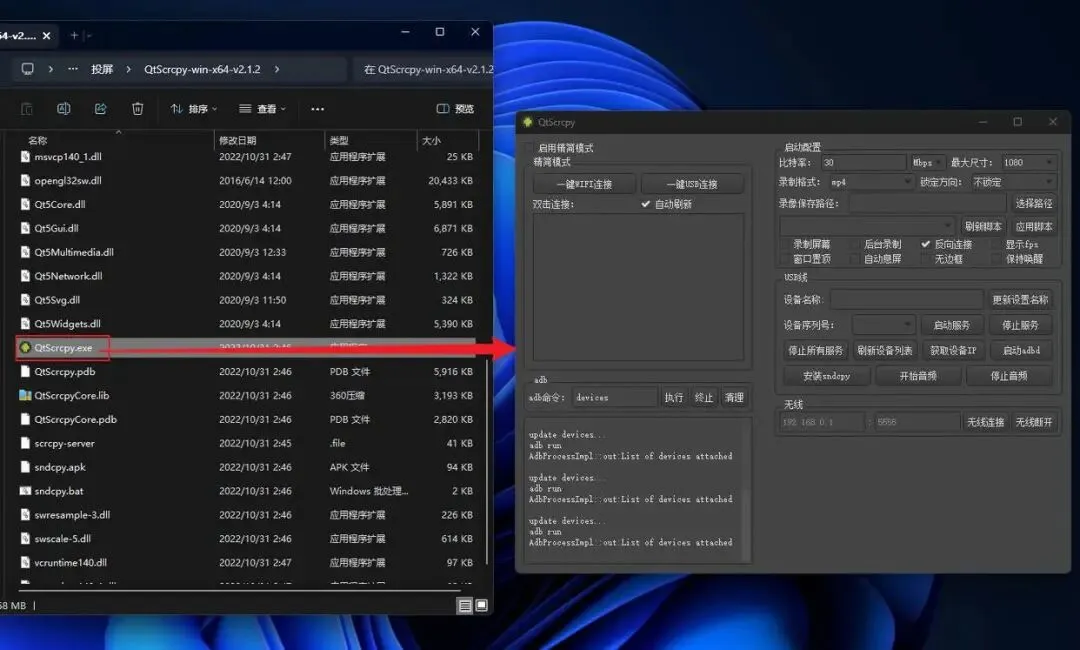
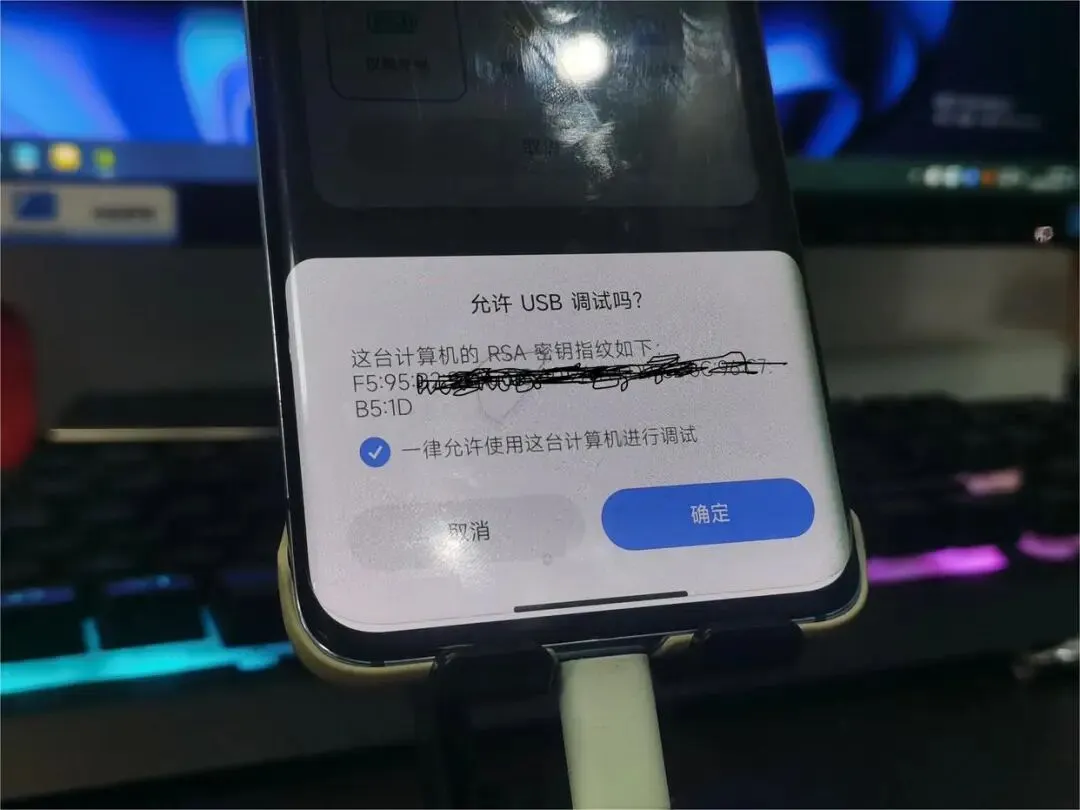
然后手机通过数据线连接到电脑,此时手机端会弹出信任电脑,勾选后点击允许;
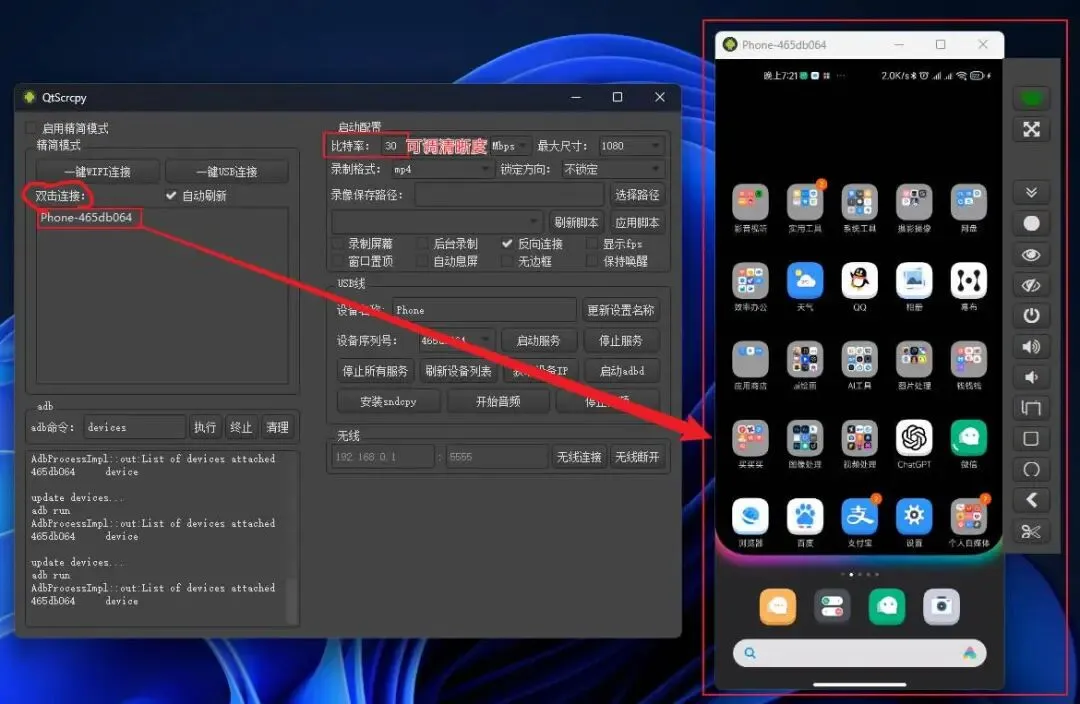
此时电脑投屏软件中就会是到你的手机了,双击它即可开始投屏并支持用鼠标控制操作你的手机。
如果你不想用数据线连接电脑投屏的话,也可以点击一键WIFI链接,连接成功投屏后,就可以把数据线拔掉啦。
好的,以上就是手机投屏到电脑的完整详细操作教程。
本号长期分享生活中常用又实用的手机电脑小技巧,分享免费好用的软件工具,欢迎家人们支持我哦。