乐于分享
好东西不私藏

MyExcel 实战|SQL2008R2 绿色版安装Myexcel报错?Win10 完整解决方案

MyExcel 实战|SQL2008R2 绿色版安装Myexcel报错?Win10 完整解决方案

今天给大家讲一讲, SQL Server 2008R2 绿色版安装问题及解决方案。
我在 MyExcel 安装包中,自带了一个 SQL Server 2008R2 绿色版 —— 这个软件非常小巧,我自己已经用了很多年,稳定性完全没问题。
如果你的使用人数不超过 5 台,用这个数据库完全够用,我这边有些客户的数据库,甚至已经稳定运行快 10 年了。
所以平时单机使用、小团队部署 MyExcel 零代码管理系统时,我一般都会安装这个绿色版 SQL。
据说这个数据库程序,最早是内置在一套一卡通系统里使用的,能打包出这么小巧、稳定的版本,当年的技术人员绝对是高手。
重点说一下:
它虽然是绿色简化版,但内核用的是企业版 SQL Server,版本信息如下(可通过 SQL 语句SELECT @@VERSION查询):
Microsoft SQL Server 2008 R2 (SP3) 10.50.6000.34 (Intel X86)   Aug 19 2014 12:21:07   Copyright (c) Microsoft Corporation  Enterprise Edition on Windows NT 6.1 <X64> (Build 7601: ) (WOW64) 
这个 SQL 绿色版,在Windows 7、Windows 2008系统下可以直接安装、直接使用,不需要额外配置。
但在Win10/Win11系统下安装,经常会出现数据库连接失败的提示,按下面的方法设置,就能完美适配 MyExcel。

一、Win10 安装数据库报错的解决办法

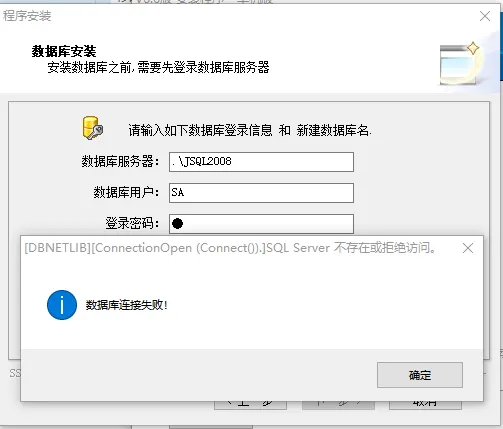
在 Win10 系统安装 MyExcel 时,走到【数据库安装】这一步,经常会弹出“数据库连接失败”的提示。
解决方法有两种,任选一种即可

方法 一:直接修改数据库服务器地址(最简单)

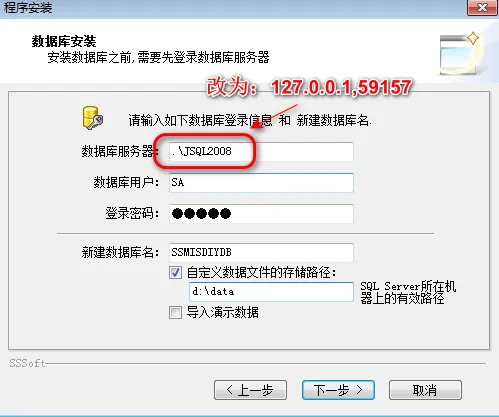
1、安装 MyExcel 时,把【数据库服务器】里的内容:

.\JSQL2008
改为:
127.0.0.1,59157
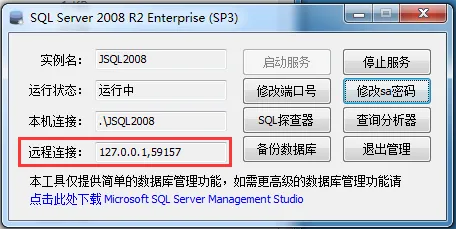
这个地址就是 SQL 2008 绿色版的固定远程连接地址。
2、修改后继续安装,就能一次性成功,不会再报错。

方法 2:添加客户端别名

如果你不想安装时改地址,那么可以先给 SQL 加一个客户端别名,这样在安装Myexcel时 就可以直接用默认值.\JSQL2008安装。
设置步骤:
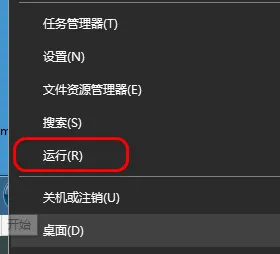
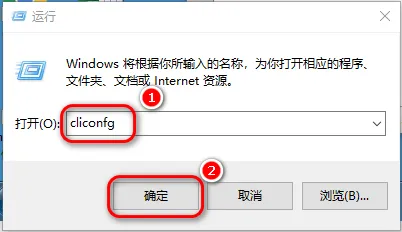
1、点击电脑左下角【开始】菜单,找到【运行】命令并打开(或按 Win+R 快捷键调出运行窗口)

2、在运行窗口中,输入命令cliconfg,点击确定,调出客户端配置窗口;
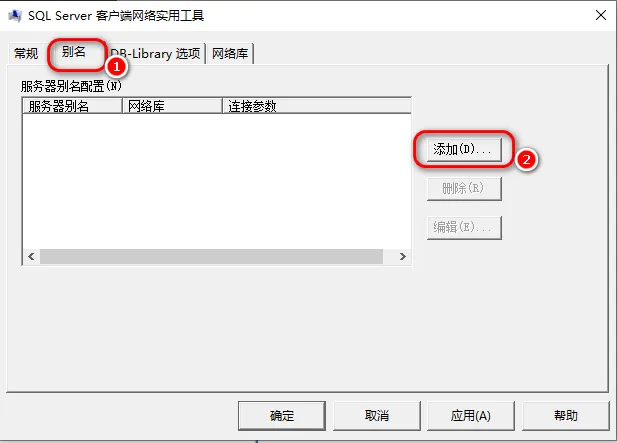
3、切换到“别名”选项卡,点击“添加”
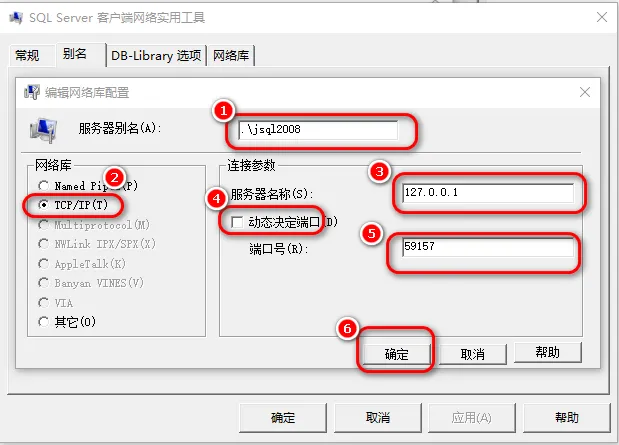
4、按下面内容填写:
  • 服务器别名:.\jsql2008
  • 网络库:选择TCP/IP
  • 连接参数:输入127.0.0.1
  • 去掉“动态决定端口号”的勾选
  • 端口号:输入59157
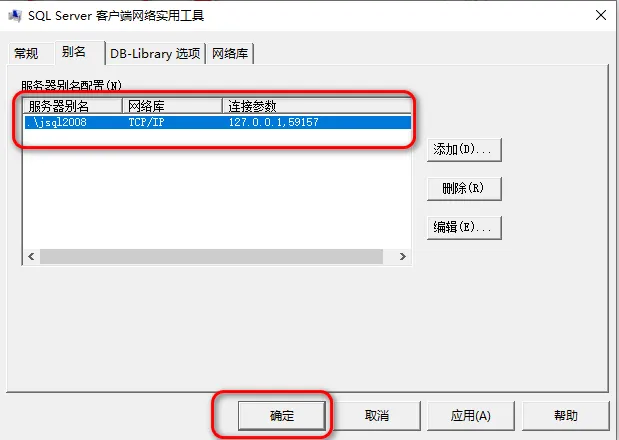
5、点击确定,再点确定退出窗口。

设置完成后,安装 MyExcel 时,不用修改任何内容,直接用默认的 .\jsql2008 就不会报错了。
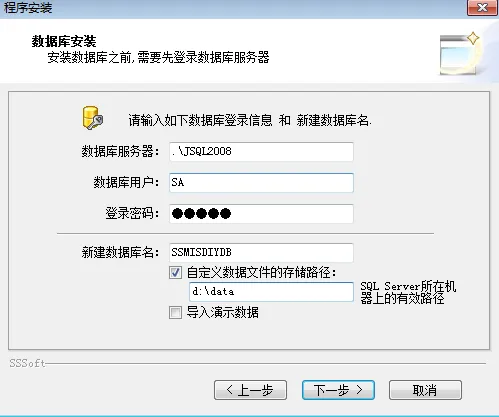
二、安装 MyExcel 前,必须先修改 SA 密码(重要!)
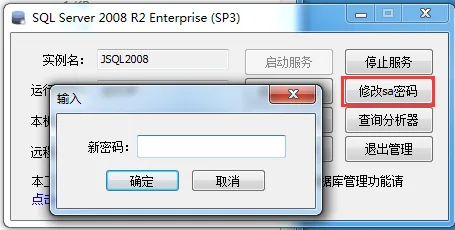
不管你用的是 Win7、Win10 还是 Win11,安装完 SQL 2008 绿色版后,第一件事就是修改 SA 密码
这样做可以避免安装 MyExcel 时提示SA 密码错误

如果本文对你有帮助,

欢迎点赞、在看、转发支持一下;

也可以加个星标,第一时间收到更多实战案例。

关注 Myexcel 家园,

每天分享企业管理 + 数据库思维的实战内容,

带你真正把 Myexcel 做成管理系统。