 夜雨聆风
夜雨聆风


Word基础编辑七武器③|碧玉刀:分隔随心
古龙笔下的碧玉刀,隐喻为“真诚”,是最锋利的“武器”之王,代表着纯粹与通透,刀身温润,出手利落,不拖泥带水,能轻松斩断杂乱,守住规整。Word里的分页操作,就是这把碧玉刀,专门斩断文档的格式束缚,让排版变得自由灵活。

很多人做长文档,都会遇到“无解”的难题:封面想去掉页码,目录要用罗马数字,正文要从1开始编号,改一个全文档跟着变;前几页是纵向排版,想插一页横向表格,一修改整篇文档都变成横向;每一个大章节都想要从新的一页开始,只能在所有前一章节最后都加个分页符;不同章节想设置不同页眉页脚,死活实现不了。
不会用分页操作,只能被格式牵着走;精通分页操作,就能把文档拆成独立的部分,每一部分格式自由设置,互不干扰,真正实现排版自由。

碧玉刀核心招式:分清三种分页操作,搞定所有难题
word分页操作最常用的有三种,分清用途,就能应对绝大多数场景。
分节符(下一页):这是真正的核心杀器,不仅能分页,还能把文档分成多个独立的“节”。每一节都可以单独设置纸张方向、页边距、页码、页眉页脚,节与节之间互不影响。
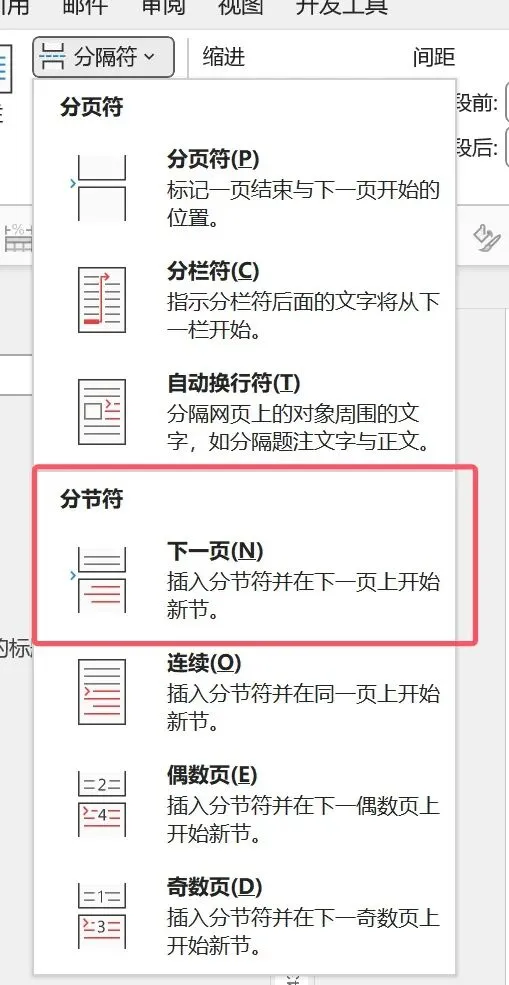
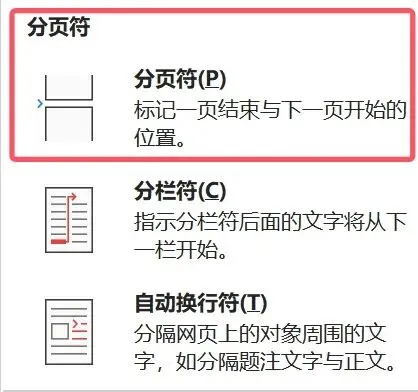
分页符:只负责强制分页,光标放在指定位置,插入分页符,后面内容直接跳到下一页,不用疯狂按回车,不管前面内容怎么修改,分页位置始终固定,不会乱版。
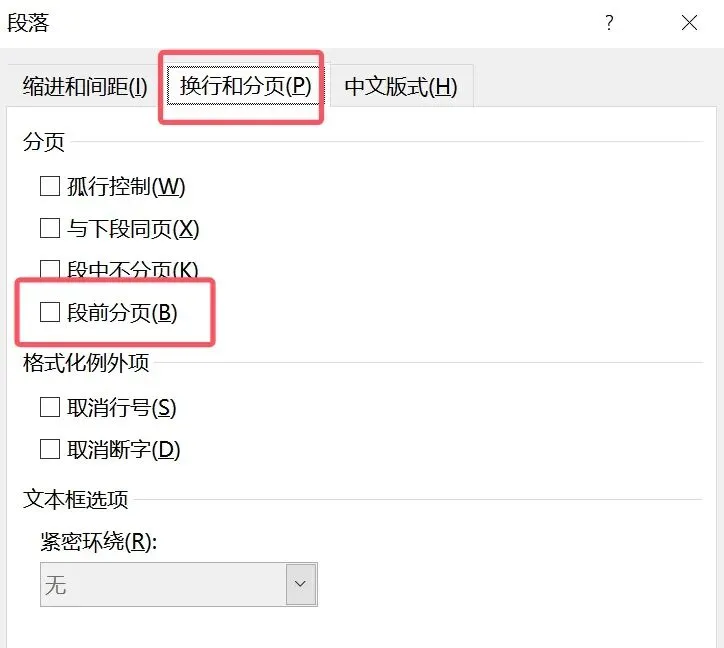
段前分页:隐藏技能,属于段落属性,可在需要时大显身手。

碧玉刀实战用法:高频场景一学就会
01分节符(下一页)
想实现封面无页码、目录罗马数字、正文阿拉伯数字,在封面末尾、目录末尾各插入一个分节符(下一页),双击正文页码,取消“链接到前一条页眉”,再单独设置页码格式,就能轻松搞定。
想做横竖混排文档,在表格前后各插入一个分节符,选中中间一节,单独设置为横向,前后保持纵向,完美实现单页横向排版。
想删除分隔符,先点击开始选项卡的“显示/隐藏编辑标记”,看到分隔符符号后,选中删除即可,切记不要乱删,避免格式错乱。
02分页符
单纯强制分页,光标定位后插入,后面内容直接跳转到下一页,适合章节分页,比狂按回车靠谱百倍,快捷键Ctrl+Enter一键插入。
03段前分页
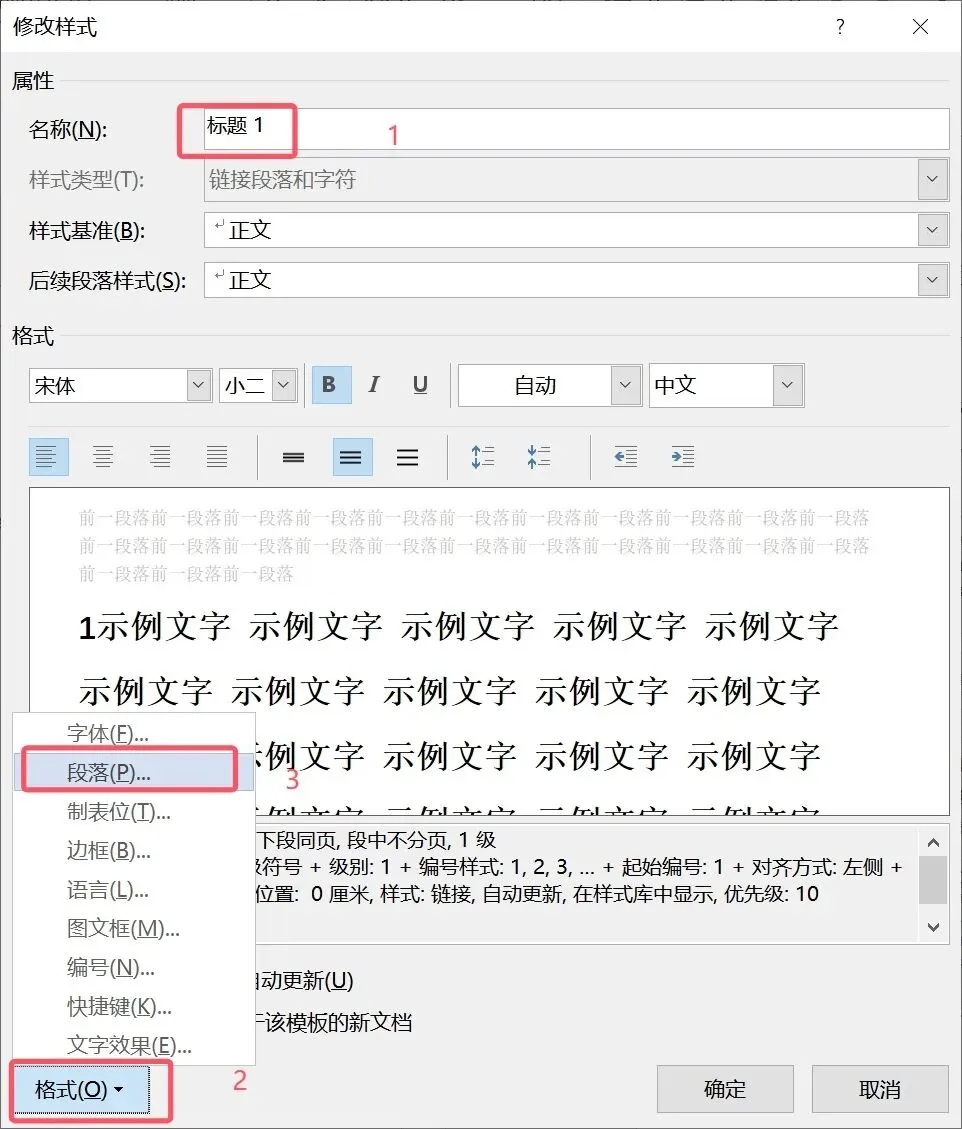
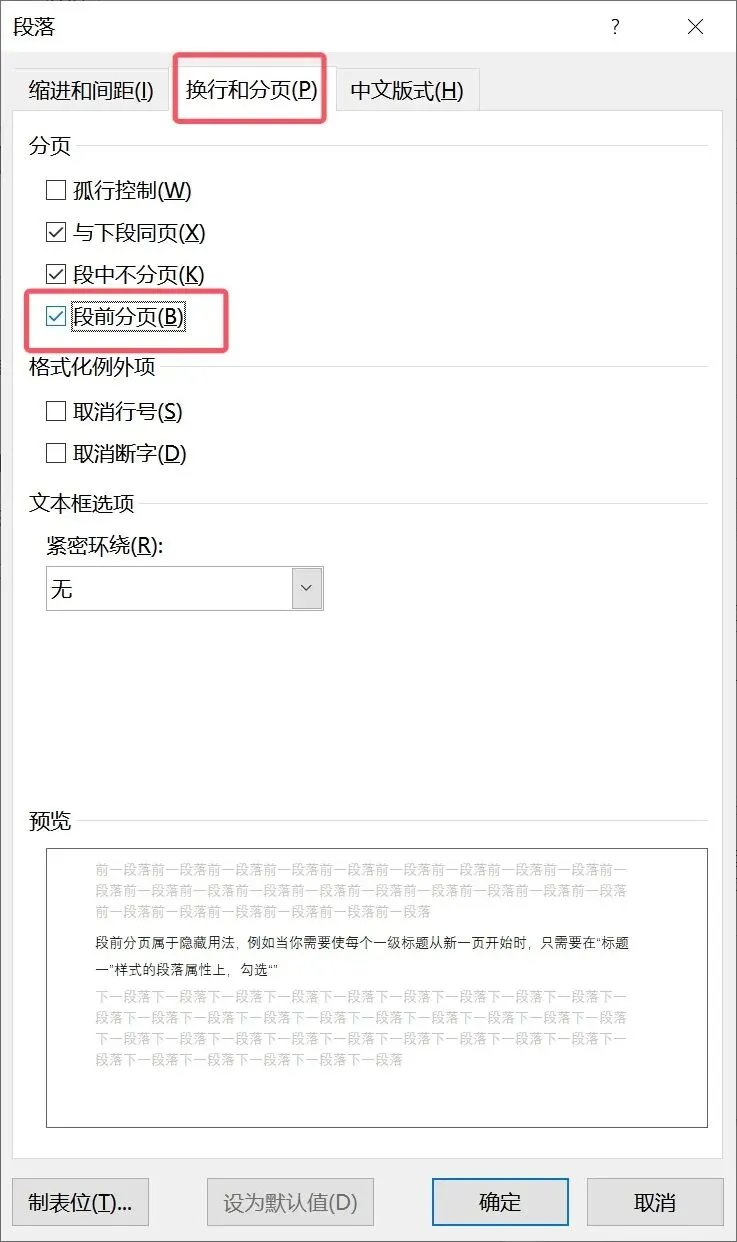
段前分页属于隐藏用法,例如当你需要使每个一级标题从新一页开始时,只需要在“标题一”样式的段落属性上,勾选“段前分页”,即可实现一级标题全部新启一页。
步骤一:

总结:
分页符和分节符别混用,单纯分页用分页符,需要独立格式用分节符;分节之后,一定要取消“链接到前一条页眉”,否则前后格式还是会联动;删除分隔符前,先显示标记,防止误删导致全文格式崩溃。
作为是最锋利的“分隔”之王,Word江湖一直流传着碧玉刀的传说,有诗赞曰:
碧玉刀利落干脆,分隔文档不拖累。
横竖混排随心换,页码页眉各自美。
互动:你最想用分隔操作解决什么排版问题?