夜雨聆风
夜雨聆风


告别小白,每天5分钟!Excel基础练习30天打卡计划(第13天)
哈喽,小伙伴们,打卡第十三天啦!👋
过去十二天,我们从表格基础学到了数据分析与打印。今天,我们要进入Excel函数世界中最重要的两个函数:IF 和 VLOOKUP。如果说Excel是一辆汽车,这两个函数就是方向盘和发动机——它们几乎是所有复杂公式的基石。
学会了IF,你可以让Excel根据条件自动判断;学会了VLOOKUP,你可以让Excel像搜索引擎一样,从庞大的数据表中快速抓取你想要的信息。配合之前学的文本函数、查找引用,你的Excel自动化水平将发生质的飞跃。
📅 练习背景设定
继续使用 “销售练习-我的名字.xlsx” 文件。今天我们会新建一个工作表,用于函数练习。同时也需要在“1月销售记录”基础上增加一些辅助列来练习IF和VLOOKUP。
✍️ 今日练习题目(第13天)
核心技能:IF函数(单条件、多条件嵌套、IFS函数)、AND/OR函数、VLOOKUP函数(精确匹配、近似匹配)、IFERROR函数处理错误。
第一部分:IF函数——让Excel帮你做判断
场景1:根据销售额判断业绩等级(单条件)
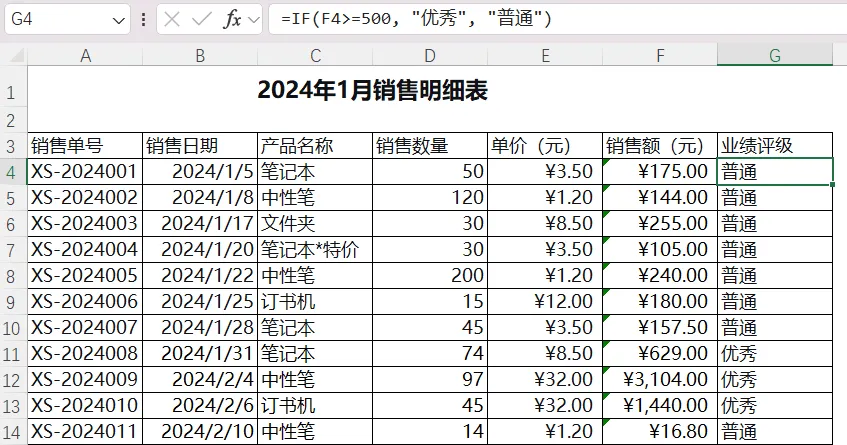
假设我们想给每一笔销售订单评定等级:销售额≥500为“优秀”,否则为“普通”。
-
在“1月销售记录”工作表中,在F列(销售额)右侧插入一列,表头输入 “业绩评级”。
-
在新列的第一个数据单元格(比如G4)输入公式:
=IF(F4>=500, "优秀", "普通") -
向下填充。所有订单自动标出了等级。
场景2:多条件嵌套(IF套IF)——多个等级
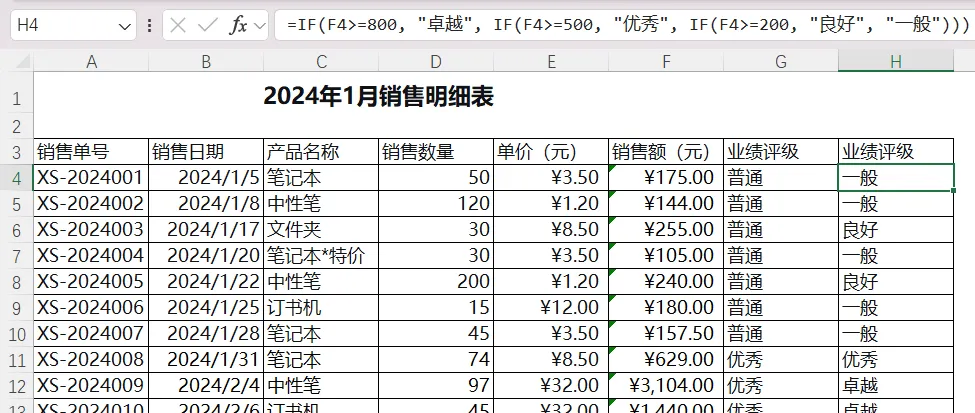
现在细分等级:≥800为“卓越”,≥500为“优秀”,≥200为“良好”,否则为“一般”。
-
公式:
=IF(F4>=800, "卓越", IF(F4>=500, "优秀", IF(F4>=200, "良好", "一般"))) -
解释:Excel从前往后判断,一旦满足条件就停止,因此顺序很重要(从大到小)。
场景3:使用AND/OR组合条件
假设“优秀”的条件改为:销售额≥500 且 销售数量≥50(双重要求)。
-
公式:
=IF(AND(F4>=500, D4>=50), "优秀", "普通")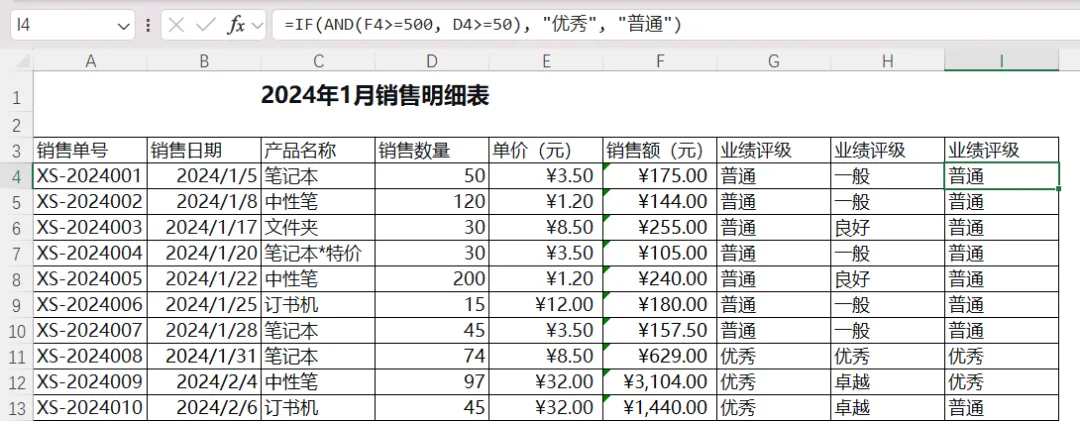
-
如果条件是“或”:
=IF(OR(F4>=500, D4>=50), "优秀", "普通")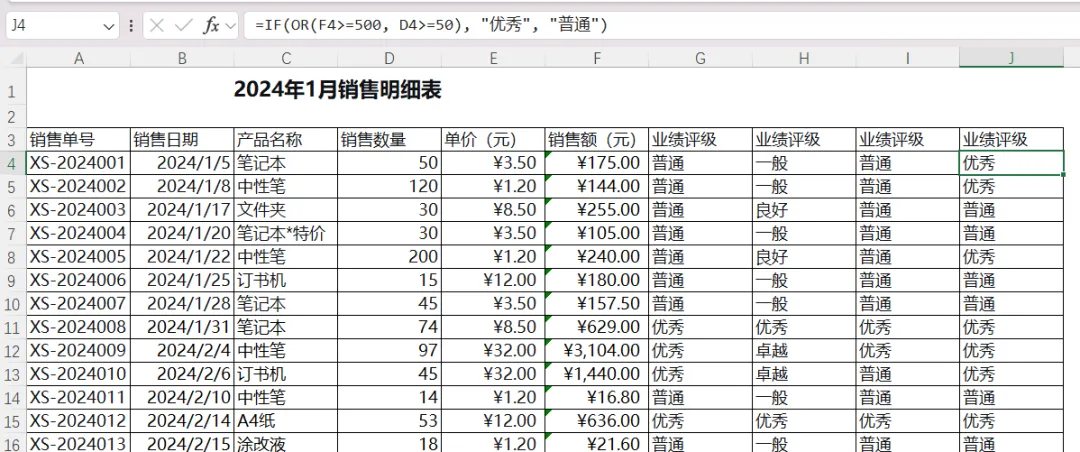
场景4:IFS函数(Excel 2016以上)
如果使用新版Excel,可以用IFS替代多层IF嵌套,更清晰。
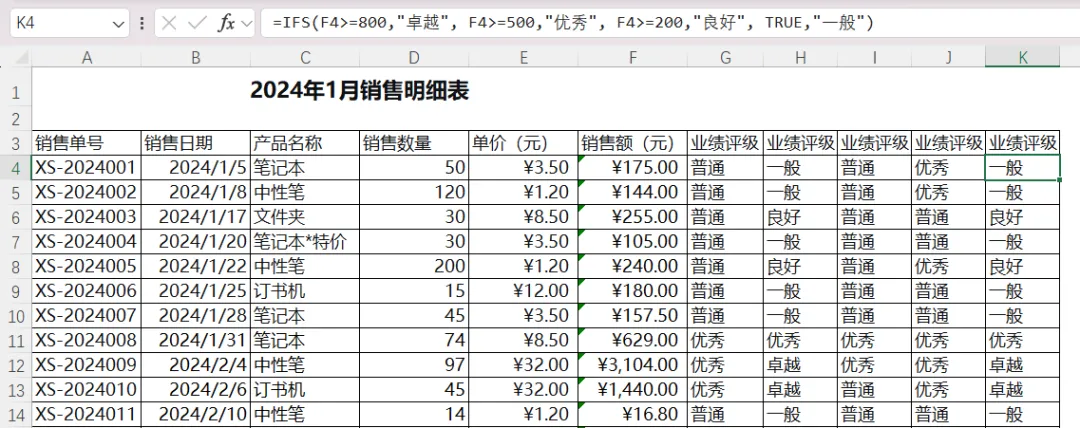
=IFS(F4>=800,"卓越", F4>=500,"优秀", F4>=200,"良好", TRUE,"一般")(TRUE作为默认情况,相当于最后的else)
第二部分:VLOOKUP函数——Excel的“搜索引擎”
VLOOKUP是最经典的查找函数,作用是根据一个值,在另一个表格中查找对应的信息。比如根据“产品名称”,自动带出该产品的“单价”或“规格”。
场景5:建立产品单价表
-
新建一个工作表,命名为 “产品信息”。
-
在A1输入 “产品名称”,B1输入 “标准单价”,C1输入 “库存数量”(可选)。
-
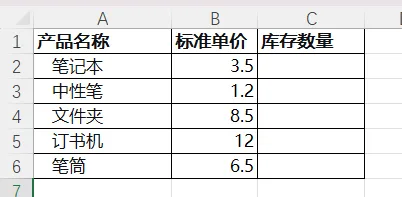
录入几行数据(与销售表中的产品对应):
场景6:在销售表中使用VLOOKUP自动匹配单价
在“1月销售记录”工作表中,假设我们想在输入产品名称后,自动带出该产品的标准单价(而不是手动输入)。
-
假设单价在E列,我们可以在旁边插入一列辅助列(或直接替换E列)。
-
在E4输入公式:
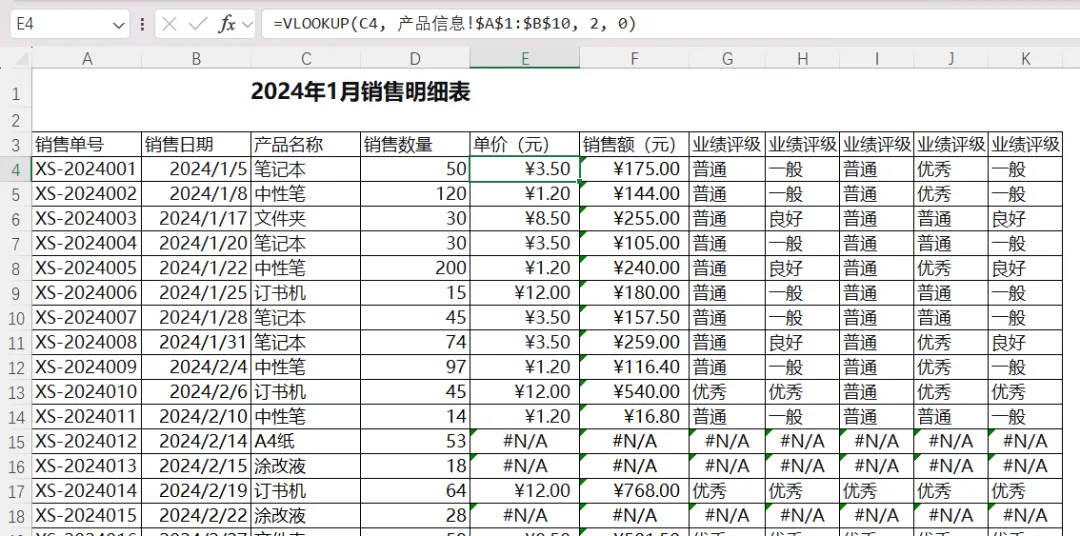
=VLOOKUP(C4, 产品信息!$A$1:$B$10, 2, 0) -
参数1:要查找的值(C4单元格的产品名称)。
-
参数2:查找区域(产品信息表的A列和B列,注意用绝对引用锁定)。
-
参数3:返回区域中第几列的值(2表示返回B列)。
-
参数4:0表示精确匹配。
-
向下填充。当你在C列选择或输入产品名称时,E列会自动显示对应的标准单价。如果产品名称不在单价表中,会返回#N/A错误。
场景7:处理VLOOKUP错误——IFERROR
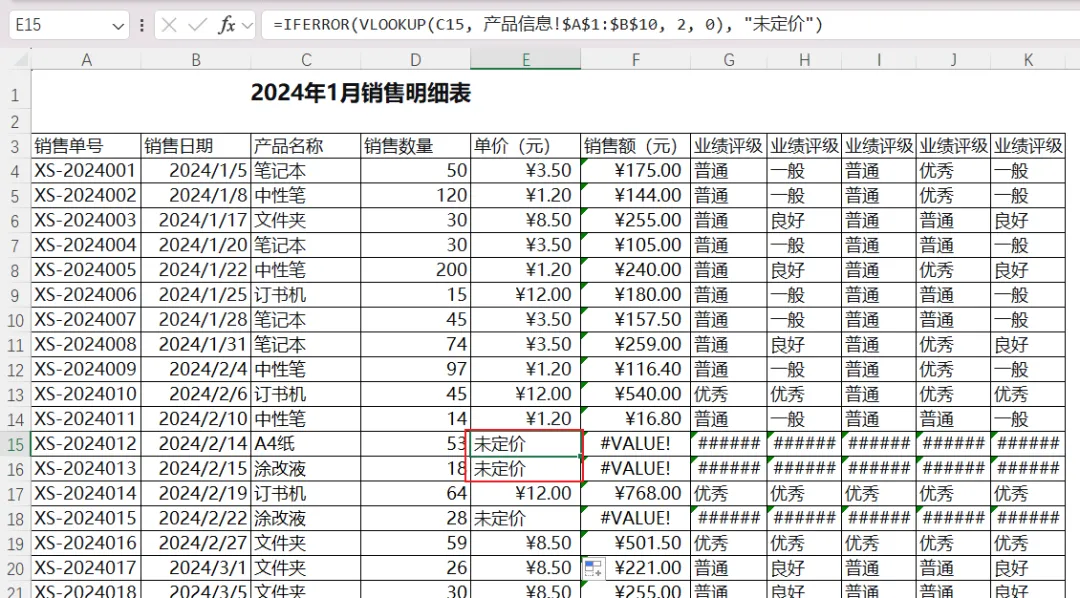
#N/A错误影响美观,可以用IFERROR将错误值替换为“未定价”或空。
=IFERROR(VLOOKUP(C4, 产品信息!$A$1:$B$10, 2, 0), "未定价")
场景8:VLOOKUP近似匹配(查找等级)
VLOOKUP的第4个参数为1或TRUE时,进行近似匹配。常用于根据分数划分等级,无需写IF嵌套。
-
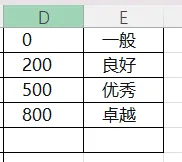
在“产品信息”工作表中,建立等级对照表:
-
在销售表中,根据销售额返回等级:
=VLOOKUP(F4, 产品信息!$D$1:$E$5, 2, 1)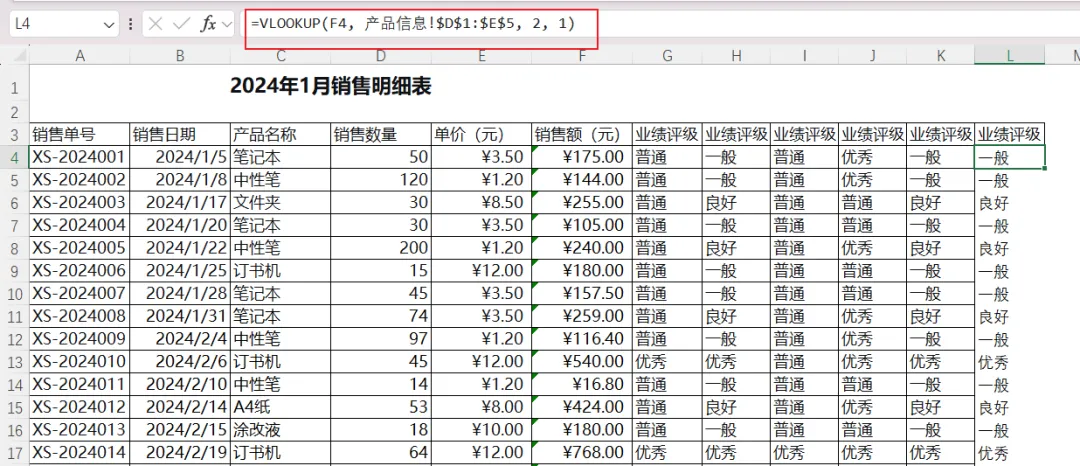
-
注意:近似匹配要求查找区域的第一列必须按升序排列。这里0、200、500、800是升序的。
-
VLOOKUP会找到小于等于F4的最大值,返回对应的等级。比如销售额450,会找到200,返回“良好”。
第三部分:VLOOKUP的其他用法
场景9:从右往左查找(使用INDEX+MATCH)
VLOOKUP只能从左往右查找,即查找值必须在查找区域的第一列。如果需要根据右侧的值查找左侧的信息,可以使用INDEX+MATCH组合。
例如:根据“产品名称”查找“产品代码”(假设代码在A列,名称在B列)。
=INDEX(产品信息!$A$1:$A$10, MATCH(C4, 产品信息!$B$1:$B$10, 0))
这个组合是VLOOKUP的升级版,更灵活。
场景10:通配符查找
VLOOKUP也支持通配符(? 和 *),但需要结合MATCH函数或使用近似匹配。例如查找包含“笔记本”的产品,可以配合通配符使用,但实际中较少用。
今日小贴士
-
IF嵌套层级:Excel 2016支持最多64层IF嵌套,但实际超过7层就难以维护,建议使用IFS或VLOOKUP+近似匹配代替。
-
VLOOKUP注意事项:
-
查找值必须在查找区域的第一列。
-
精确匹配时,确保查找值与目标值格式一致(文本/数字),否则可能匹配不上。可以用
--或&""转换格式。 -
绝对引用:查找区域建议使用绝对引用(按F4),否则向下填充时会偏移。
-
IFERROR不只是处理VLOOKUP:任何可能出错的公式都可以用IFERROR包装,让表格更整洁。
-
VLOOKUP近似匹配的妙用:除了等级划分,还可以用于查找时间区间(如根据日期返回所属季度),前提是建立升序的区间对照表。
恭喜你!今天你掌握了IF和VLOOKUP这两个函数界的“扛把子”。它们几乎出现在每一个复杂的Excel工作表中。从今天起,你可以让Excel自动判断、自动查找,数据处理的自动化程度大大提升。
明天预告:数据透视表进阶(切片器、计算字段等)。让数据透视表更炫酷、更交互!
记得保存文件,我们明天见!有问题评论区留言~ 👋
加群领取今日练习文件