 夜雨聆风
夜雨聆风


Word“无标记”≠无痕!提交前这样处理,别把老师批注一起交了
上一条我们讲了:
老师用 Word 修论文、改项目书后,学生应该先怎么看修改痕迹。
但真正最容易翻车的,其实是最后一步:
很多同学把“看起来干净”的稿子,误以为就是“能提交的终稿”
结果一上传——
老师批注还在,修订痕迹还在,直接社死 😭
这篇专门讲清楚:
Word 文档怎么从“老师修订版”变成“真正无痕的提交版”?
⚠️先说结论:
【无标记】不是最终清痕迹!
很多同学会觉得:
我已经切到【无标记】了
页面很干净
那应该可以直接交了吧?
❌ 不可以。
因为:
【无标记】只是隐藏了修订
不是删除修订。
别人只要切回【所有标记】,
你的修改痕迹就会全部重新出现。
所以一定记住这句话:
“无标记”是隐藏
“接受修订”才是清除
✅ 正式提交前,真正要做的是这 3 步
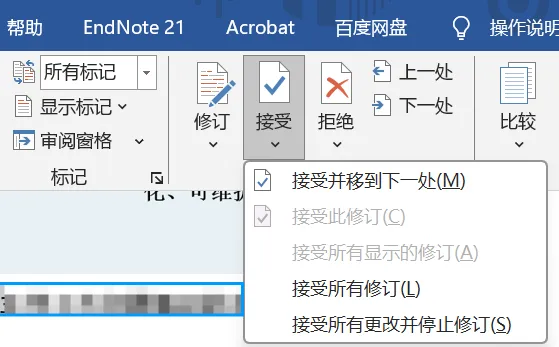
1️⃣ 接受修订
在【审阅】里找到:
【接受】
如果你已经确认老师的修改都没有问题,
就可以把修订正式“并入文档”。
2️⃣ 删除批注
这个非常容易被忽略!
很多老师除了直接改正文,
还会在旁边留批注,比如:
-
这里逻辑不通 -
数据再补一下 -
题目可以再改 -
这段太口语化 -
这一部分重复了
如果你只接受修订,不删批注,
提交出去别人还是能看到。
😅 那场面就很尴尬了。
3️⃣ 关闭修订
如果你不关闭“修订”,
后面你再改一个字、删一个标点,Word 还会继续留痕。
所以处理完后,
记得把 【修订】功能关闭。
🤔 到底该“一键接受所有修订”,还是“逐条接受”?
这个问题,真的很多人问。
答案其实很简单:
情况 1:你还在学习、修改阶段
👉 建议逐条看,不要直接全接受
因为这时候最重要的不是“快点清干净”,而是:
-
看懂老师为什么这么改 -
学会更规范的表达方式 -
理解论文/项目书应该怎么写
📌 所以更推荐:
-
切到【所有标记】 -
配合【上一处 / 下一处】 -
一条一条看老师改了什么
这样你学到的会更多。
情况 2:你已经确认定稿,马上就要提交
👉 可以直接接受所有修订
如果你已经:
-
全部检查过了 -
老师意见都看完了 -
内容和格式都没问题 -
确认是终稿
那这时候,
直接“接受所有修订”是最省事的。
📌 最稳妥的处理流程,建议直接照着来
如果你收到的是老师修订版文档,
推荐按这个顺序处理:
① 先另存一个备份
一定要留一个“带痕迹版”。
比如命名成:
-
论文-老师修订版 -
项目书-返修版 -
大创申报书-留痕版
这样以后想回看老师意见,还有原文件。
② 看【所有标记】
先搞清楚老师改了什么。
③ 用【上一处 / 下一处】逐条看
别急着一键清空。
④ 切到【无标记】
看最终成稿效果顺不顺、自然不自然。
⑤ 自己通读一遍
重点检查:
-
标题 -
目录 -
页码 -
图表 -
数据 -
团队成员信息 -
指导老师信息 -
错别字和格式
⑥ 确认没问题后,接受所有修订
这一步才是真正“去痕”。
⑦ 删除所有批注
别忘了这一步!
⑧ 关闭修订
避免后面继续自动留痕。
⑨ 最后再检查一遍
确认你交出去的,
真的不是“花脸稿”。
🚨 最容易翻车的 2 个坑
坑 1:以为“无标记”就是最终版
其实只是隐藏,不是删除。
坑 2:接受了修订,却忘了删批注
结果老师的评语跟着一起交上去。
✨ 最后总结:记住这 3 句话就够了
想看老师怎么改:看【所有标记】
想看最终效果:看【无标记】
想提交真正干净版:接受所有修订 + 删除批注 + 关闭修订
🎯 结尾想说
老师用“修订”帮你改稿,不只是替你改错,
更是在把写作规范、材料逻辑、表达习惯,一点点教给你。
所以别一上来就想着:
怎么最快把这些红杠杠全删掉?
更好的做法是:
✅ 先看懂
✅ 再处理
✅ 最后提交干净终稿
这才是正确打开方式。