夜雨聆风
夜雨聆风


WPS 表格技巧 | 自动加边框

点击蓝字 关注我们



哈喽,我是阿曼,众多优质应用、效率工具、宝藏网站、办公干货尽在曼慢分享。

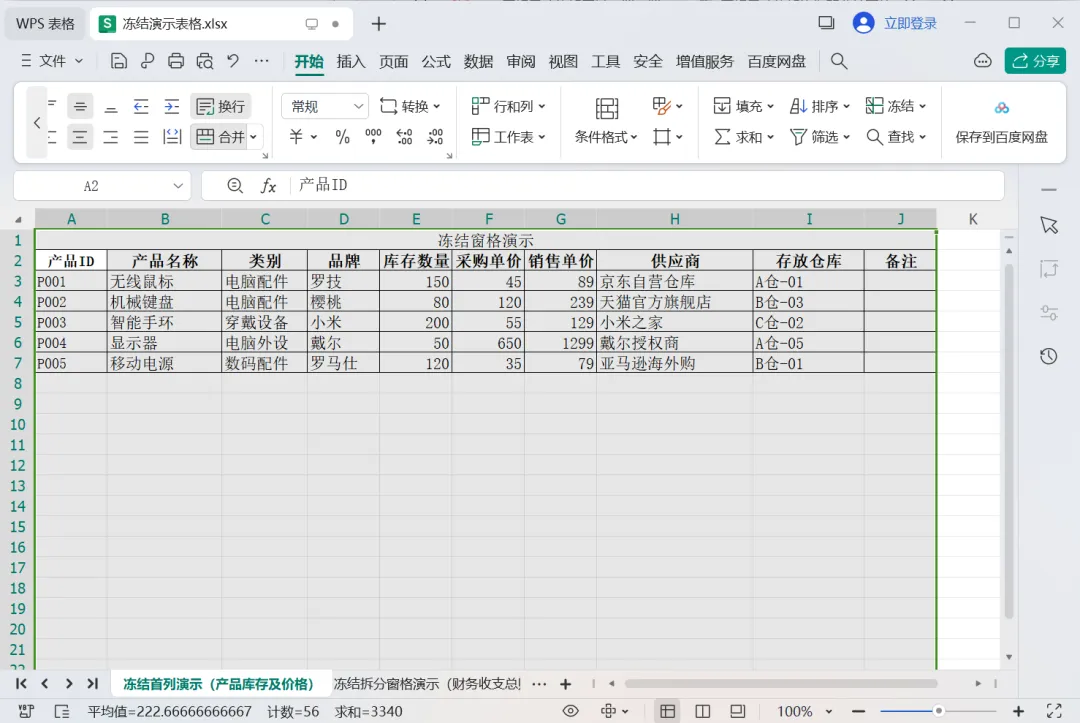
日常整理表格数据的过程中,经常需要在已有内容下方陆续添加信息,每次都要手动补齐边框,频繁操作既琐碎又影响录入效率。
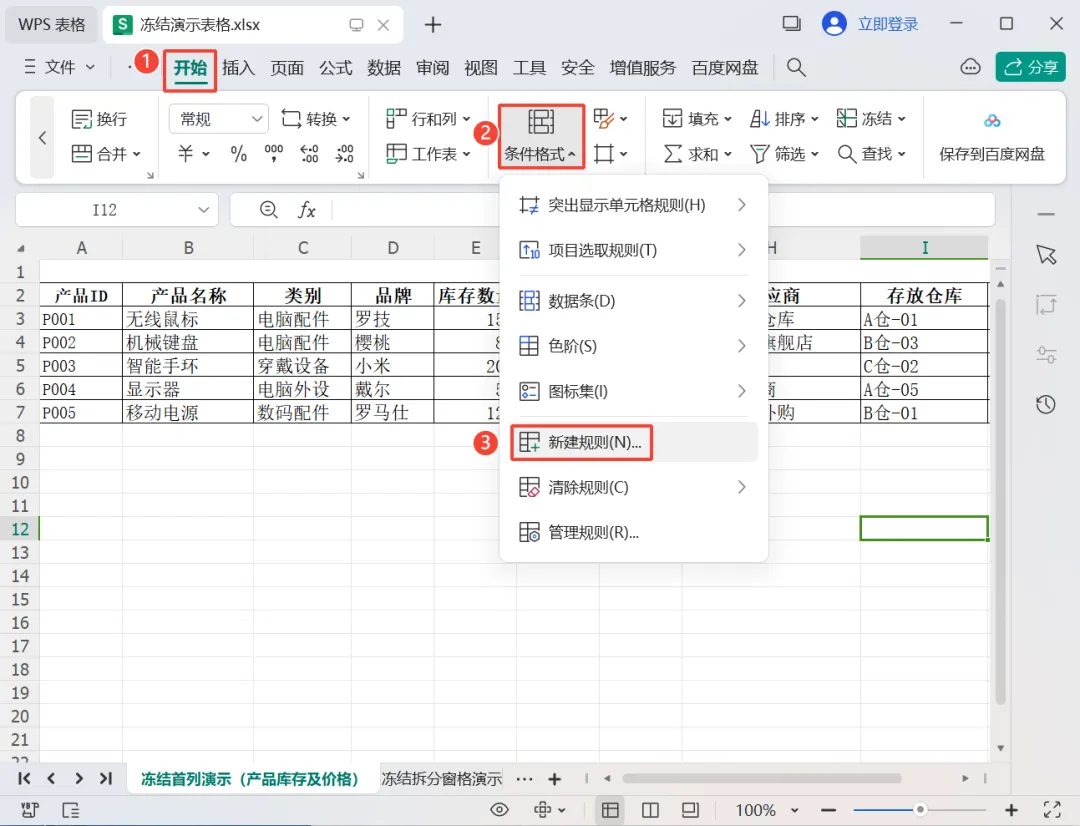
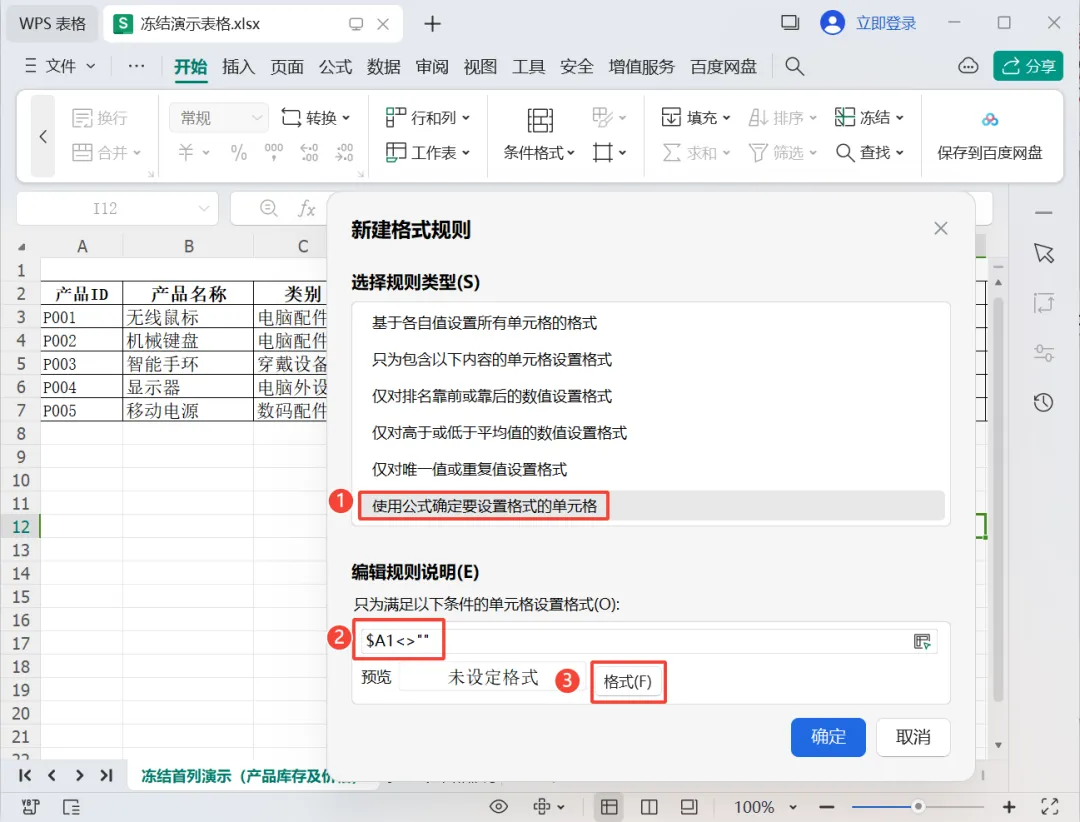
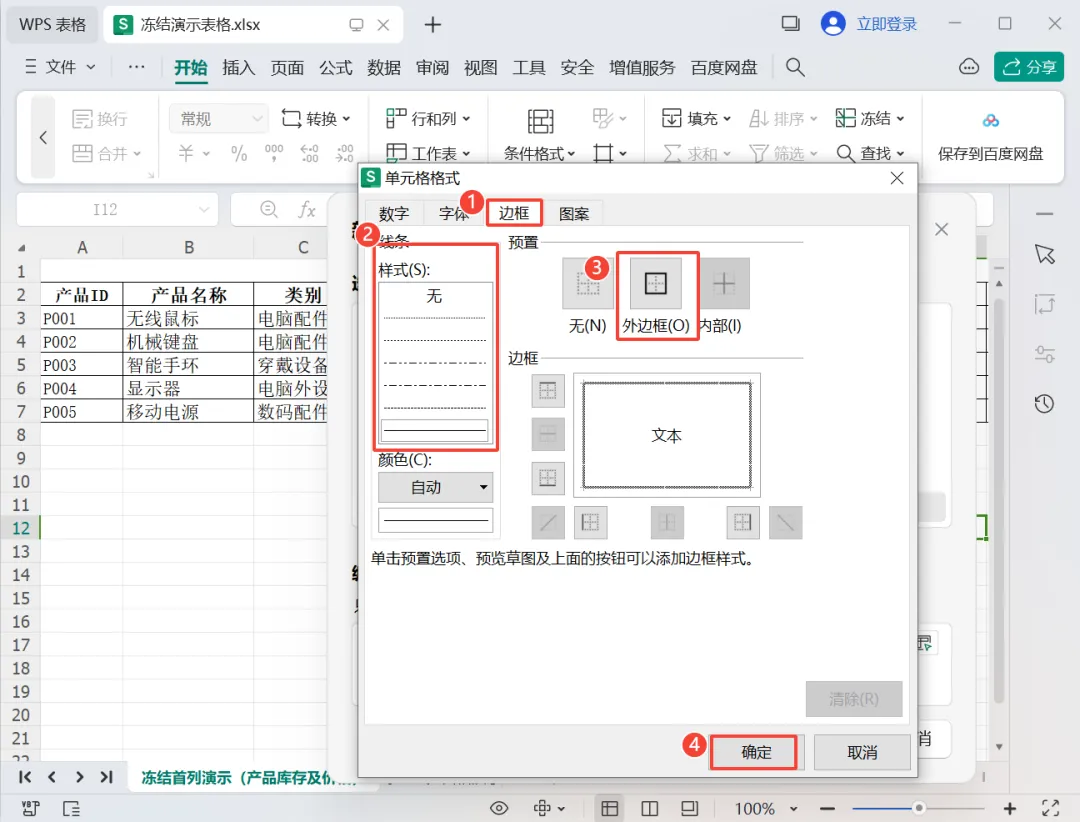
下面用WPS2023演示如何实现输入数据时自动加边框:
说明:
$A1 表示以第一列(A列)为判断依据;
若希望以其他列判断,如 B 列,则改为 $B1<>””;
必须使用英文输入法,且去掉第二个 $(即不锁定行号),以便公式随行自动调整。

已关注
关注
重播 分享 赞

– THE END –
 听说点“在看”福旺财更旺!