夜雨聆风
夜雨聆风


免费下载学习,极致体验的云ERP进销存软件(云端不限制地区),AI智能仓库管理系统
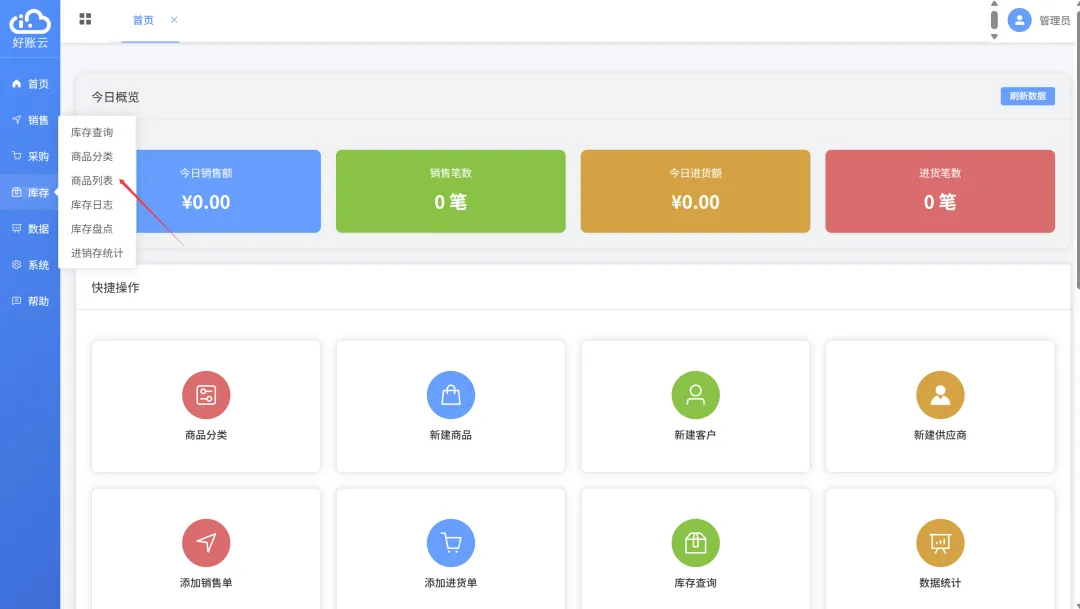
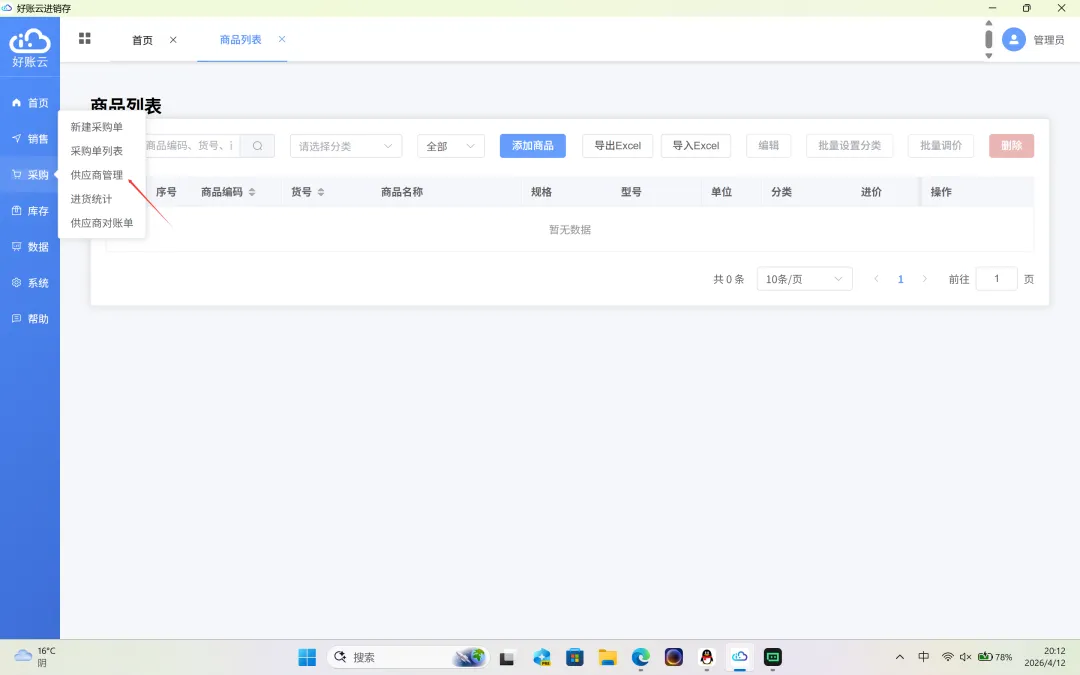
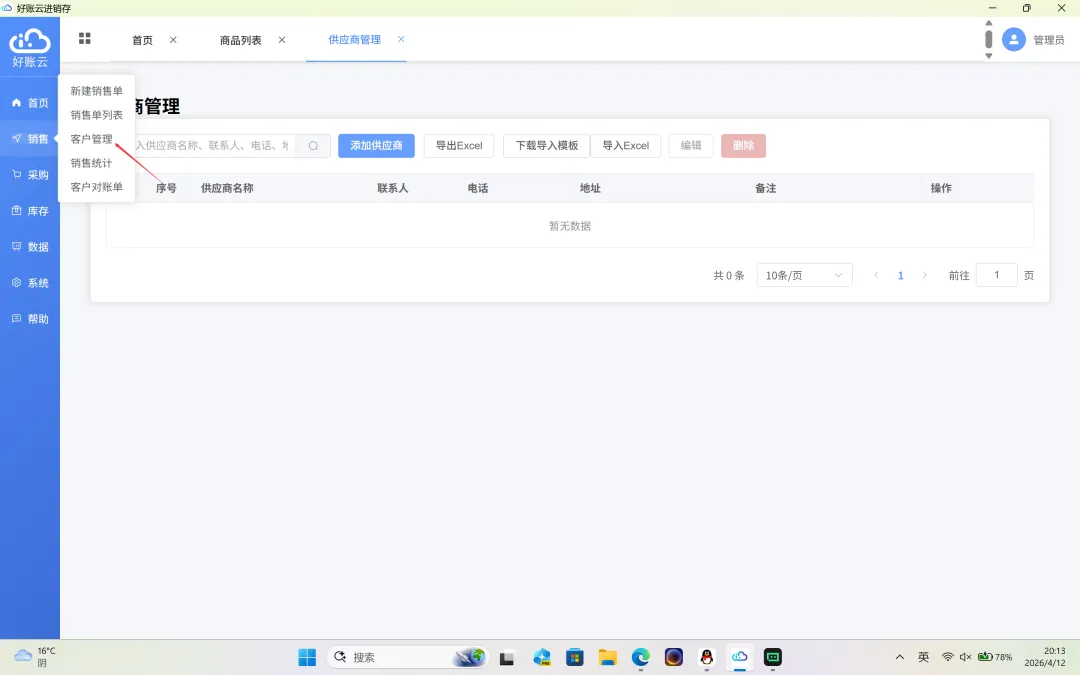
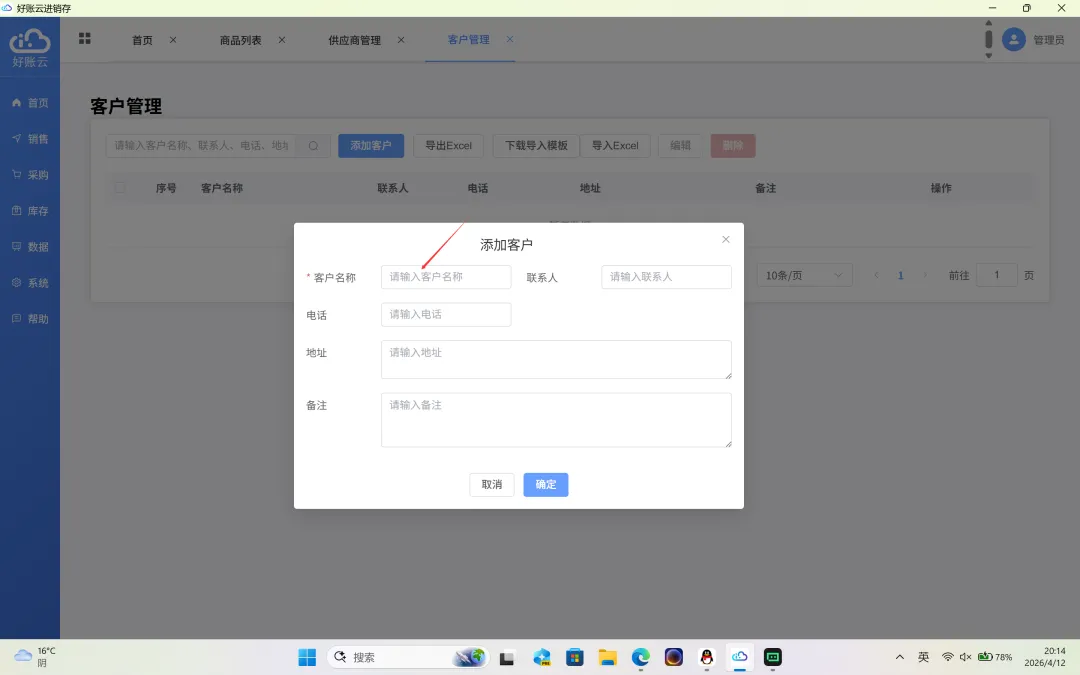
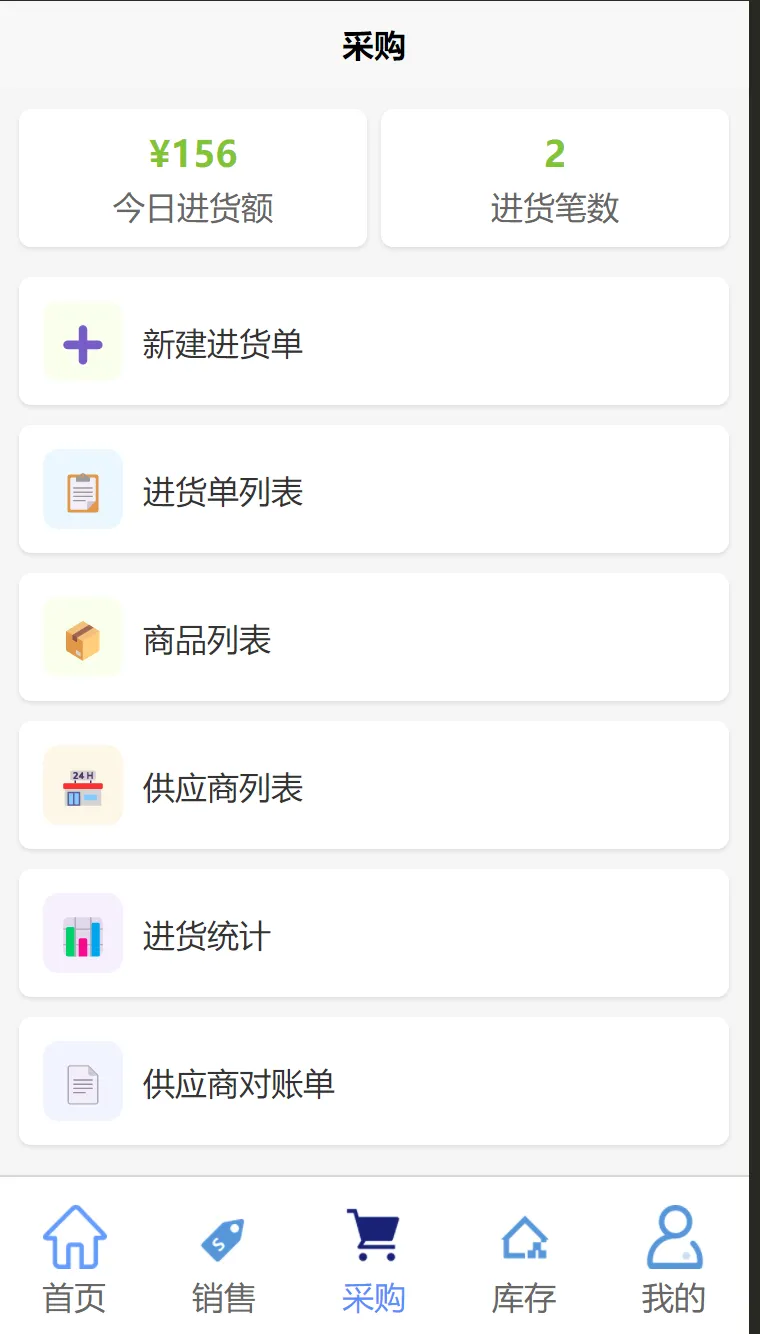
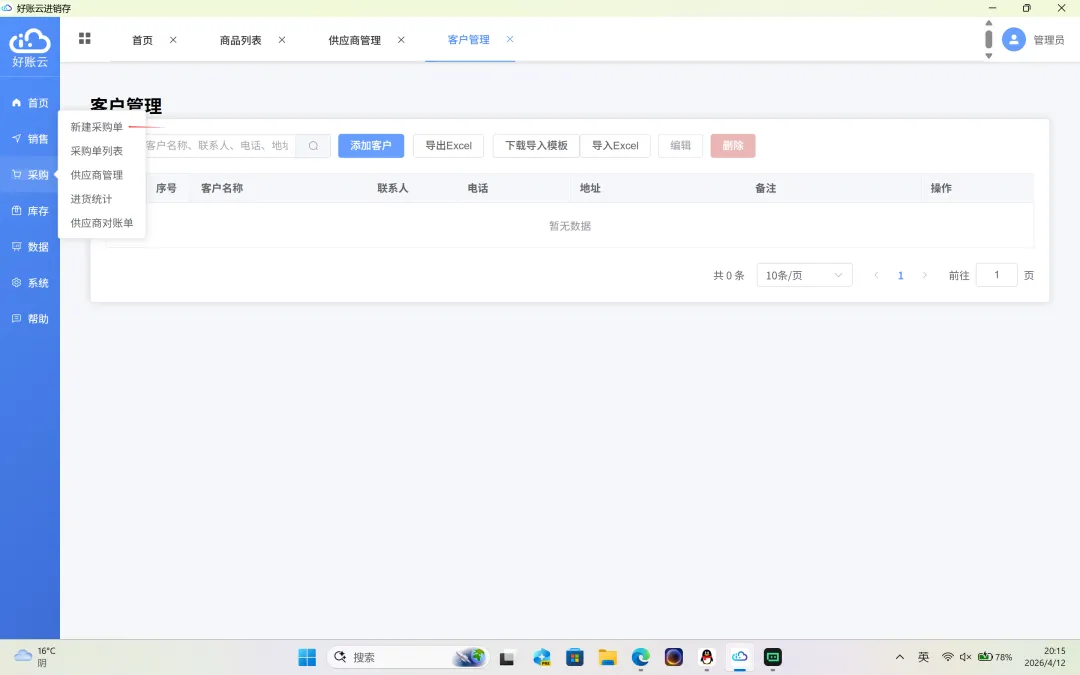
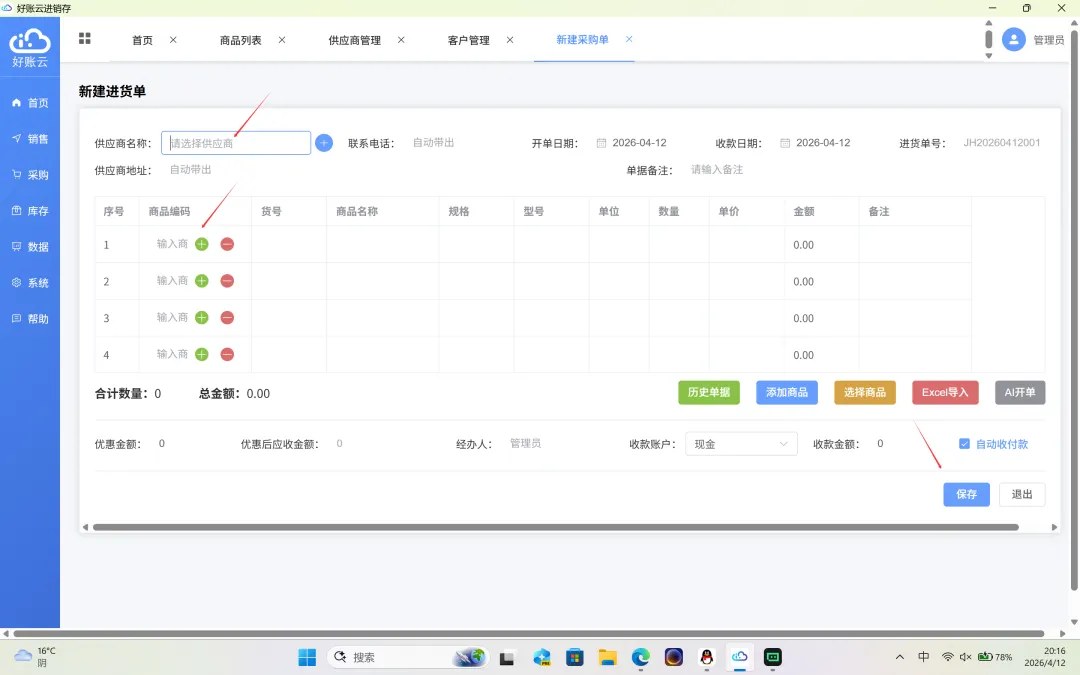
1. **进入新建采购单**:点击侧边栏 → 采购 → 新建采购单
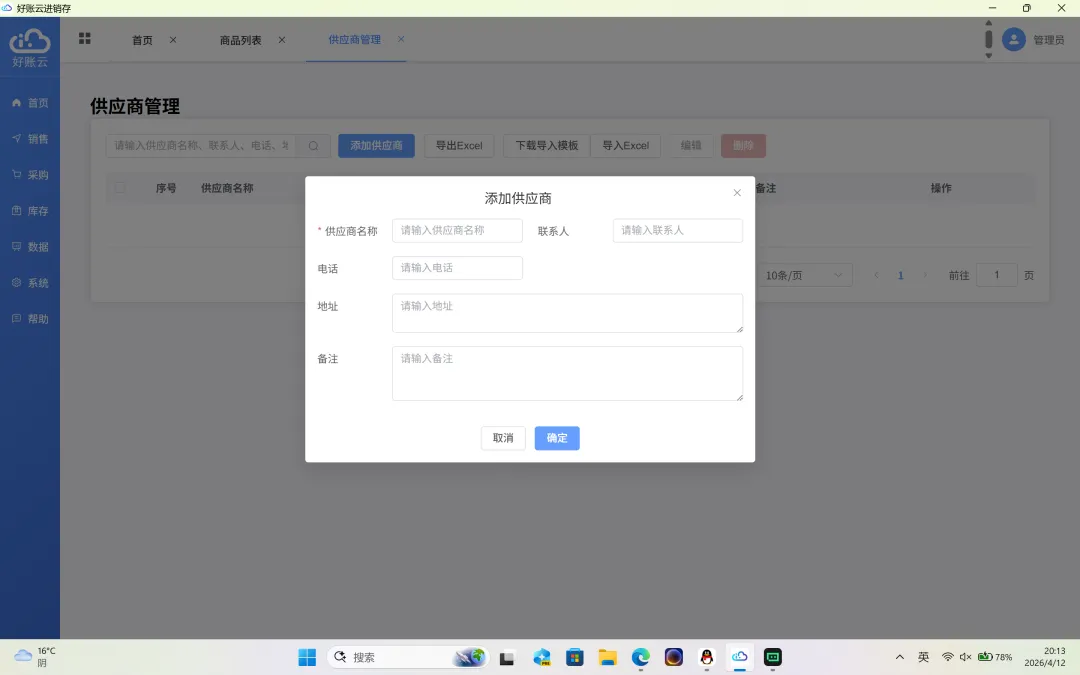
2. **填写基本信息**:选择供应商、采购日期、付款日期等
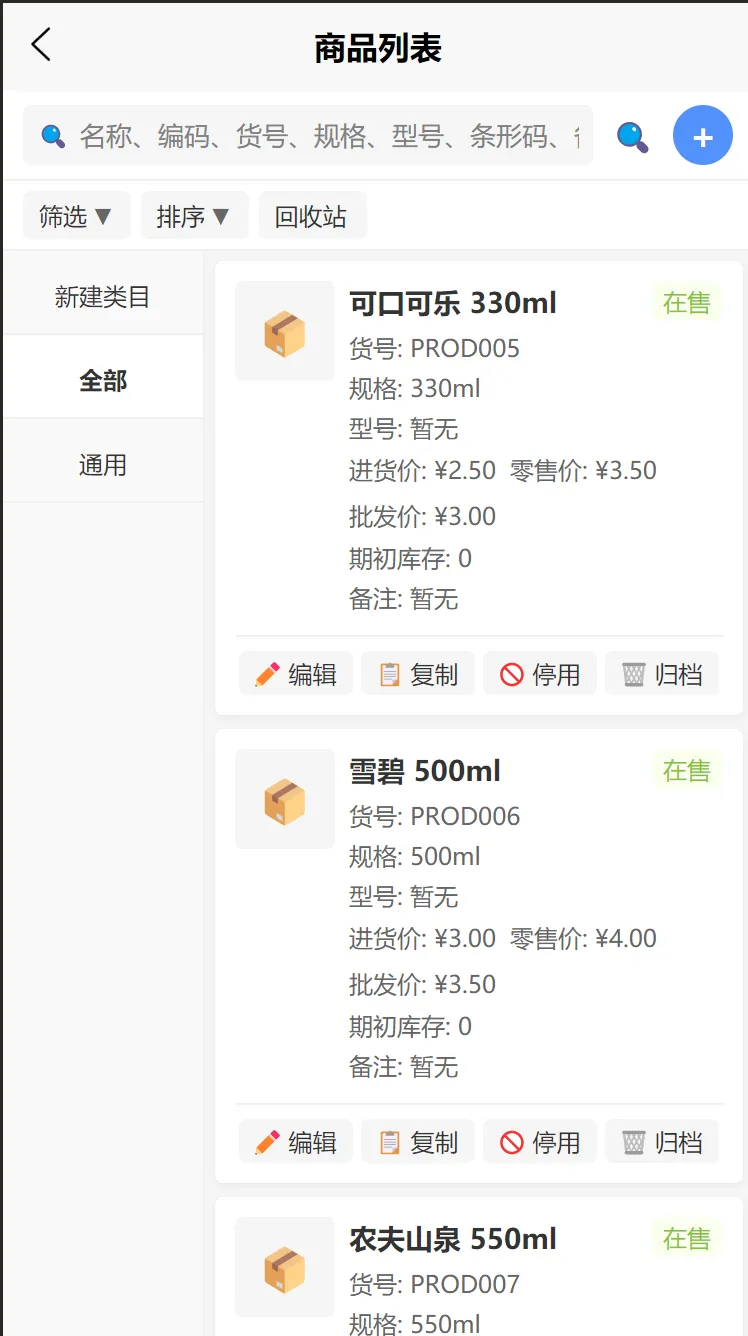
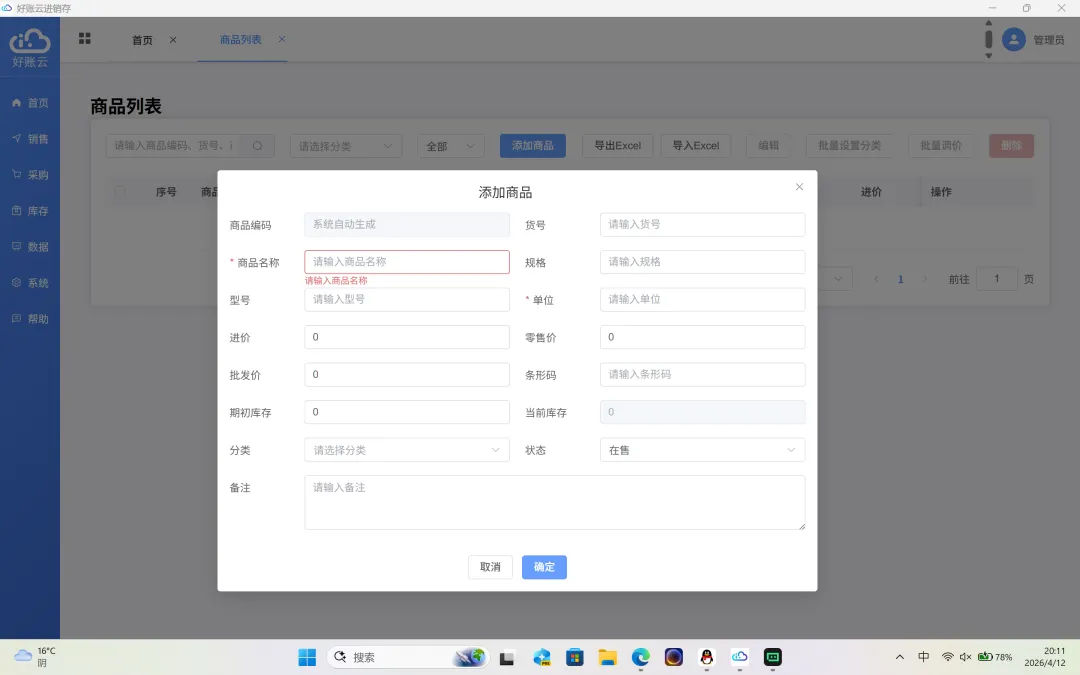
3. **添加商品**:点击“添加商品“按钮,选择商品并填写采购数量和单价
4. **保存采购单**:点击“保存“按钮,保存为草稿状态
5. **审核采购单**:点击“审核“按钮,审核通过后采购单状态变为已审核,库存自动增加
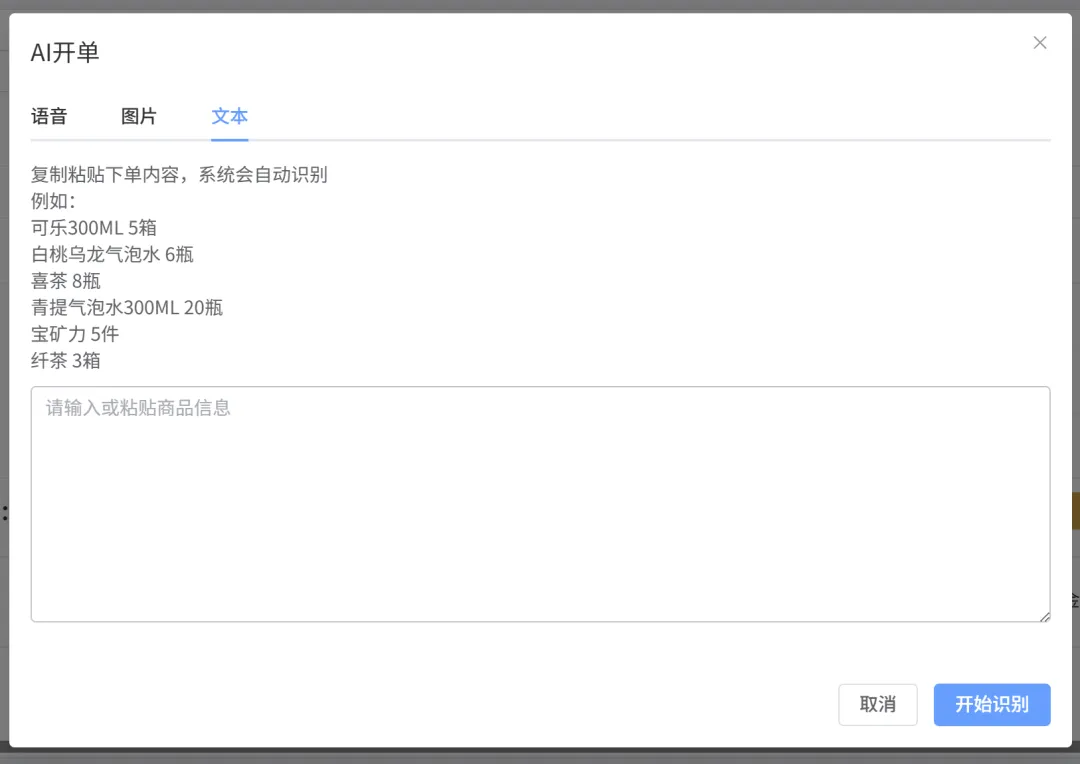
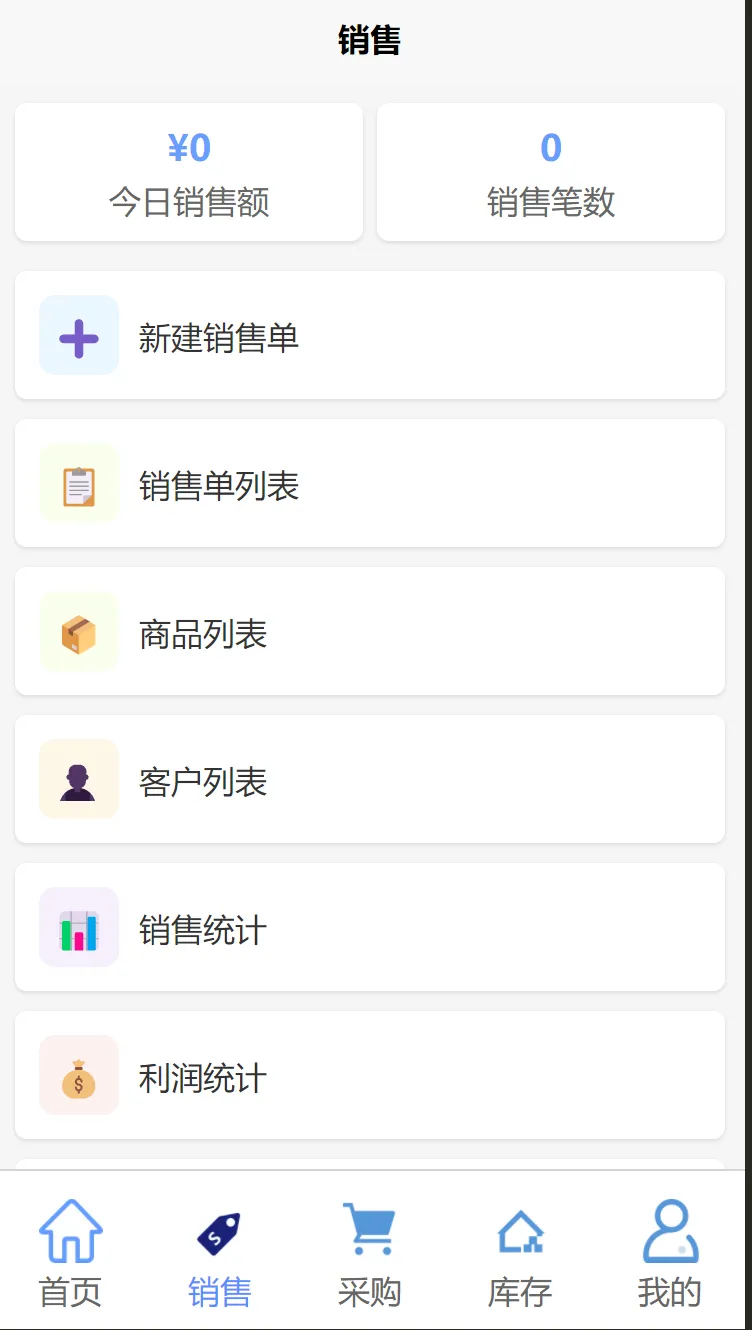
1. **进入新建销售单**:点击侧边栏 → 销售 → 新建销售单
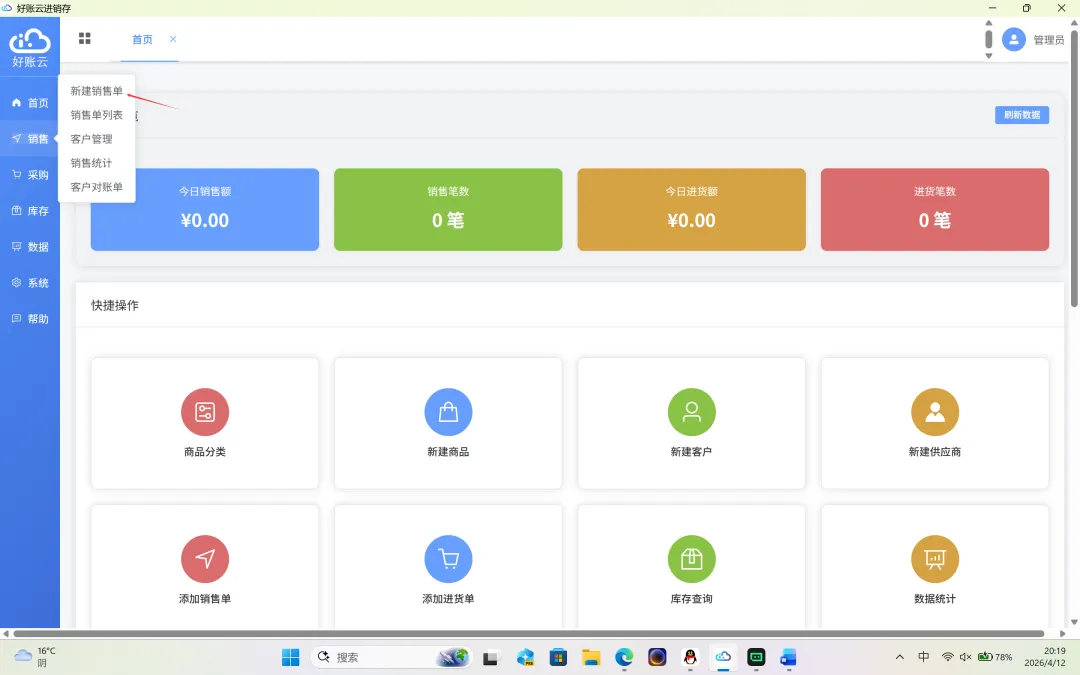
2. **填写基本信息**:选择客户、销售日期等
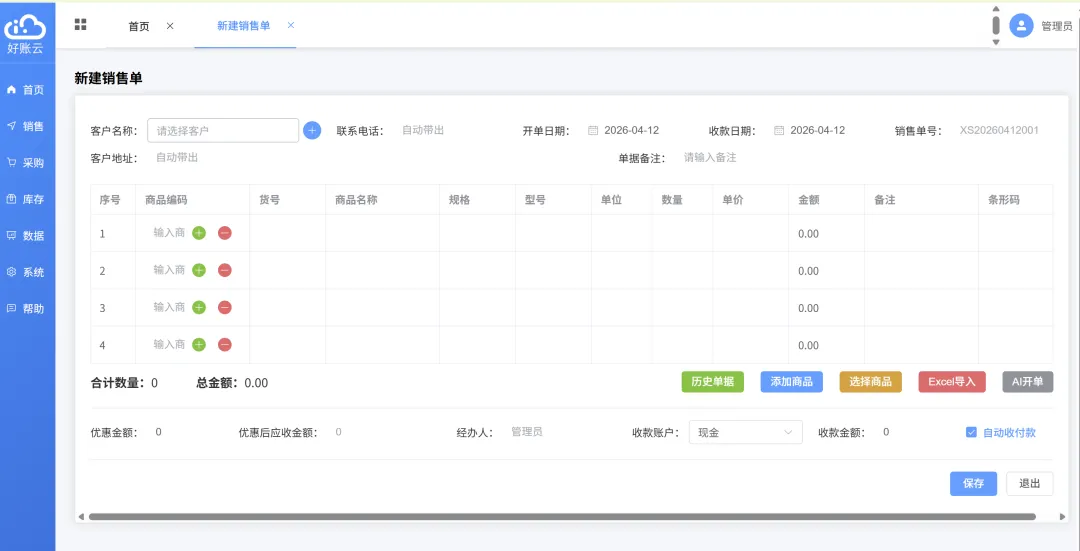
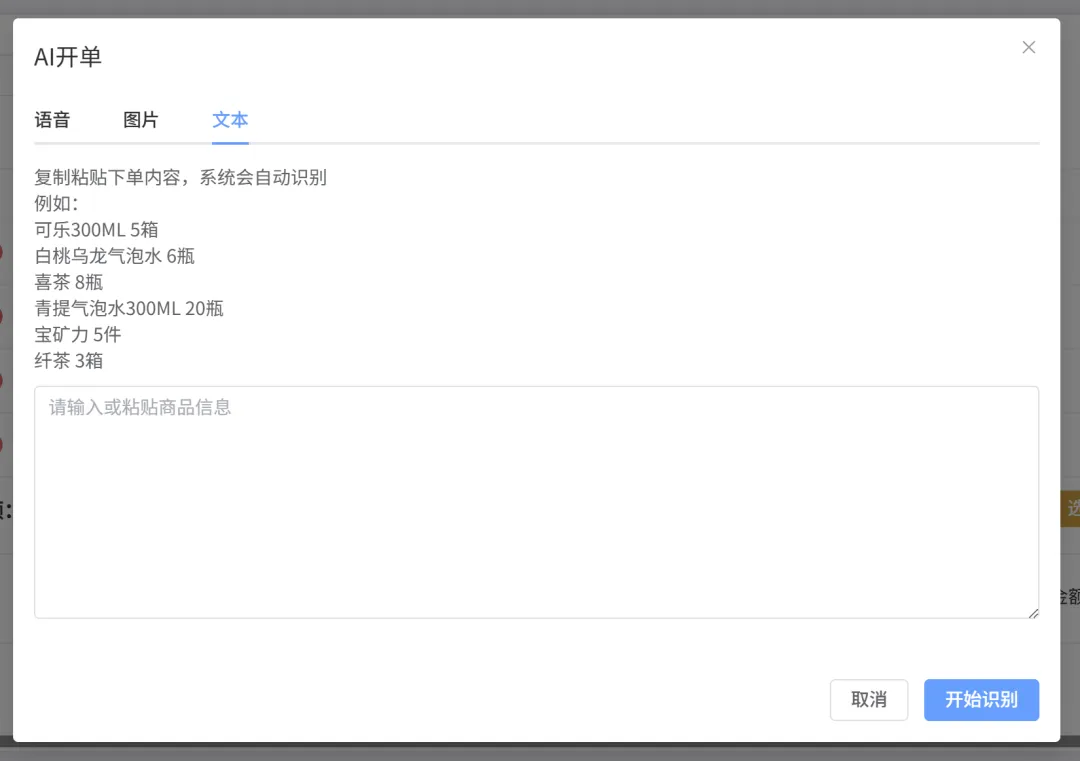
3. **添加商品**:点击“添加商品“按钮,选择商品并填写销售数量和单价
4. **保存销售单**:点击“保存“按钮,保存为草稿状态
5. **审核销售单**:点击“审核“按钮,审核通过后销售单状态变为已审核,库存自动减少
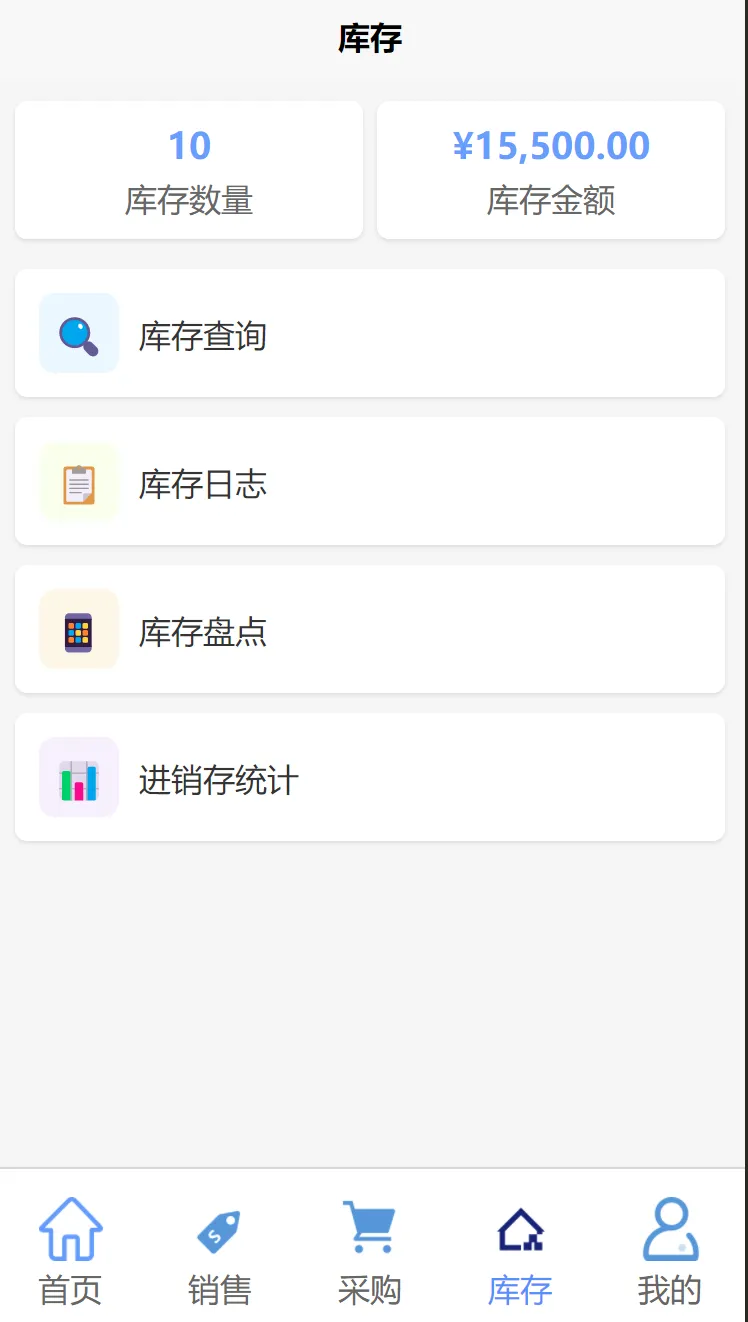
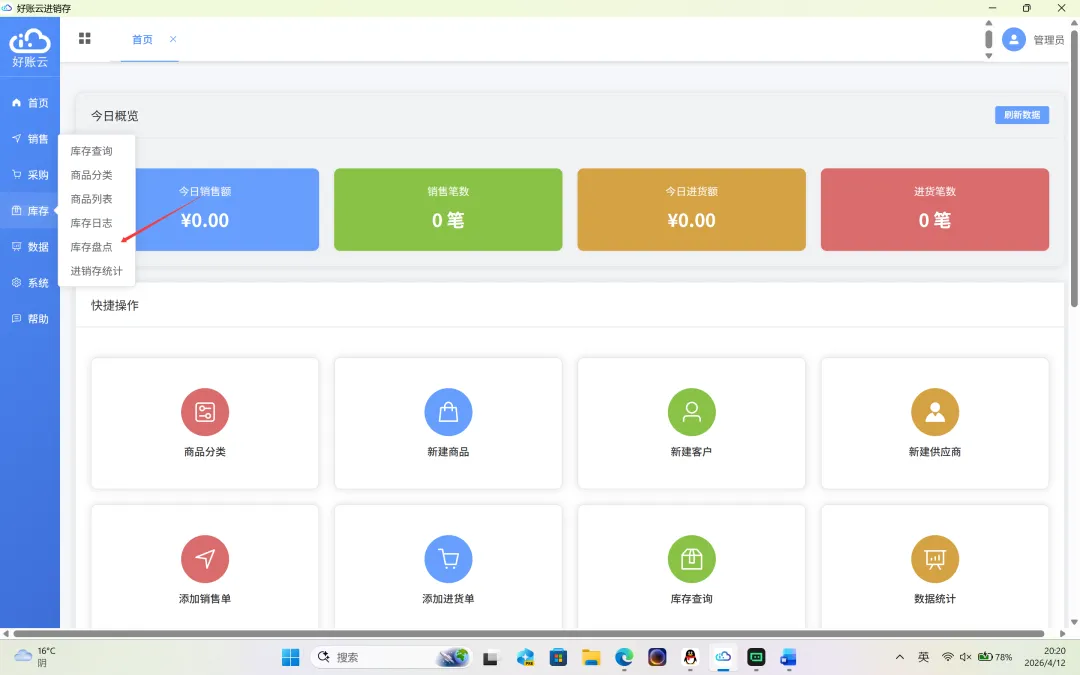
1. **进入库存盘点**:点击侧边栏 → 库存 → 库存盘点
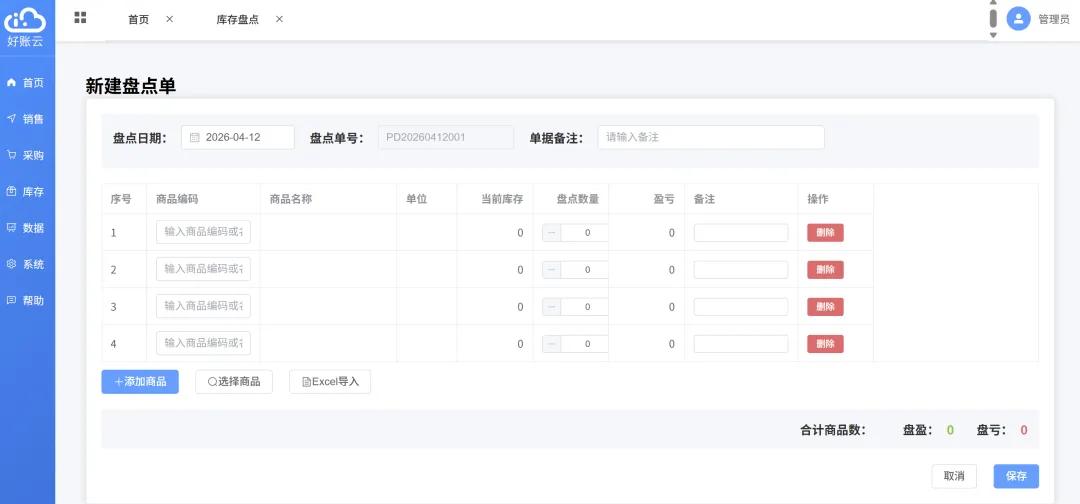
2. **新建盘点单**:点击“新建盘点单“按钮,填写盘点日期和备注
3. **添加商品**:点击“添加商品“按钮,选择商品并填写实盘数量
4. **保存盘点单**:点击“保存“按钮,保存盘点单
5. **审核盘点单**:点击“审核“按钮,审核通过后系统会自动调整库存
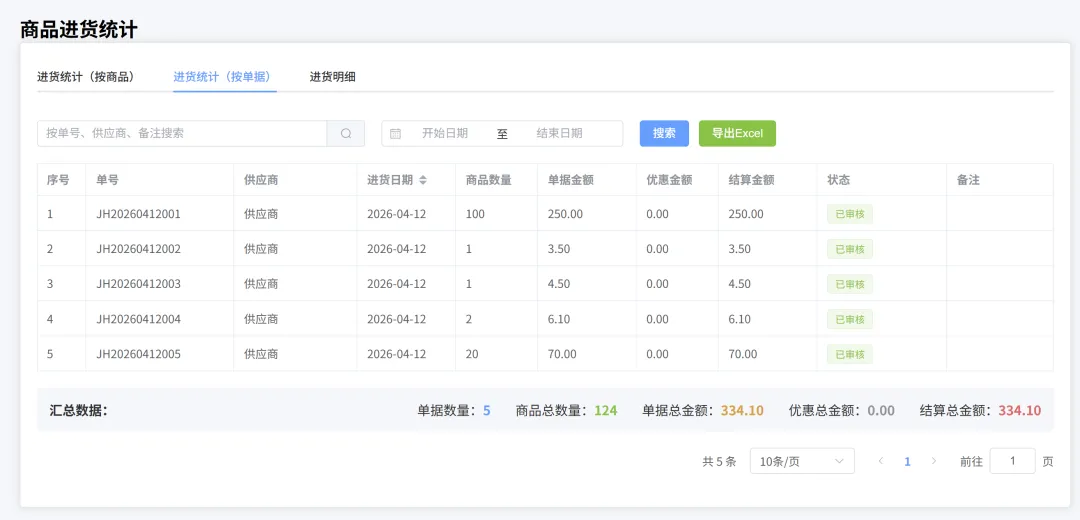
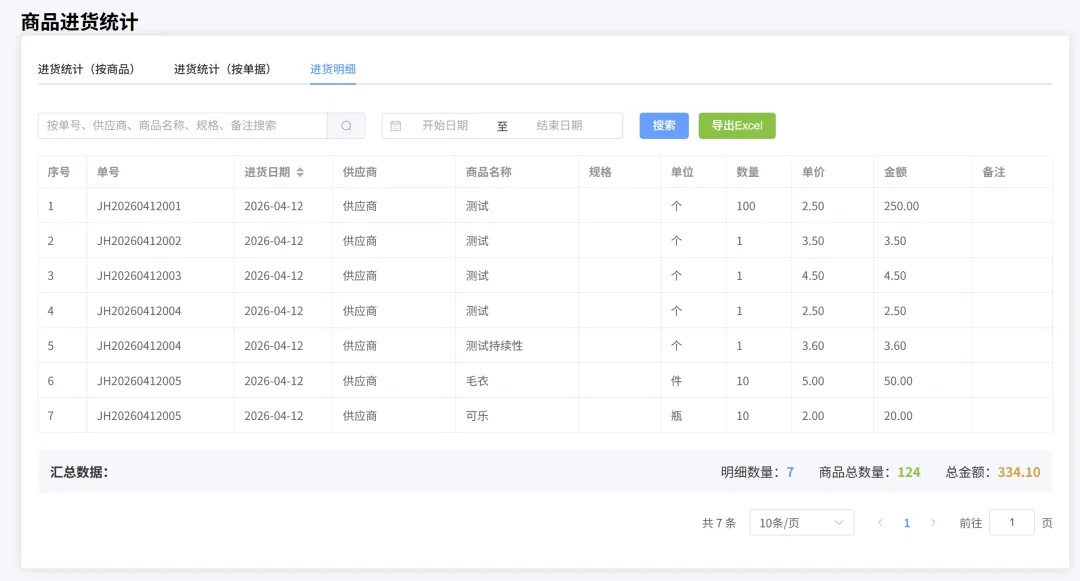
1. **进入进货统计**:点击侧边栏 → 数据 → 进货统计
2. **选择时间范围**:选择开始日期和结束日期,点击搜索按钮
3. **查看统计结果**:系统会显示指定时间范围内的进货情况,包括进货金额、进货数量等
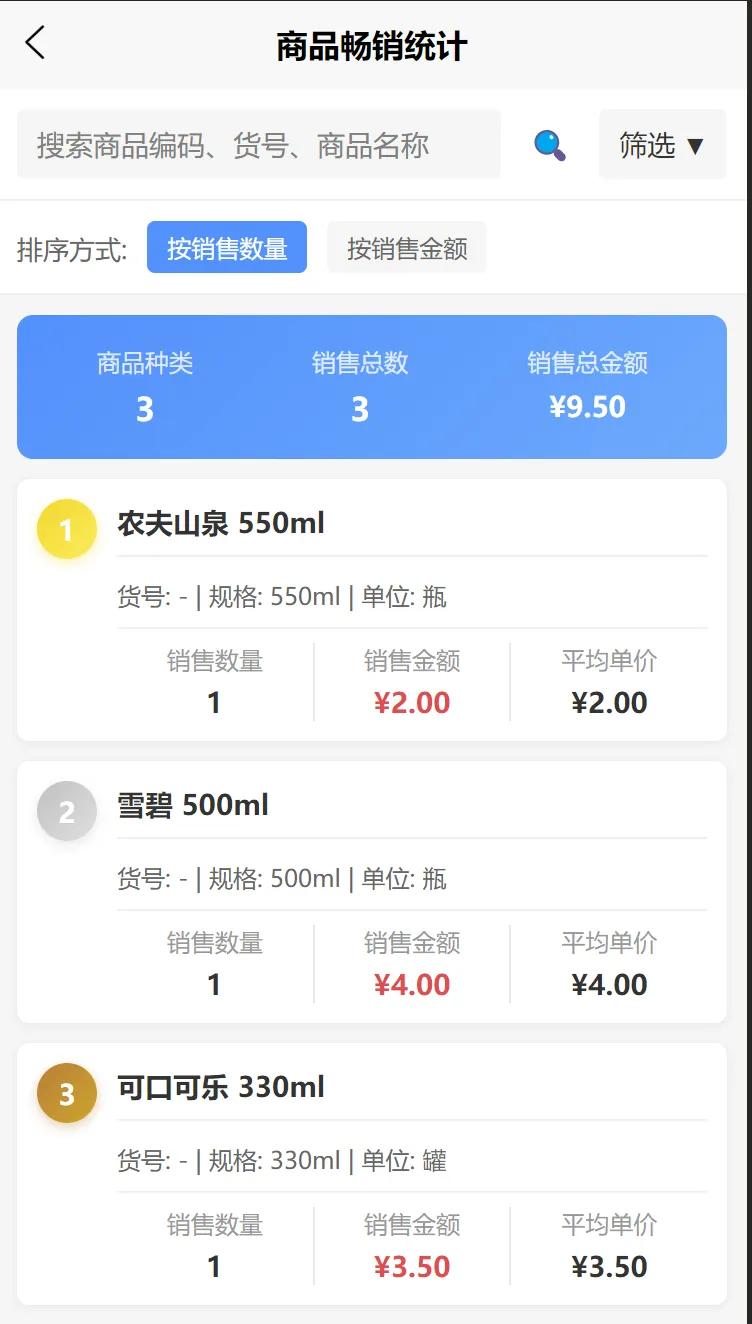
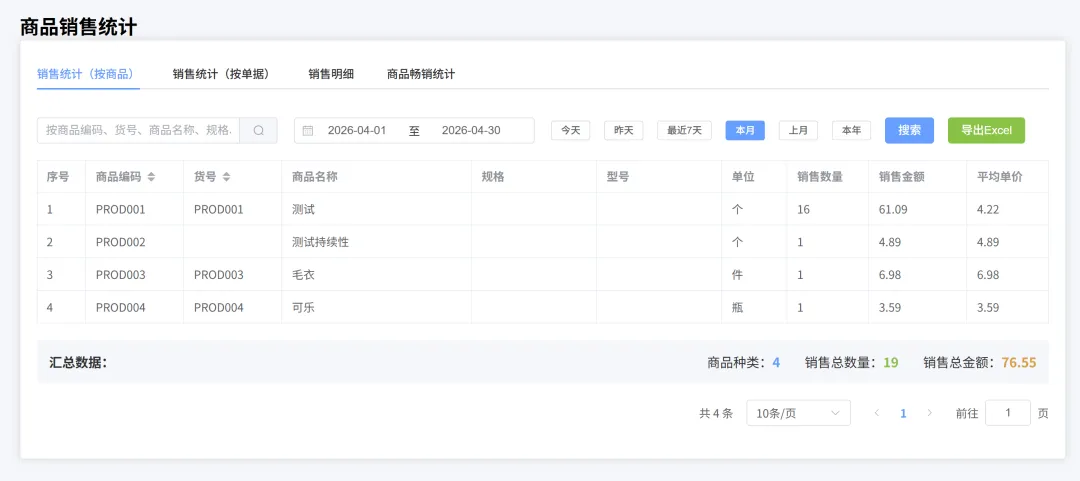
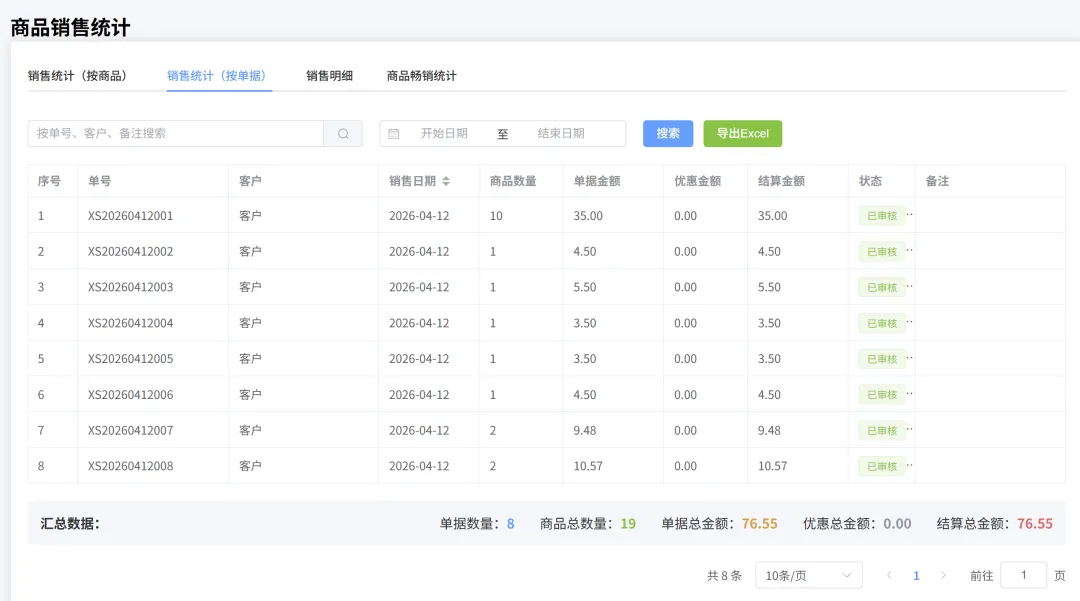
1. **进入销售统计**:点击侧边栏 → 数据 → 销售统计
2. **选择时间范围**:选择开始日期和结束日期,点击搜索按钮
3. **查看统计结果**:系统会显示指定时间范围内的销售情况,包括销售金额、销售数量等
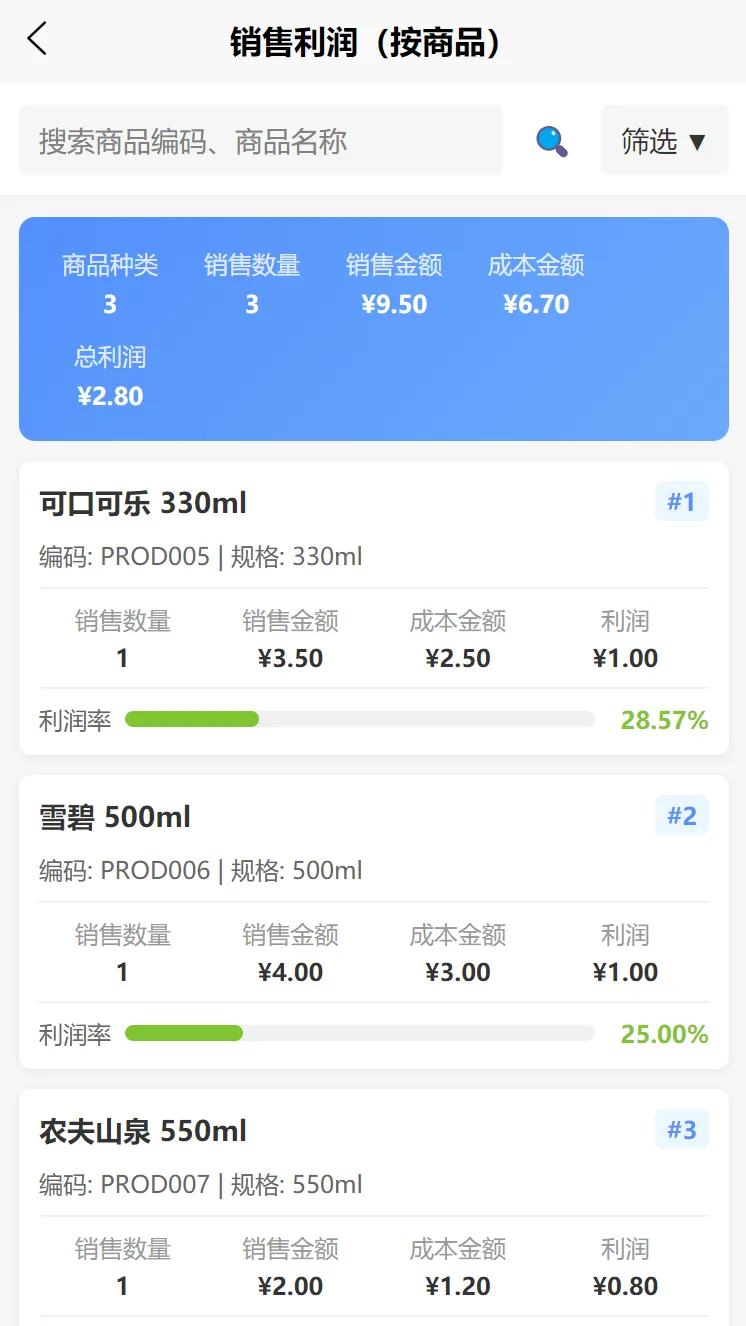
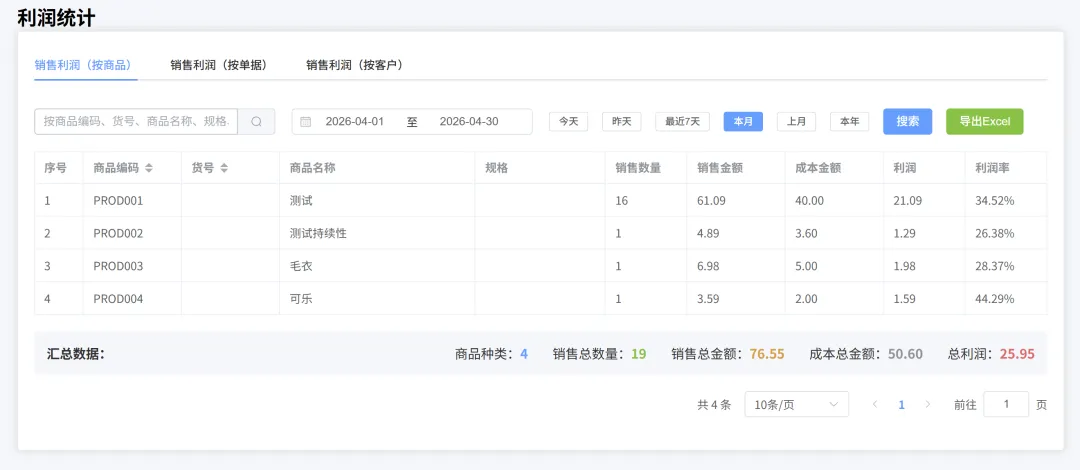
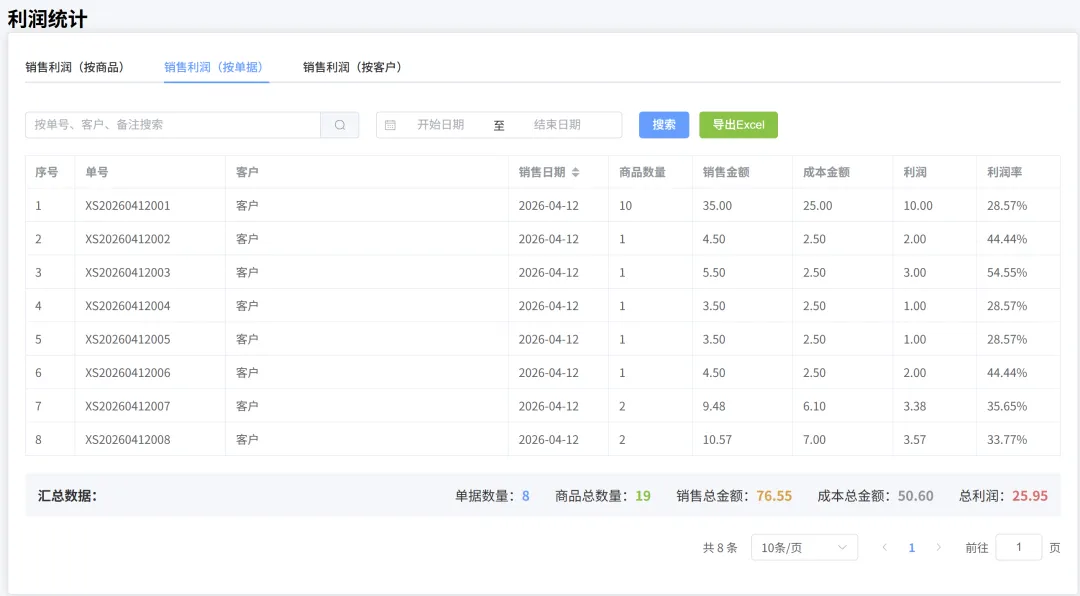
1. **进入利润统计**:点击侧边栏 → 数据 → 利润统计
2. **选择时间范围**:选择开始日期和结束日期,点击搜索按钮
3. **查看统计结果**:系统会显示指定时间范围内的利润情况,包括销售收入、销售成本、利润等
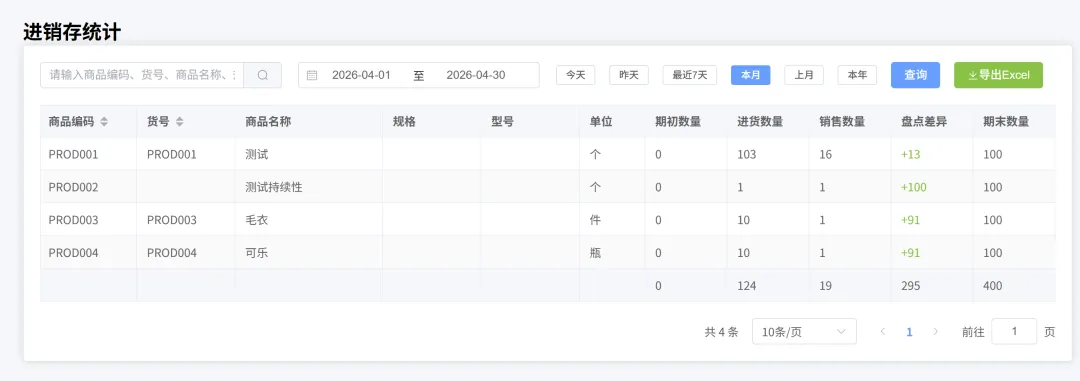
1. **进入进销存统计**:点击侧边栏 → 数据 → 进销存统计
2. **选择时间范围**:选择开始日期和结束日期,点击搜索按钮
3. **查看统计结果**:系统会显示指定时间范围内的进货、销售、库存情况
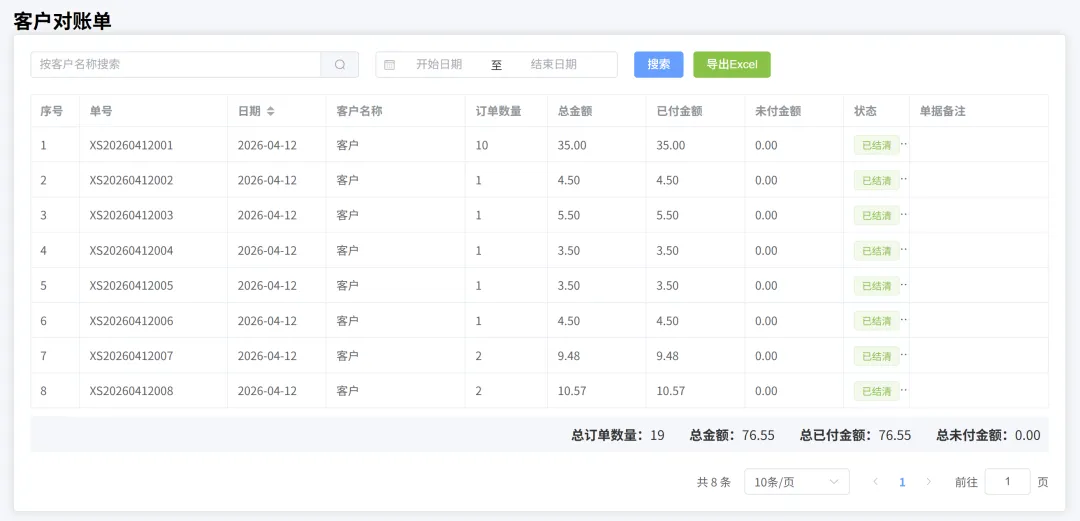
1. **进入客户对账单**:点击侧边栏 → 数据 → 客户对账单
2. **选择客户和时间范围**:选择客户和时间范围,点击搜索按钮
3. **查看对账单**:系统会显示指定客户在指定时间范围内的交易记录和余额
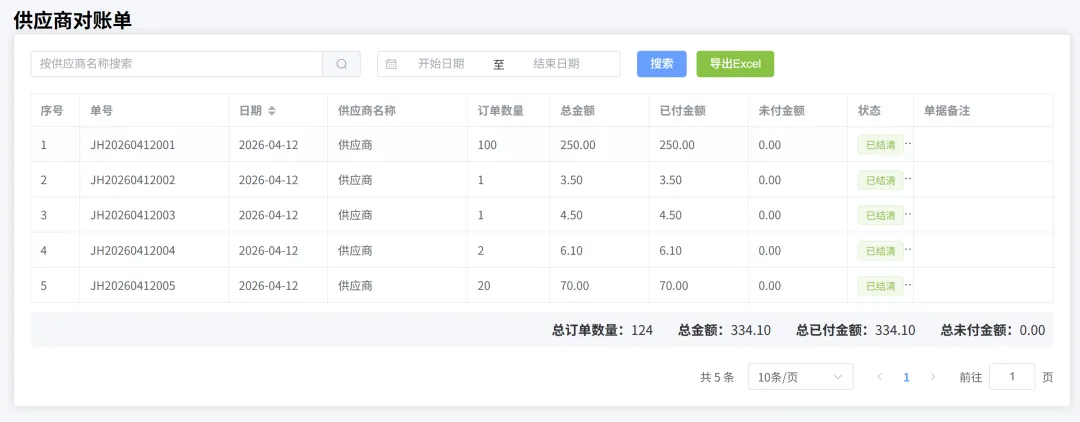
1. **进入供应商对账单**:点击侧边栏 → 数据 → 供应商对账单
2. **选择供应商和时间范围**:选择供应商和时间范围,点击搜索按钮
3. **查看对账单**:系统会显示指定供应商在指定时间范围内的交易记录和余额