 夜雨聆风
夜雨聆风


效率翻倍!这7个Obsidian插件,让我彻底告别知识碎片化(附保姆级教程)
💡 你是不是也这样:
- 微信读书里划了100条金句,再也没打开过?
- 公众号看到好文章,收藏即吃灰?
- 灵感一闪而过,想记却找不到地方?
- 笔记越记越多,却像一盘散沙,用不起来?
🌟 7大神器插件,打通知识闭环
1️⃣ 微信读书同步插件 📚
✨ 一键同步笔记/画线/书评到Obsidian✅ 告别手动复制,读书思考直接沉淀为知识资产💡 使用场景:读完《认知觉醒》,3分钟同步全部高光时刻,自动关联到「个人成长」笔记

2️⃣ 灵感捕捉插件 ⚡
✨ 随时记录灵感,自动保存到当天日记✅ 灵感不等人,3秒快速入口,支持快捷命令/浮动按钮💡 使用场景:地铁上想到一个选题,点开就写,下班整理时自动归位
3️⃣ 白板工具 🎨
✨ 在Obsidian里自由拖拽、连线、画图✅ 思维导图+项目规划+知识串联,视觉化思考神器💡 使用场景:写年度计划时,用白板把目标、资源、行动项一目了然排布
4️⃣ 公众号/网页同步插件 🌐
✨ 一键保存公众号文章或任意网页到Obsidian✅ 自动提取正文+保留格式+添加来源标签,收藏≠吃灰💡 使用场景:看到干货文,点一下同步,后续写文章时直接调用素材
5️⃣ 笔记同步助手 🤝
✨ 微信聊天/文件/截图,便捷保存到Obsidian✅ 打通微信生态,碎片信息不再流失💡 使用场景:同事发来一份行业报告,长按转发→同步→自动打上#行业研究 标签
6️⃣ 模板插件 📋
✨ 快速创建基于模板的笔记(日记/读书/会议/项目)✅ 标准化输入,减少重复操作,专注内容本身💡 使用场景:新建读书笔记,自动填充「作者/出版社/核心观点/行动清单」结构
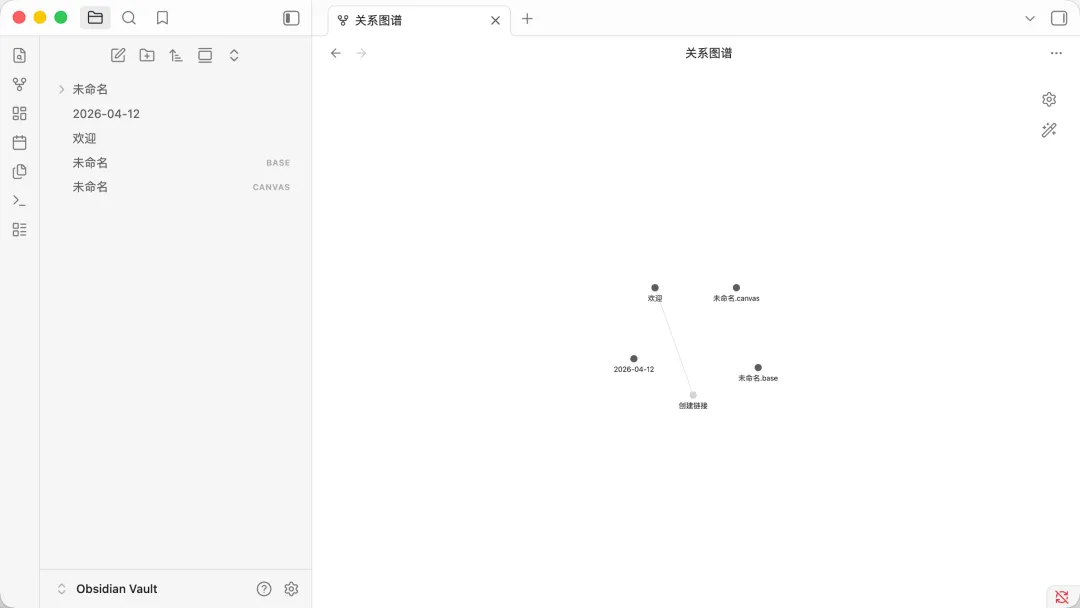
7️⃣ 关系图谱插件 🔗
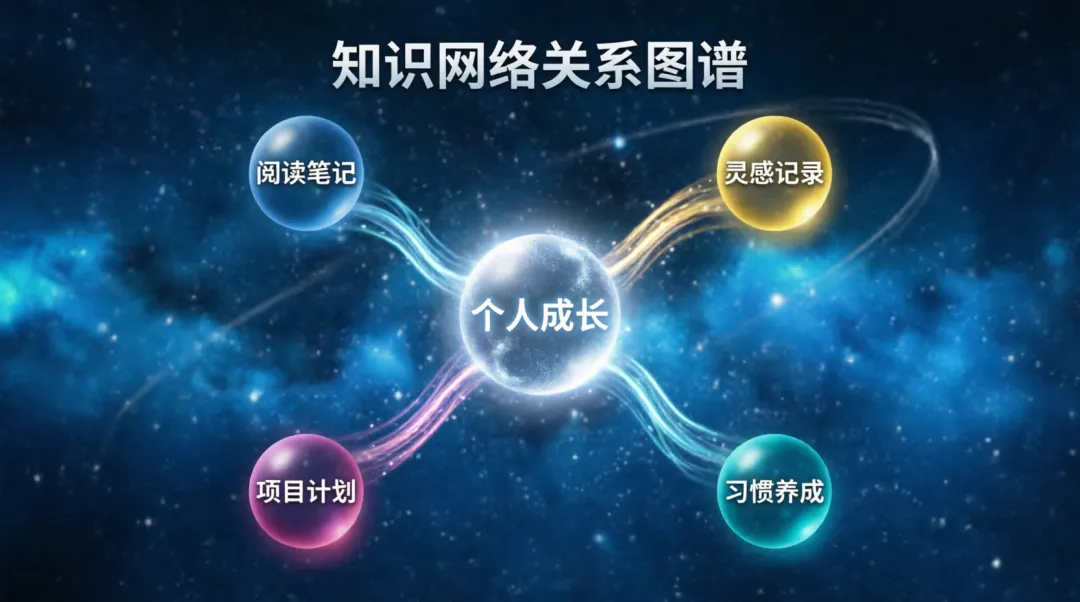
✨ 可视化笔记之间的关联,发现知识网络✅ 从「孤立笔记」到「知识星系」,激发跨界联想💡 使用场景:写「习惯养成」时,图谱自动关联「原子习惯」「微习惯」「行为设计」等笔记
🚀 4步上手指南,小白也能轻松配置
📍 以我的配置为例(Mac用户可直接抄作业👇)
✅ Step 1:启动Obsidian
1
双击 /Users/liuyu/Desktop/trae/Obsidian.app
💡 温馨提示:首次使用建议先花10分钟了解Obsidian基础操作,磨刀不误砍柴工~
✅ Step 2:打开笔记库
1
在Obsidian中选择打开 → obsidian-notes 目录
🎁 彩蛋:我的笔记库已预置好文件夹结构+模板+示例,新手友好!
✅ Step 3:安装插件(关键!)
1
2
3
📖 仔细阅读仓库中的 README.md
→ 按步骤开启「社区插件」权限
→ 搜索插件名称 → 安装+启用
⚠️ 避坑提醒:部分插件需额外配置API密钥(如微信读书),文档里有详细图解,别跳过!
✅ Step 4:开始高效使用
🔁 每日:用灵感插件+日记模板记录思考
📚 每周:同步读书笔记+整理公众号素材
🗂️ 每月:用关系图谱复盘知识网络,发现新连接
💬 真实使用反馈
「以前笔记散落在5个APP,现在全部归拢Obsidian,写文章效率提升3倍!」——@产品小白进阶「白板功能太香了!做项目规划时,团队都说我的思路特别清晰」——@自由职业者阿哲「关系图谱让我意外发现『时间管理』和『能量管理』的关联,直接催生了一篇爆款文」——@知识博主小雨
🎁 福利时间|限时领取配置包
💌 小提醒:配置过程中遇到问题?欢迎留言/私信,我会尽量回复~🔁 如果这篇文章帮到了你,记得点赞+在看+转发,让更多伙伴告别知识焦虑!
工具不会让你变强,但用好工具的你,一定会。从今天开始,让每一分输入,都成为未来的复利。