 夜雨聆风
夜雨聆风


PDF 转 Word、加水印还要收费?这款开源“全能王”,把 50 多个 工具全免费送你
咱们在工作或学习中,PDF 绝对是让人又爱又恨的存在。
想把几个 PDF 合并一下,或者想把 PDF 转成 Word 改个字,搜出来的软件大多都要收费,甚至还得按月订阅。好不容易找个在线转换网站,又担心自己的简历、合同等私密文件上传到别人的服务器不安全。
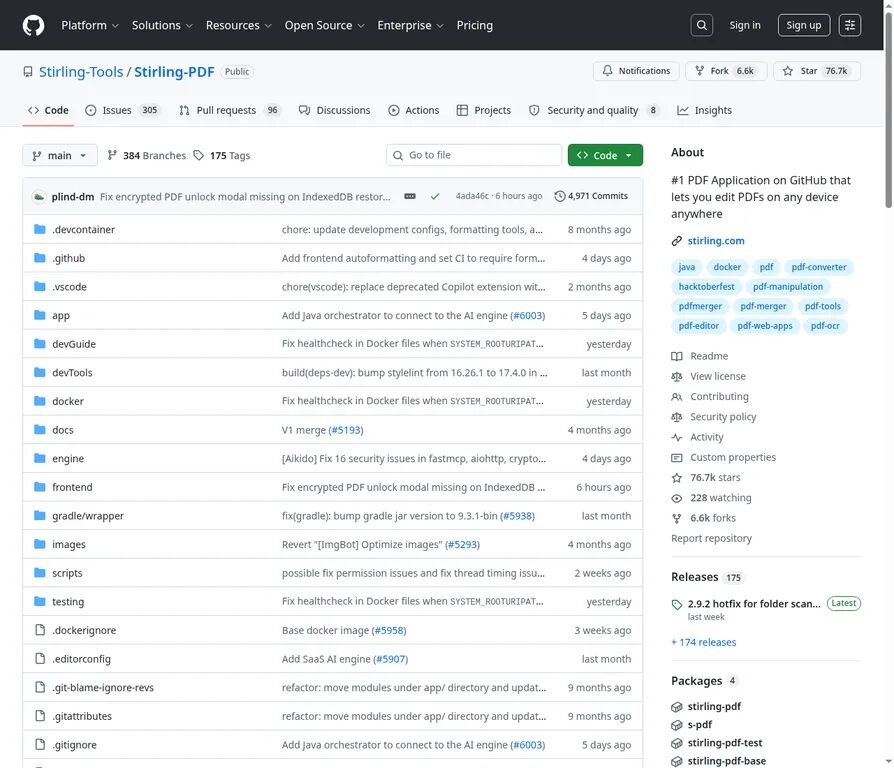
今天想跟大家分享一个真正能让你实现“PDF 自由”的神器:Stirling-PDF。它是一个完全开源、免费的 PDF 处理平台,它的厉害之处在于:它把几十个 PDF 高级功能全部整合在了一起,而且完全不需要联网。
为什么 Stirling-PDF 被称为“全能王”?
如果说其他的 PDF 工具是“瑞士军刀”,那 Stirling-PDF 简直就是一个“百宝箱”。
1. 功能多到离谱
它内置了超过 50 种 PDF 处理工具,几乎涵盖了你对 PDF 的所有幻想:
-
• 基础处理:合并、拆分、旋转、裁剪、调整页面顺序。 -
• 格式转换:PDF 转 Word/Excel/PPT/图片,或者反过来。 -
• 高级进阶:PDF 压缩(减小体积)、OCR 文字识别(让扫描件变文本)、加水印、移除密码、添加数字签名。 -
• 甚至还能改内容:它自带简单的 PDF 编辑功能,可以直接修改文字或添加标注 [1]。
2. 隐私安全的“终极方案”
这是我推荐它最重要的理由。
-
• 完全本地化:你可以把它安装在自己的电脑上。处理文件时,数据就在你自己的内存里跑,不需要上传到任何云端。对于处理合同、证件等敏感信息的朋友来说,这才是真正的安心。 -
• 无广告、无跟踪:作为开源软件,它没有任何商业套路,界面干净清爽。
3. 小白也能轻松上手
虽然它功能极其强大,但操作界面非常直观。
-
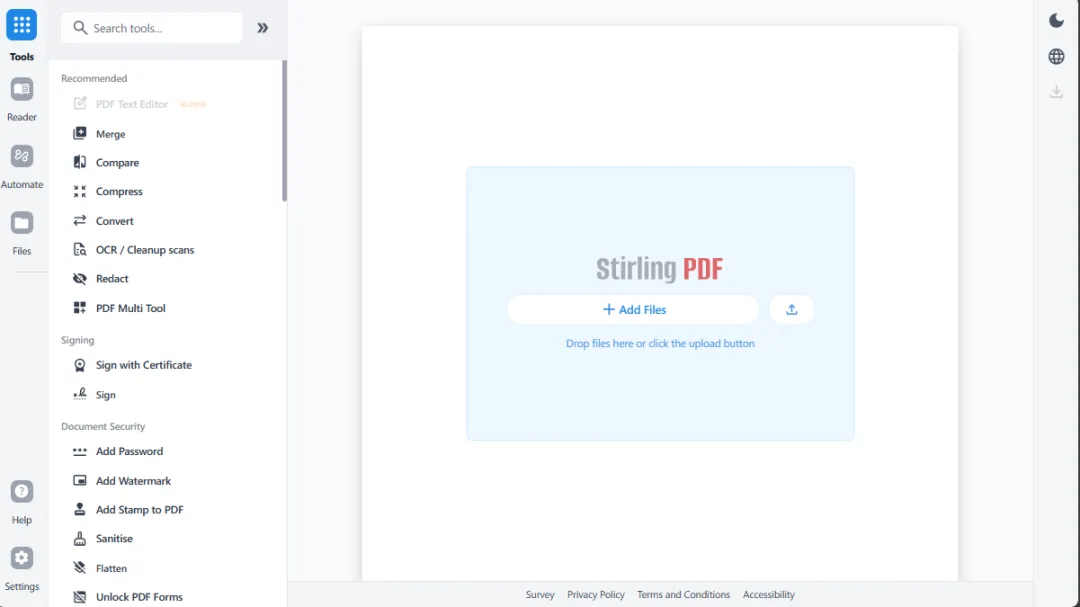
• 模块化设计:进入主页后,所有功能都像 App 图标一样排列。想转 Word 就点“PDF to Word”,想加水印就点“Add Watermark”。 -
• 全中文支持:它支持包括中文在内的 40 多种语言,不用担心看不懂专业术语。
真实对比:它和收费软件差在哪?
为了让大家看得更直观,我整理了一份对比表:
|
|
|
|
|
|---|---|---|---|
| 费用 | 完全免费 |
|
|
| 功能数量 | 50+ 种工具 |
|
|
| 数据安全 | 本地处理,极高 |
|
|
| 安装要求 | 支持桌面版/Docker |
|
|
| 广告干扰 | 零广告 |
|
|
| 批量处理 | 支持 |
|
|
简单几步,搞定所有 PDF 难题
第一步:运行软件
如果你是普通用户,可以直接下载它的桌面客户端https://github.com/Stirling-Tools/Stirling-PDF/releases。打开后,你会看到一个整洁的仪表盘,列出了所有的工具。
第二步:选择功能并上传
点击你需要的功能。比如你想压缩 PDF,就点击“Compress PDF”,然后把文件拖进去。
第三步:一键处理
调整好你需要的参数(比如压缩强度),点击“Download”,处理好的文件就直接存到了你的电脑里。
提醒:一点点使用小建议
为了让大家用得更顺手,有两点建议留意:
-
1. OCR 语言包:如果你需要使用文字识别(OCR)功能,记得在设置里下载对应的中文语言包,这样识别准确率会更高。 -
2. 版本选择:对于绝大多数小白用户,直接用桌面安装版(Desktop Version)是最方便的。如果你是极客,也可以用 Docker 部署在自己的私有云上。
一点心里话
Stirling-PDF 这种工具,打破了商业软件对高级功能的垄断。它告诉我们,处理 PDF 这种日常刚需,不应该成为一种负担。它把主动权交回给了用户,让我们能以最安全、最省心的方式完成工作。
如果你也经常被 PDF 搞得头大,真的建议把这个工具存进你的收藏夹。
互动环节
你在处理 PDF 时,最让你抓狂的事情是什么?是文件太大传不动,还是转出来的 Word 乱码?
觉得这篇文章有帮助?别忘了点个“在看”和“赞”。
关注**【微光栈】**,为你测评真正好用、不套路的工具。我们下期再见。