 夜雨聆风
夜雨聆风


免费又全能!PDF24 全攻略,办公 PDF 处理一步到位
还在为 PDF 合并、转换、压缩等操作反复付费?被在线工具的水印、次数限制搞得心力交瘁?今天给大家安利一款覆盖桌面端 + 网页端的全能 PDF 处理神器 ——PDF24!
它既有功能强大的桌面客户端 PDF24 Creator,又有无需安装的在线工具平台,从生成、转换到编辑、扫描,一站式搞定所有 PDF 需求。无论是职场人处理合同报告,还是老师整理教学资料,都能轻松上手,效率拉满!
官方网址:https://tools.pdf24.org/zh/
一、先搞懂:PDF24 两大核心使用场景
PDF24 的优势在于双端互补:
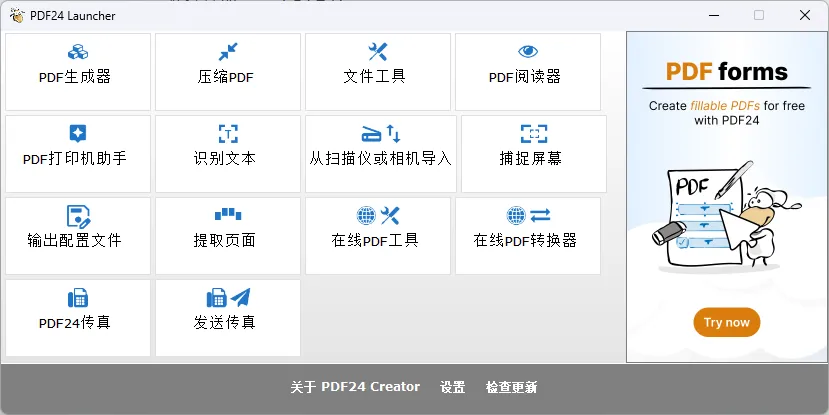
桌面端(PDF24 Creator):本地离线操作,无文件大小限制,支持扫描、OCR、虚拟打印等进阶功能,稳定性拉满;
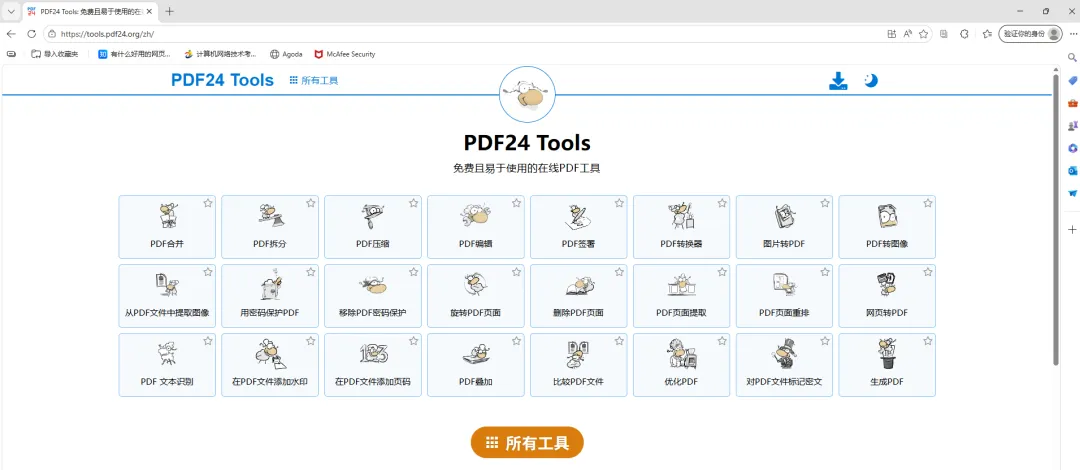
网页端(tools.pdf24.org/zh/):浏览器打开即用,无需安装,跨设备适配,适合临时处理简单 PDF 需求。
接下来分模块详细拆解两大端的核心用法,全程配实操指引,新手也能秒会!
二、桌面端:PDF24 Creator 深度实操(附界面解读)
先看软件启动界面,布局清晰、功能分区明确,14 个核心按钮覆盖 PDF 全流程操作,我们逐一拆解核心功能用法:
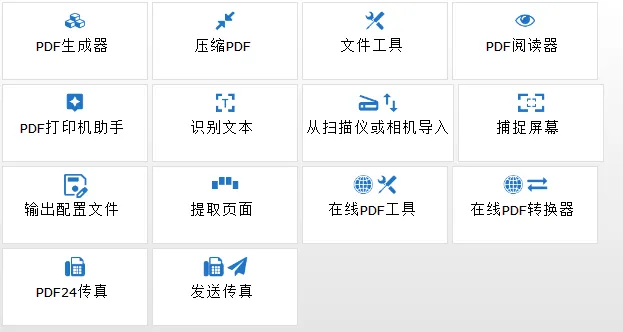
1. 核心功能区:12 大工具全覆盖
(1)基础生成与处理:搞定 PDF 核心操作
PDF 生成器:核心功能!支持将 Word、Excel、PPT、图片、HTML 网页等任意可打开的文件,一键导出为标准 PDF。
实操:点击按钮→选择需转换的文件→设置输出路径→点击生成,瞬间完成转换,排版还原度超高。
压缩 PDF:大体积 PDF 变小的关键!支持自定义压缩级别,平衡文件大小与画质。
实操:点击按钮→上传需压缩的 PDF→选择压缩模式(普通 / 高质量 / 极致)→等待完成后下载,发邮件、传网盘再也不卡顿。
文件工具:整合了 PDF 合并、拆分、页面旋转、删除、提取等基础管理操作,一站式搞定文档排版。
实操:点击后选择对应子功能→上传文件→按需设置(如合并顺序、拆分页码)→执行操作,适合多份文档整合、单页提取。
PDF 阅读器:内置轻量阅读器,支持阅读、缩放、打印、书签标注等,无需额外安装第三方软件,打开即用。
(2)内容导入与识别:纸质 / 截图秒变可编辑 PDF
PDF 打印机助手:虚拟打印机神技!电脑中任意可打印的内容(网页、文档、截图、聊天记录),通过 “打印” 指令直接生成 PDF,适配所有办公场景。
实操:打开文件→点击 “打印”→选择 “PDF24 Creator”→设置参数→打印,秒出 PDF。
识别文本(OCR):针对扫描版 PDF、图片 PDF,一键提取文字,生成可编辑的文本 / Word,告别手动打字。
实操:点击按钮→上传扫描件 / PDF→选择语言(中文 / 英文)→执行识别,复制文字即可使用。
从扫描仪或相机导入:直接连接扫描仪 / 手机相机,纸质文档扫描 / 拍照后直接生成 PDF,适合纸质资料数字化。
实操:点击按钮→连接设备→选择扫描参数→扫描 / 拍摄→生成 PDF,老师整理试卷、企业存档超方便。
捕捉屏幕:内置截图工具,截取屏幕内容后直接生成 PDF,快速留存会议截图、教程截图。
实操:点击按钮→框选截图区域→编辑标注→生成 PDF,一步到位。
(3)进阶编辑与在线联动:满足个性化需求
输出配置文件:自定义 PDF 导出参数(如兼容性、画质、加密),适配不同使用场景(如打印、存档、分享)。
提取页面:从 PDF 中精准提取单页 / 多页,生成独立 PDF,适合拆分章节、提取关键页。
在线 PDF 工具 / 在线 PDF 转换器:一键跳转至网页端,调用网页端的加密、签名、加水印、万能格式转换等进阶功能,双端联动补全功能缺口。
PDF24 传真 / 发送传真:集成数字化传真功能,直接发送 PDF 文件,适配传统办公的数字化需求。
2. 底部功能栏:保障软件稳定使用
界面底部的「关于 PDF24 Creator」可查看版本信息,「设置」可自定义存储路径、界面语言、功能参数,「检查更新」能及时获取最新版本,保证软件持续可用。
三、网页端:tools.pdf24.org/zh/ 快速上手
如果不想安装软件,浏览器打开官方网址,网页端同样功能强大,且操作更轻量化,适合临时处理需求。
1. 网页端界面概览
打开网址后,界面以功能卡片形式展示核心工具,分类清晰:格式转换、PDF 处理、高级工具三大板块,覆盖日常 90% 的 PDF 需求。
2. 高频功能实操(附操作逻辑)
网页端操作逻辑极简,通用流程:选择功能→上传文件→简单设置→执行→下载,全程 10 秒 – 1 分钟搞定。
(1)万能格式转换:PDF↔Word/Excel/PPT/ 图片
PDF 转 Word/Excel:选择「PDF 转换器」→上传 PDF→选择输出格式(Word/Excel)→转换下载,排版还原精准,表格、文字不乱。
图片转 PDF:选择「图片转 PDF」→上传多张图片→拖拽调整顺序→生成 PDF,适合课件、照片存档。
PDF 转图片:选择「PDF 转图像」→导出 JPG/PNG 格式,提取 PDF 内图片素材。
(2)日常 PDF 处理:合并、压缩、拆分
合并 PDF:选择「合并 PDF」→上传多个 PDF→拖拽调整顺序→点击合并,多份文档一键整合。
压缩 PDF:选择「压缩 PDF」→上传文件→选择压缩级别→预览后下载,兼顾体积与画质。
拆分 PDF:选择「拆分 PDF」→上传文件→选择拆分方式(按页拆分、按范围拆分)→执行下载。
(3)高级工具:加密、签名、水印
网页端还支持 PDF 加密 / 解密、添加水印、电子签名、旋转页面等操作,满足合规、保密的文档处理需求。
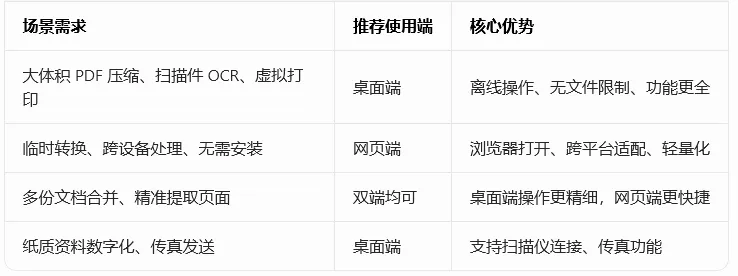
四、双端搭配:高效处理 PDF 的黄金组合
五、最后总结
PDF24 绝对是 PDF 处理界的 “全能选手”—— 桌面端的 PDF24 Creator 稳扎稳打,覆盖进阶需求;网页端便捷高效,临时处理不拖沓。关键是免费、无水印、无次数限制,不用再为零散的 PDF 工具付费、踩坑!
无论是老师整理教学资料、职场人处理合同报告,还是学生整理课件,都能在 PDF24 找到适配的功能。赶紧收藏官网https://tools.pdf24.org/zh/,下载桌面端,解锁高效 PDF 处理新姿势!