夜雨聆风
夜雨聆风


快速查看文件夹下多个Office文档是否包含特定内容
在日常办公中,我们有时需要在大量Office文档(Word、Excel、PowerPoint文件)中查找某个特定的词语,比如公司名称、项目编号或关键词。手动逐个打开文档检查,既费时又容易遗漏。
结合 Microsoft Office IFilter(Microsoft Office筛选器包) 和 Windows Search 服务,就可以很好解决这个问题。
一、Microsoft Office筛选器包可以从微软网站免费下载安装使用:

Microsoft Office 2010 Filter Packs是微软官方推出的一套文档内容筛选器集合,主要用于增强服务器和桌面应用程序对Office文档的文本提取能力。支持从Office 2010格式文档(DOCX、XLSX、PPTX等)中提取可搜索的文本内容,为Windows搜索索引服务提供标准化的内容过滤接口。完整支持Office 2007-2010文件格式,部分兼容旧版Office文档。
二、启用Windows搜索索引
确认Windows Search服务已开启:
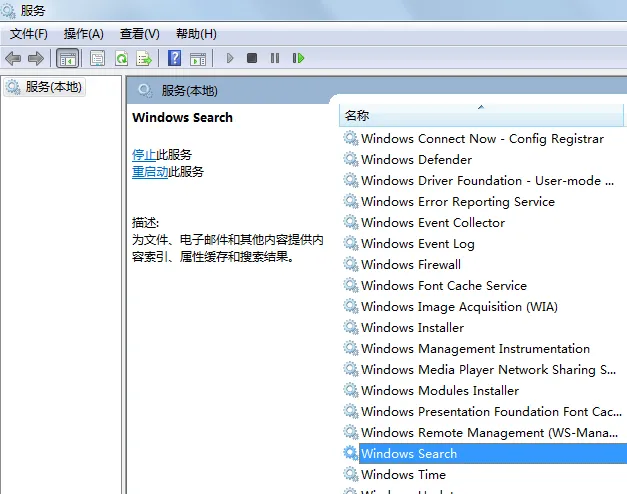
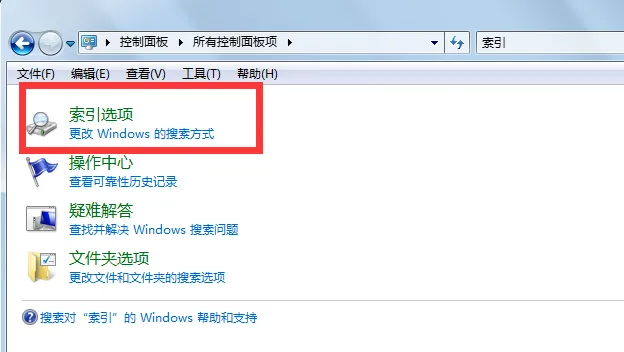
然后打开「控制面板」→「索引选项」
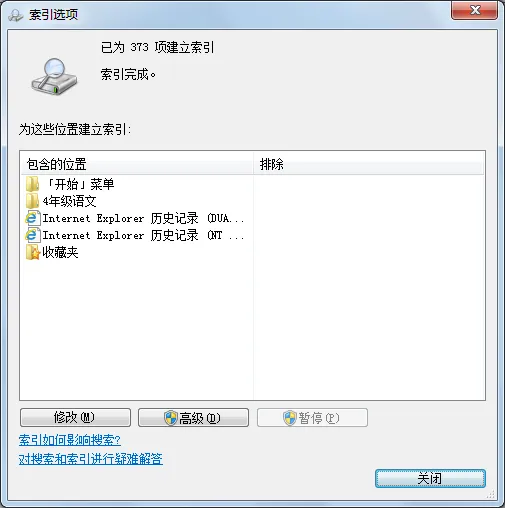
点击「修改」按钮,添加Office文档所在文件夹
确认文件类型列表中已勾选Word、Excel、PowerPoint等格式
等待索引构建完成
现在,我们就可以在任务栏搜索框进行文档内容搜索了: