 夜雨聆风
夜雨聆风


避坑指南 | 你的Excel施工进度条为何死活不填色?90%的人栽在这3个坑里!
大家好,我是工程人学习加油站。
最近,很多朋友在后台反馈,说看了我的《电子表格自动生成施工进度计划横道图》的教程后,自己动手做时,进度条的阴影要么不显示要么显示不全。
针对这个高频问题,昨天我专门花时间重新模拟测试了一遍,发现导致进度条不填色的原因主要有3种情况。
下面,我将逐一拆解,并附上保姆级的解决方案。建议先收藏再看,下次遇到问题直接来查!
问题一
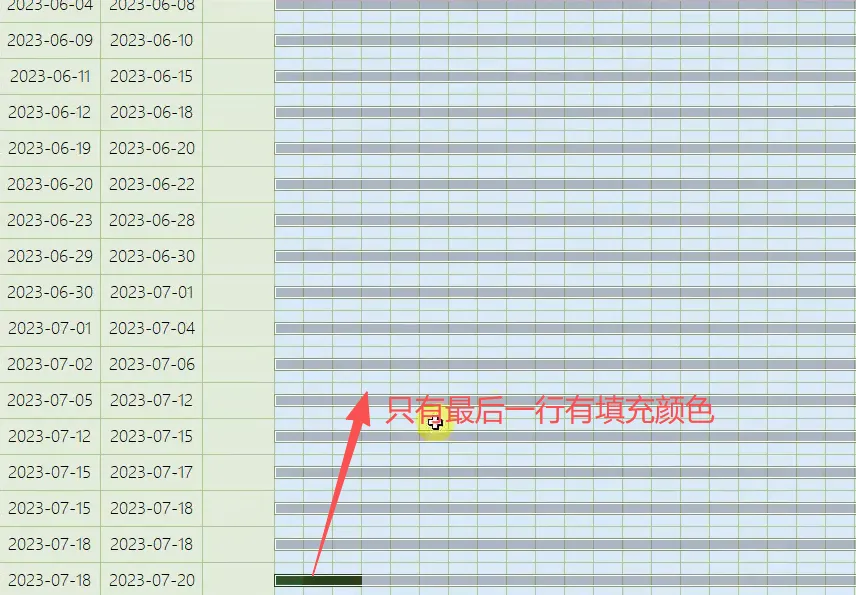
横道图“罢工”,只有最后一行有颜色?
A
现象描述:
表格里正确设置了条件格式,但按确定后,只有计划表的最后一行进度条显示了颜色,前面的任务行全是空白。这是Excel条件格式在复制时的一个常见“小脾气”。
A
解决方案:
这是因为公式的相对引用“跑偏”了,我们只需重新“教”它一次。
A
操作步骤:
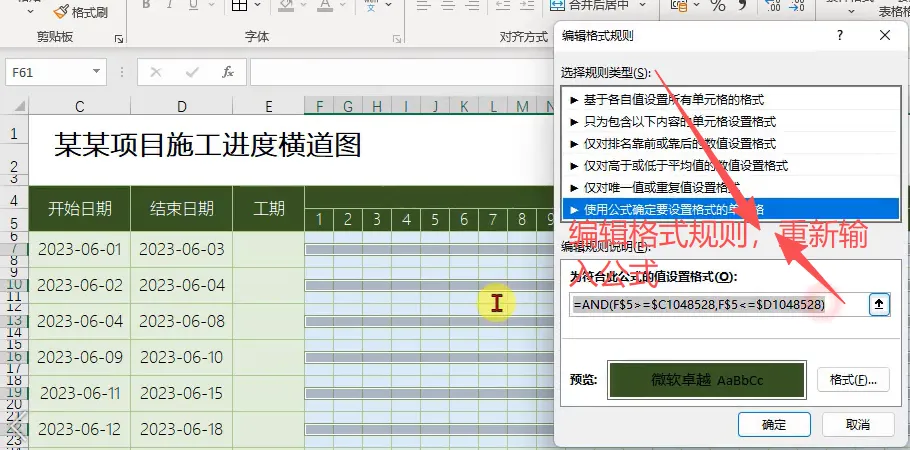
1.保持单元格的选取状态:选中的单元格颜色会变深。(注意:是整个进度条区域需要填充的单元格,不是标题行)。
2.进入规则管理器:点击【开始】→【条件格式】→【管理规则】。
3.重新编辑规则:在列表中选中出问题的规则,点击【编辑规则】。关键一步来了:在公式编辑框中,将原正确的公式原封不动地重新输入一次,格式保持原来的不变。最后,点击两次【确定】关闭对话框。
✅ 核心原理:这个操作相当于“刷新”了条件格式的引用基准,让它能正确应用到整个所选取的表格中。

问题二
横道图“全军覆没”,整个没颜色?
这是最头疼的情况,通常由以下两个原因导致,请逐项排查:
情况A:公式里的“$”符号用错了!
A
这是新手最容易踩的坑
制作横道图必须使用“混合引用”,而“$”锁定的位置至关重要。
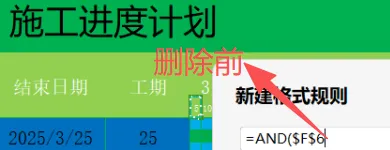
第一个日期(表头行):需要锁行不锁列。在编辑公式时,正确的引用应类似 F$6。注意:如果显示为$F$6,需要手动删除字母F前面的$,变成F$6。这样公式在向右拖动时,列(G、H、I…)会变,但始终锁定在第3行。
↓
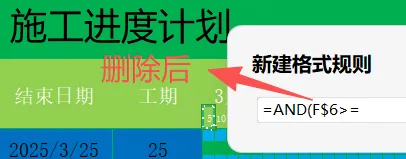
开始/结束日期(任务行):需要锁列不锁行。正确的引用应类似 $C7和 $D7。同样,如果显示为$C$7,需要手动删除数字7前面的$,变成$C7。这样公式在向下拖动时,行(8、9、10…)会变,但始终锁定在C列和D列。
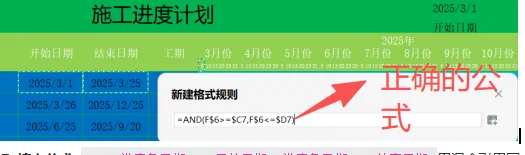
核心公式:=AND(进度条日期 >= 开始日期, 进度条日期 <= 结束日期)用混合引用写出来就是:=AND(F$6>=$C7, F$6<=$D7)
※ 一句话口诀:日期表头锁行,任务起止锁列。

情况B
你的日期根本不是“真日期”!
A
这是最隐蔽的坑
条件格式是基于日期大小判断的,如果你的“日期”只是看起来像日期,实际是文本或数字,比较就会失败。

检查与修正:
1.输入格式必须规范:
✅ 正确:2026/4/15 或 2026-4-15
❌ 错误:2026年4月15日、4.15、二月二十八。
Excel会把它们当作文本,无法参与计算。
2.表头日期的正确填充样式:

第一步:在第一个单元格输入标准的起始日期,如 2026/4/15。
第二步:鼠标移到该单元格右下角,变成黑色“+”号时,向右拖动,即可生成连续的日期序列。这才是真正的日期数据!
第三步:为了让显示更简洁(只显示“天”),可以选中这些日期,右键【设置单元格格式】→【自定义】,在类型框中输入 D 或 d”日”。
注意:这只是改变了显示方式,单元格的日期值并未改变,所以条件格式依然有效。
※ 千万不要手输“1, 2, 3…”或“4-1, 4-2…”来充当日期,它们只是数字,不是时间序列。

总结与自查清单
遇到进度条不填色,请按以下清单自查:
1
只有最后一行有填充颜色→ 尝试
【管理规则,重输公式】。
2
整个都没颜色 → 检查:
a、公式中的 $ 符号用对了吗?(日期表头F$6, 任务起止$C7)
b、开始/结束日期是规范的年/月/日格式吗?
c、表头的日期是通过拖动生成的真正日期吗?是否被设置成了“数字”?
希望这份详细的排坑指南能帮到你。你在制作自动生成横道图时,遇到的是上面哪种情况呢?或者还有其他“疑难杂症”?欢迎在评论区分享你的经历和妙招,大家一起交流,效率翻倍!

END