 夜雨聆风
夜雨聆风


AI高手-微软AI大更新!Excel/PPT一键开挂,普通人零门槛上手
 最近微软AI(Copilot)迎来重大更新,升级到GPT 5.2“智能+”模式,直接嵌入Excel、PPT等Office软件,不用懂复杂操作,不用学专业技巧,普通人跟着步骤来,就能轻松实现效率翻倍,再也不用为做表格、做PPT熬夜了。全程零门槛,看完就能用!
一、安装方法(3种方式,按需选择)
微软AI(Copilot)不用单独下载,绑定Office就能用,3种方法普通人都能搞定:
1. Windows 11用户:打开电脑「设置」→「Windows Update」,更新系统后,任务栏会出现Copilot图标,点击即可打开,免费使用基础功能。
2. Office用户:打开Excel、PPT,点击顶部菜单栏「Copilot」图标,若没有,更新Office到最新版本,登录微软账号(免费注册即可),就能激活。
3. 网页版:直接打开微软Copilot网页,用微软账号登录,无需安装,浏览器就能用,适合所有电脑系统。
注意:免费版能满足日常需求,高级功能需订阅Microsoft 365,普通人不用特意付费。
二、通用使用方法
不管是Excel还是PPT,使用逻辑都一样:打开Copilot面板,用自然语言说出你的需求(比如“帮我清理表格重复数据”),AI会自动执行,不用手动操作复杂步骤,就像有个专属助手在帮忙。
三、Excel实用案例
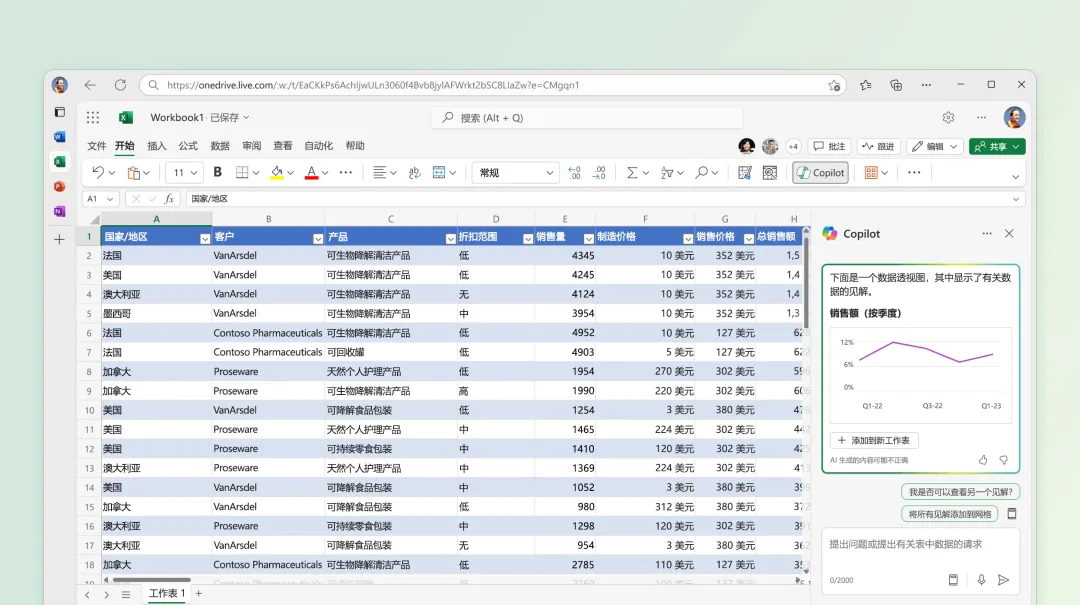
案例1:多条件数据筛选+分类汇总(不用手动输函数)
操作:打开Excel表格(含姓名、部门、业绩、入职时间)→点击顶部「Copilot」→输入指令“筛选出销售部2024年入职、业绩大于5万的员工,按业绩从高到低排序,同时汇总各员工业绩占比,生成汇总表”→AI自动完成筛选、排序和汇总,生成单独的汇总工作表,标注占比公式,无需手动输入VLOOKUP、SUMIF等复杂函数。
PS:手敲指令慢,可用微信语音转文字功能,发到电脑微信调整后作为最终指令。
操作:打开Excel表格→点击顶部「Copilot」→输入指令“帮我清理表格里的重复数据,标注异常值”→AI10秒完成,自动生成清理报告,还会调整列宽,省去手动格式化的麻烦。
案例2:数据透视表+趋势分析(自动生成分析结论)
操作:选中表格中“部门、月度业绩、成本”三列数据→打开Copilot→输入指令“用选中的数据生成数据透视表,按部门分组统计每月业绩和成本,同时分析各部门业绩趋势,生成简单的趋势分析结论,标注亏损部门”→AI自动生成透视表、趋势折线图,附带简洁分析文字,不用手动插入透视表、调整数据源。
操作:选中表格数据→打开Copilot→输入指令“用选中的数据生成条形图,标注各数值名称”→AI自动生成图表,还能根据需求调整颜色、样式,点击保存就能直接使用。
四、PPT实用案例
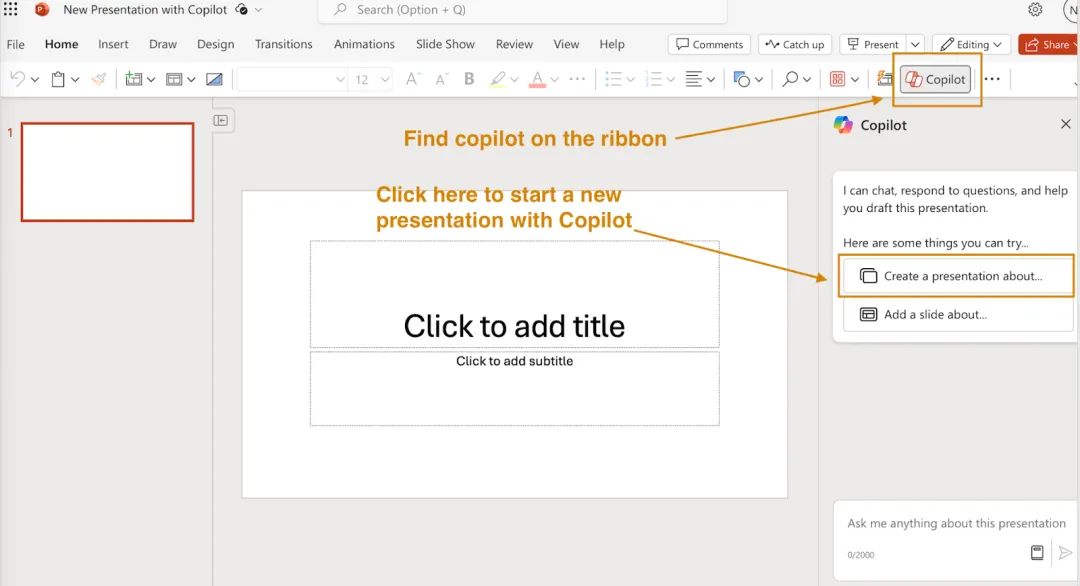
案例1:根据文档内容生成完整PPT(带内容+配图+逻辑衔接)
操作:打开PPT→点击「Copilot」→输入指令“导入桌面的‘2024年季度工作总结.docx’,生成8页PPT,风格商务简约,每页添加对应主题的免费配图,重点突出季度业绩、问题及改进计划,各页面逻辑连贯,添加简单页面过渡”→AI自动导入文档内容、拆分页面、搭配配图和过渡效果,生成完整可直接修改的PPT,不用手动复制粘贴、找配图。
操作:打开PPT→点击「Copilot」→输入指令“生成一个5页的产品介绍PPT大纲,风格简洁商务”→AI自动生成标题、每页核心内容,直接在此基础上修改,省去构思时间。
案例2:批量统一PPT风格+添加动画+重点标注
操作:打开已做好的10页PPT(风格杂乱、无动画)→打开Copilot→输入指令“批量统一所有PPT页面风格,字体用微软雅黑、标题加粗,配色统一为蓝白简约风;给每页核心内容(标题、关键数据)添加淡入动画,给重点数据添加红色标注,动画时长统一为0.5秒”→AI一键批量完成风格统一、动画添加和重点标注,不用逐页调整格式、设置动画。
操作:做好PPT内容后→打开Copilot→输入指令“将这页PPT美化,用柔和调色板,添加简单图标”→AI自动调整字体、排版、配色,还会添加合适的免费图标,瞬间提升质感。
这次微软AI更新,最大的好处就是“零门槛”——不用懂代码、不用记函数,普通人只要会说话、会打字,就能用它搞定Excel、PPT的难题。说出你的需求,AI就能帮你省时间、提效率,赶紧打开Office试试吧!