夜雨聆风
夜雨聆风


可下载短视频&超清4K/8K视频,在绿联NAS上部署这个容器吧!

哈喽大家好,我是绿小优。
我们在浏览网上的视频时,是不是会碰到一些非常值得收藏的资讯?
光是加入收藏夹,以后要重温的话还得去翻找。有时候翻了半天才发现视频被删除下架,更加难受。
今天我们学习部署一个可以下载短视频的平台,Pro版需要付费才能解锁更多功能,但是如果只想下载的话,免费的基础版就可以满足需求了。
事不宜迟,我们学习一下如何部署。
温馨提示
本文所提供的教程仅供参考,镜像属第三方开发,具体配置变动和Bug修复请及时关注相关的第三方信息,使用注意事项详见该软件内具体使用说明与规则。绿联仅提供支持创建Docker镜像的环境,不对因操作失误造成的风险及后果负责,您应自行判断并承担因信赖或使用这些信息所可能产生的风险。
路径严格区分大小写,请仔细核对输入是否正确。
事先准备

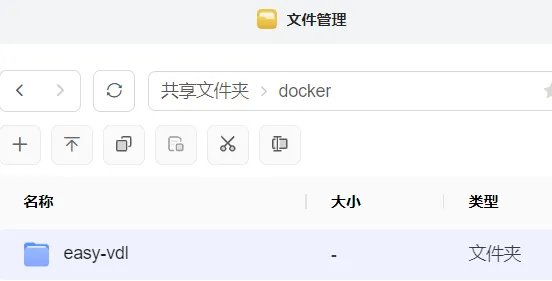
在共享文件夹-docker文件夹下新建easy-vdl文件夹。
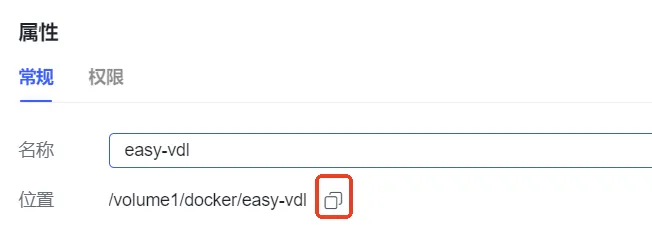
右键文件夹,选择【属性】,复制文件夹路径备用。
容器部署

打开Docker应用,选择【项目-创建】,容器名称填写easy-vdl,然后粘贴以下配置,点击立即部署:
services:easy-vdl:image: docker.1ms.run/qq918652593/easy-vdl:latestcontainer_name: easy-vdlports:- "8877:80"volumes:- /volume1/docker/easy-vdl:/app/downloadsrestart: always
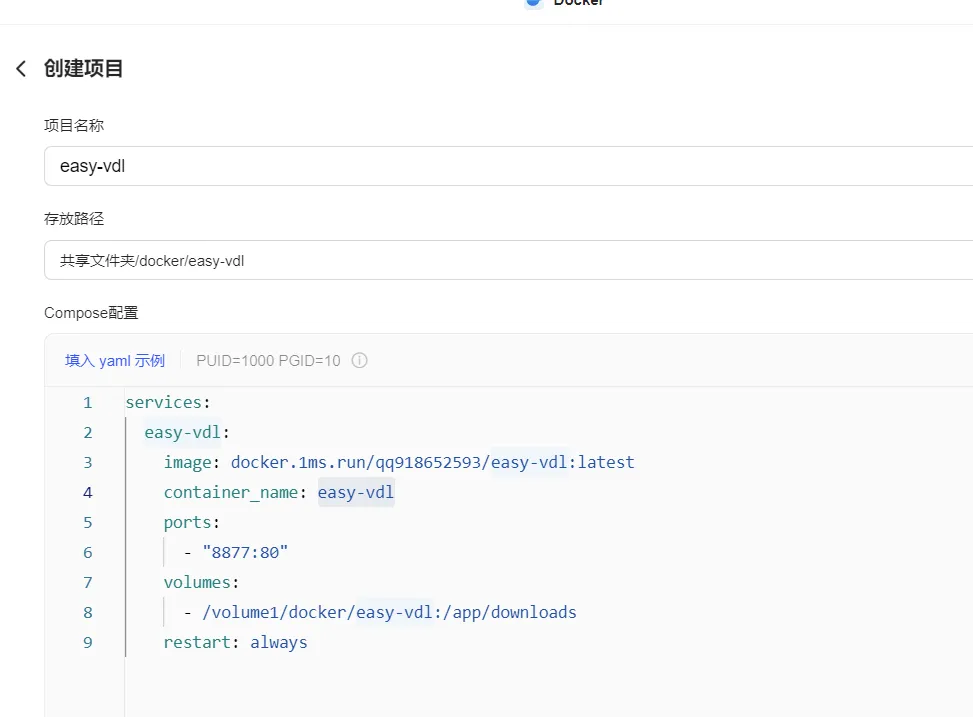
- /volume1/docker/easy-vdl:/app/downloads此行冒号左边替换为你刚才复制的文件夹路径。
如果配置出现疑问,可以对照图片里的代码格式,核实有无多复制空行、少复制缩进空格等情况。
记住一定要按照格式来哦~
此外,左边的端口号可以自由替换为自定义数字,不与本地端口冲突即可。
使用指南

部署好后,在容器运行的快捷访问处直接点击跳转访问。
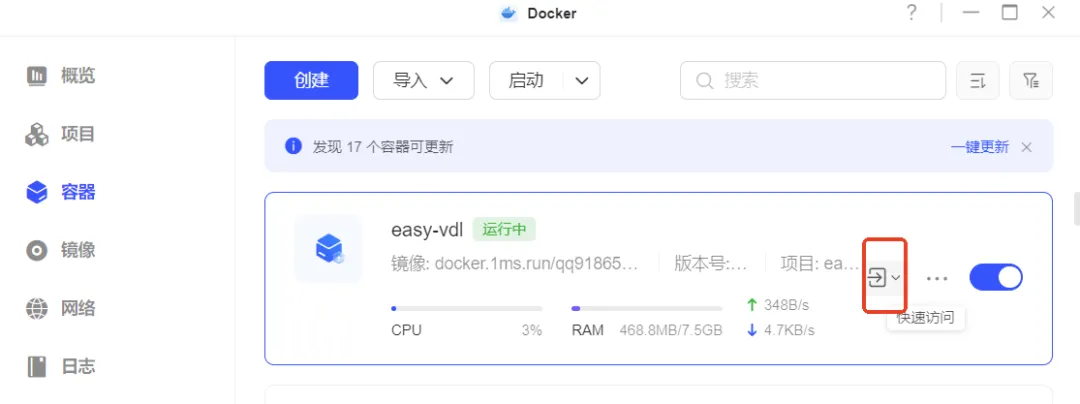
也可以在浏览器地址栏输入http://NAS的IP:8877访问界面。
例如你NAS的IP是172.17.70.86,则访问地址为http://172.17.70.86:8877
可以在【控制面板】>【网络设置】>【网络连接】中查看NAS的实际IP地址。
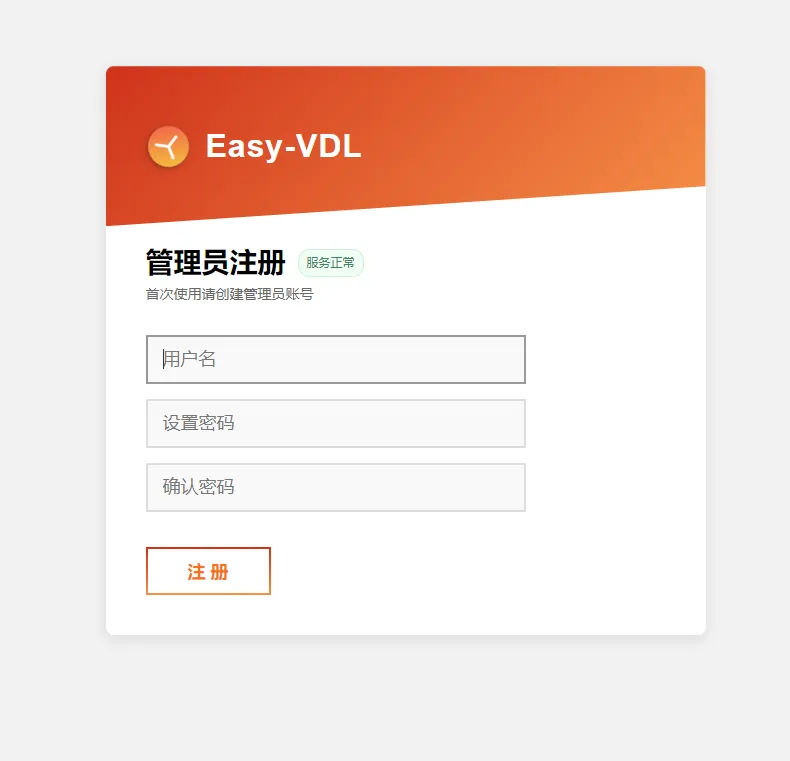
进入后先注册,如果密码太短可能会出现错误提示,大家注意。
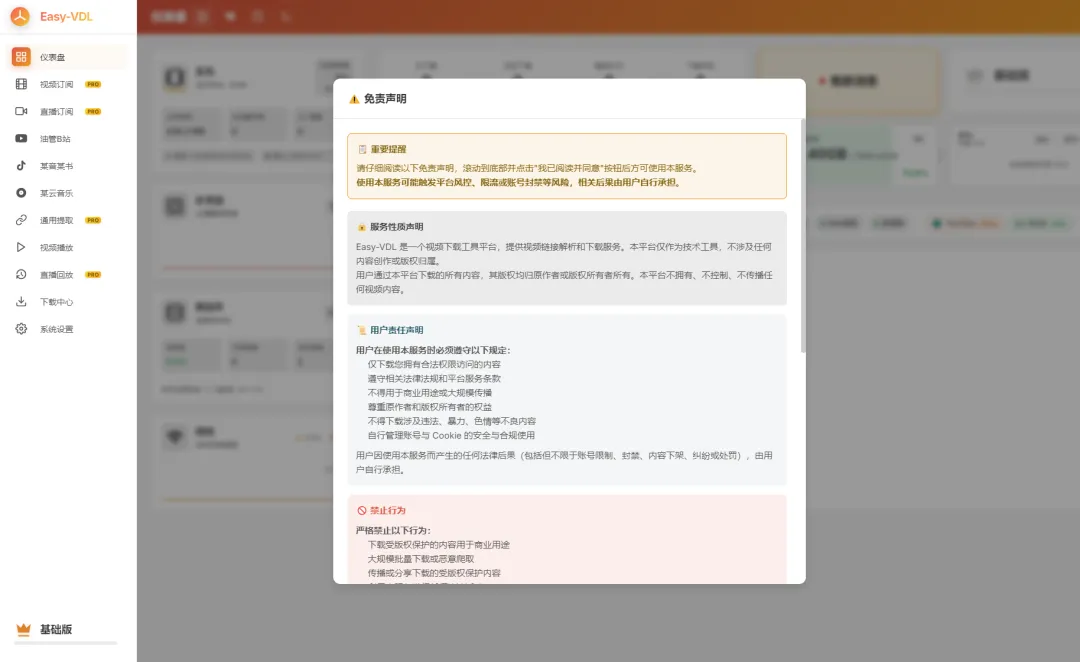
注册后会直接跳转到界面,可以认真阅读一下免责声明,请勿下载受版权保护的内容用于商业用途,请勿传播或分享受版权保护的内容。
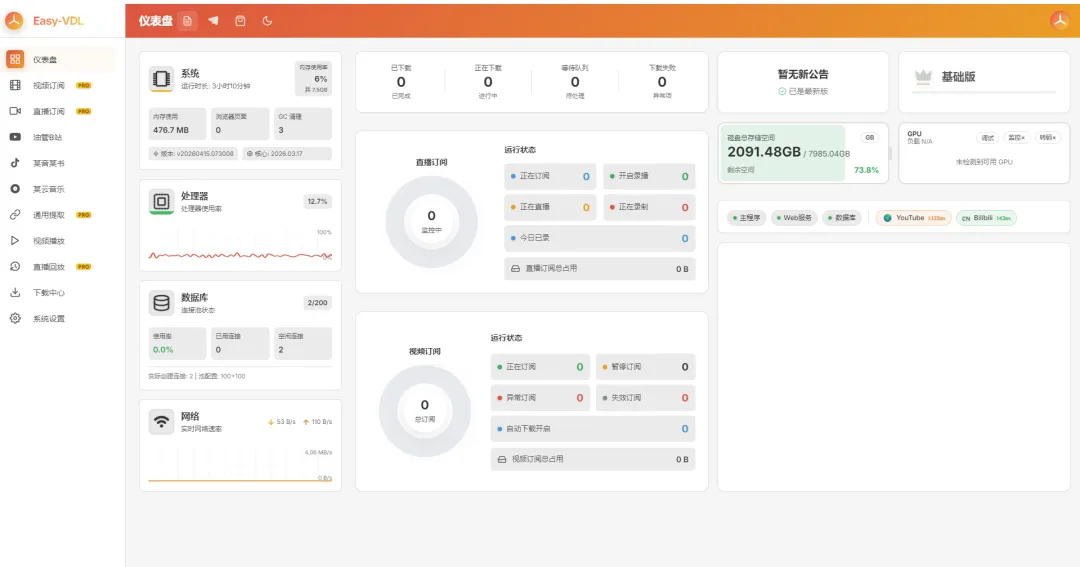
同意免责声明后,可以看到仪表盘界面,该平台设计非常好看。
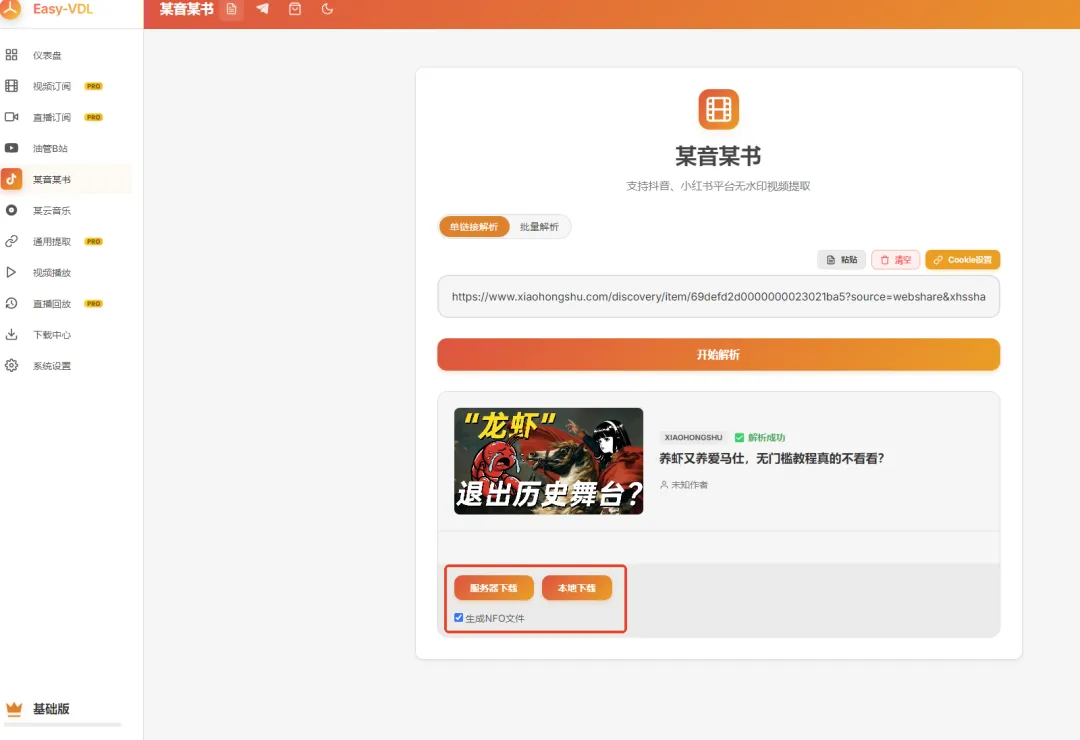
在左侧菜单栏可以看到下载选项,将短视频链接粘贴上去即可解析下载。
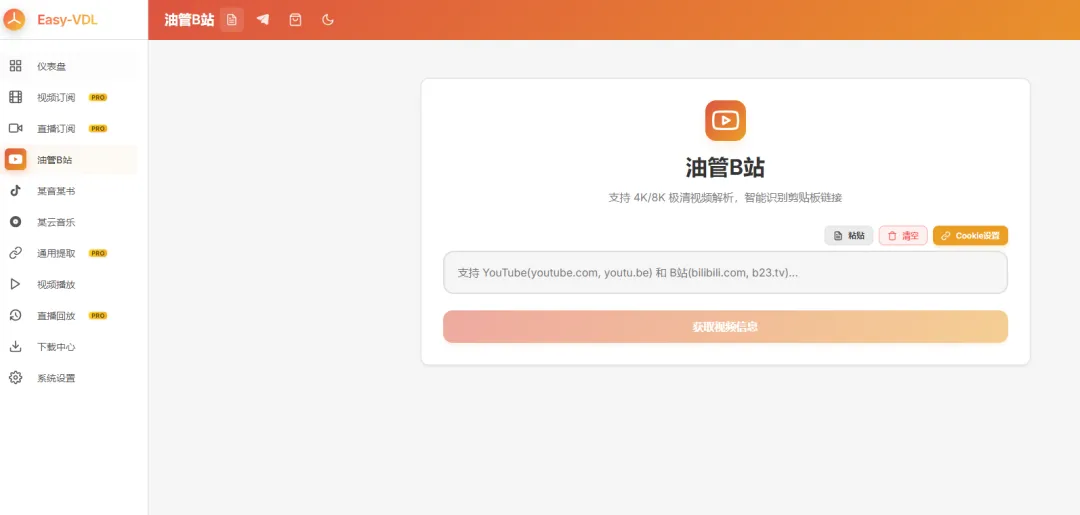
国内外的长视频平台链接也可以进行解析。最大的好处是可以下载4K/8K极高清视频。
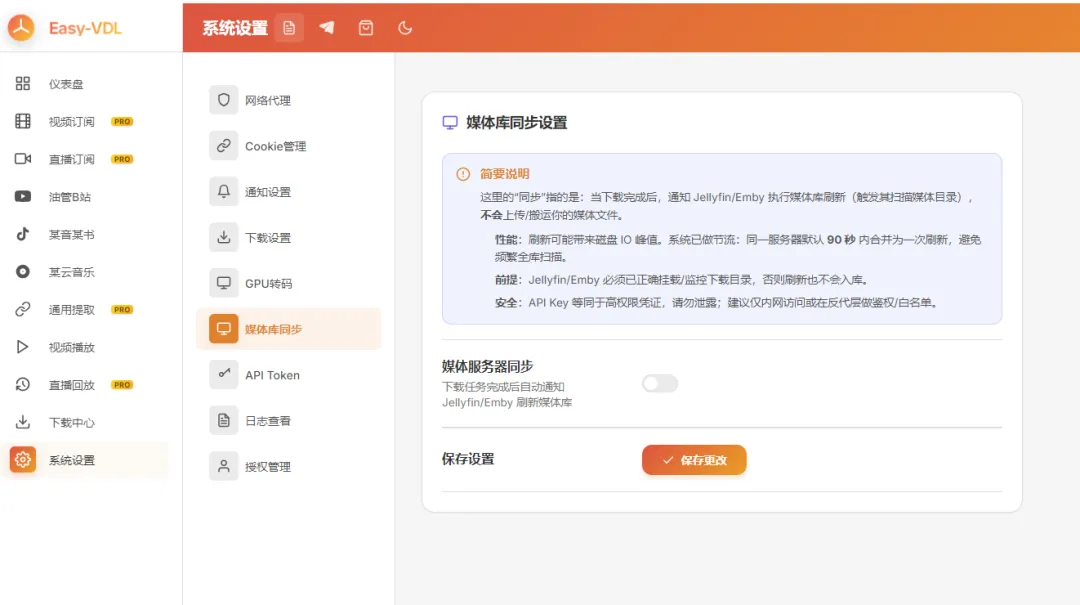
在系统设置中还有更多功能,大家可以探索一下,其中比较有意思的是媒体库同步。
当下载完成后,通知 Jellyfin/Emby 执行媒体库刷新(触发其扫描媒体目录),该操作不会上传/搬运用户的媒体文件。
好了,今天的教程就到这里,我们下期见!