 夜雨聆风
夜雨聆风


别再用鼠标画签名了!PS抠图+WPS/Word双平台导入全攻略
📖 全文 1437 字 · 阅读约 5 分钟
🎯 适合:科研人、办公人、需要电子签名的所有人
各位科研和办公的朋友们,你有没有遇到过这种尴尬:导师让你在附件里签字,WPS自带的”手写签名”功能倒是能用,但鼠标画出来的字总不太对,一点也不像真人签名;直接插入签名照片吧,又带着白花花的背景,怎么看怎么别扭。
折腾了半天,我找到了一套相对靠谱的流程:用Photoshop把手写签名抠成透明背景PNG,再导入WPS的签名库。虽然步骤多一点,但做一次能用一辈子。今天把完整流程分享给大家。
▎核心思路:拍照/扫描手写签名 → PS抠白底 → 导出透明PNG → WPS创建签名 → 一劳永逸
01 先写个好看的签名
一切的起点,是一张清晰的签名原图。建议:
📌 白纸+粗黑签字笔(0.7mm以上,笔画太细放大后会糊)📌 垂直俯拍或扫描,光线均匀不要有阴影📌 手机相机调到最高分辨率,或用”扫描全能王”类App

02 PS抠图四步走
第1步:打开Photosop
找到你的PS图标,双击打开。没有装PS的同学,可以去Adobe Creative Cloud获取,或者跳到文末看免PS替代方案。
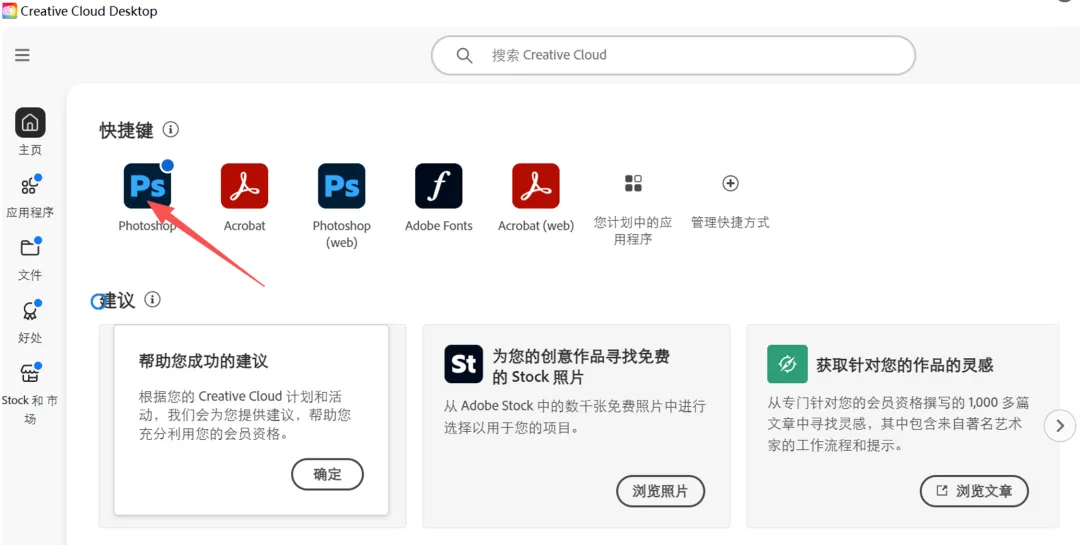
▲ 打开ps
第2步:解锁背景图层
把签名图拖到PS里打开。双击右侧图层面板中的”背景”图层,弹出窗口后点”确定”——这样它会变成可编辑的”图层0″,才能做透明处理。
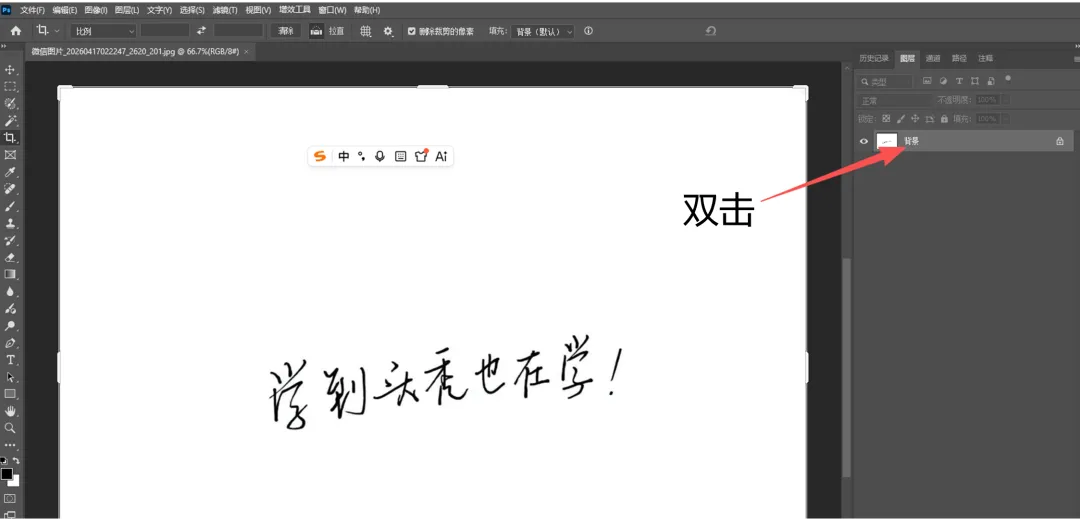
▲ 双击背景
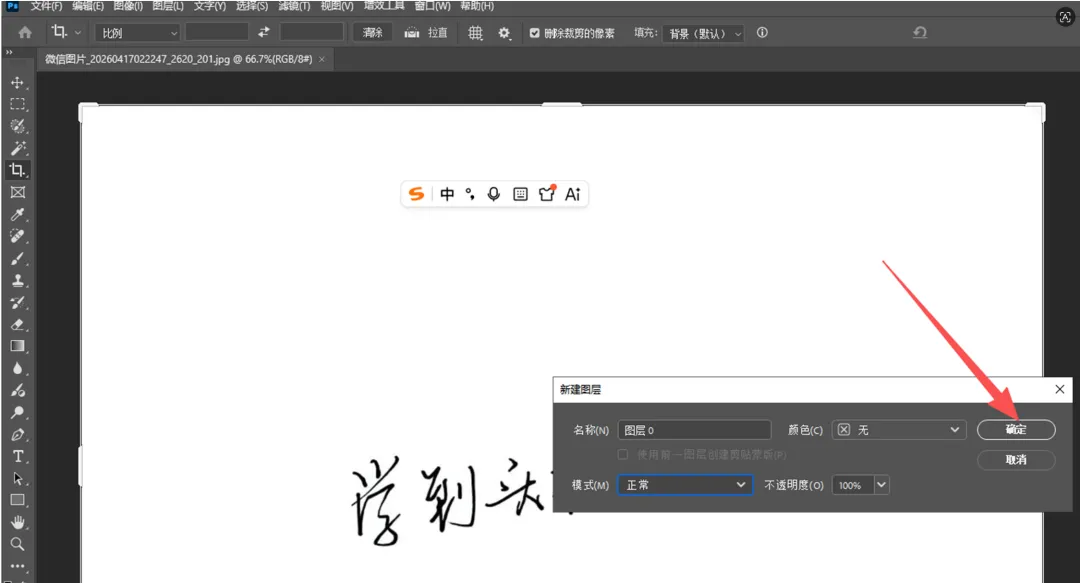
▲ 点击确定
第3步:色阶调整,让黑更黑、白更白
顶部菜单:图像 → 调整 → 色阶(或直接按 Ctrl+L)。
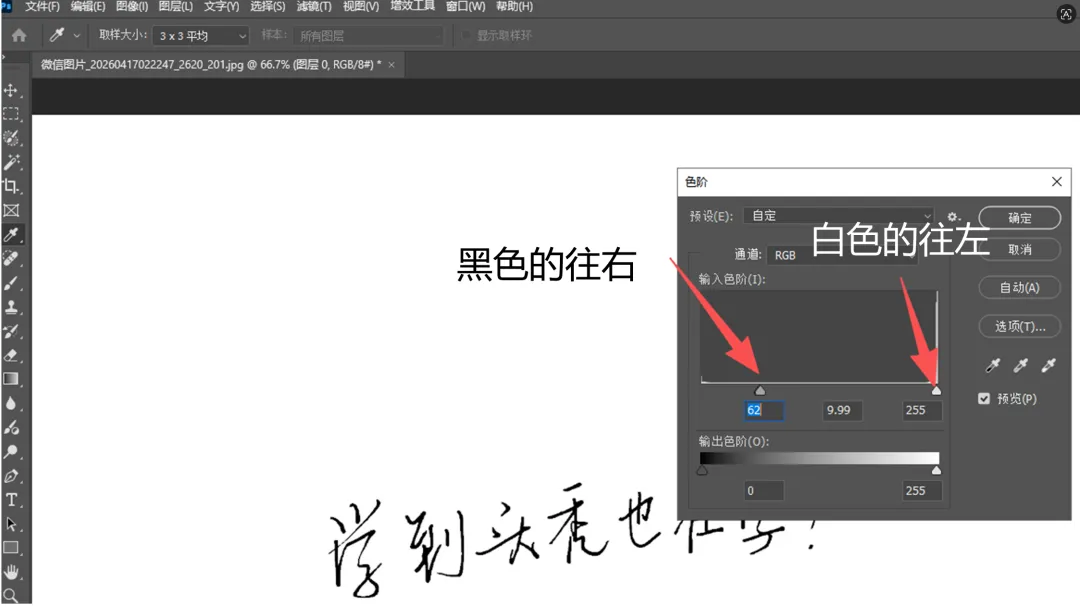
▲ 调整黑白三角形
弹出窗口后,把左边的黑色滑块往右拖(签名变得更黑),右边的白色滑块往左拖(背景变得更白)。拖到签名清晰、背景干净为止,点确定。
第4步:色彩范围抠掉白底(关键步骤)
顶部菜单:选择 → 色彩范围。
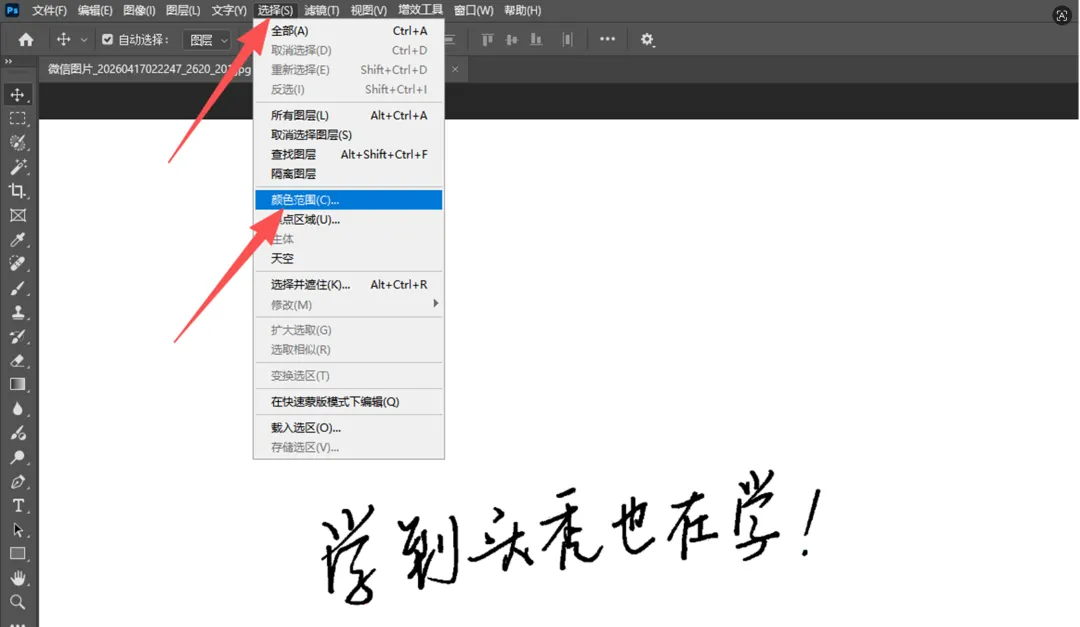
▲ 颜色范围在弹出窗里,按顺序操作:
① 用吸管工具点一下图片里的白色背景
② 预览签名区域变黑、背景变白
③ 调整”颜色容差”滑块到 100–150 之间
④ 点”确定”,此时白色背景已被选中(出现蚂蚁线)
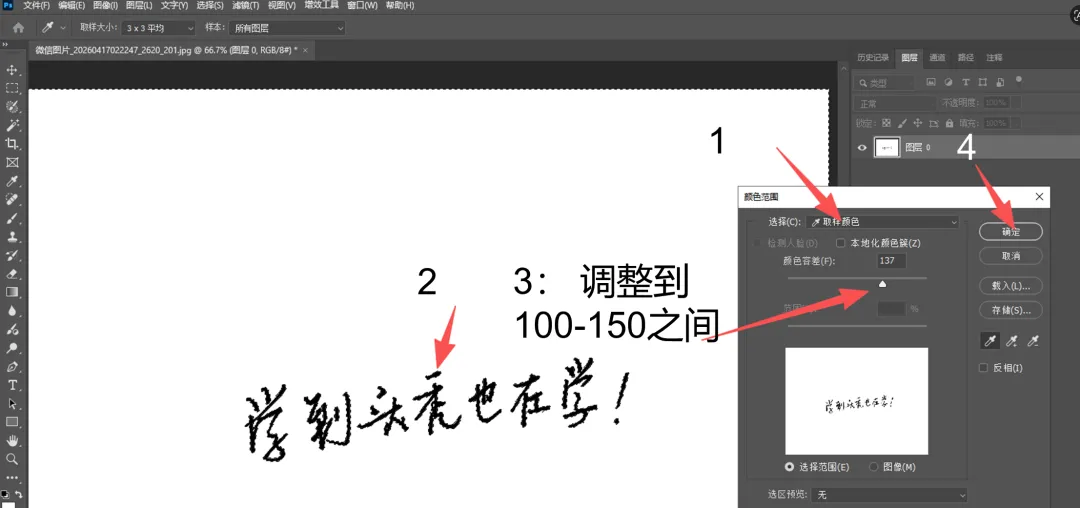
▲四部走操作(第二步点的是白色的部分,不是黑色的部分)
然后按键盘 Delete 键,白色背景瞬间消失,变成灰白格子(这就是透明啦!)。按 Ctrl+D 取选区即。
03 导出为透明PNG
顶部菜单:文件 → 导出 → 导出为,格式一定要选 PNG(JPG不支持透明!),保存到桌面。▎
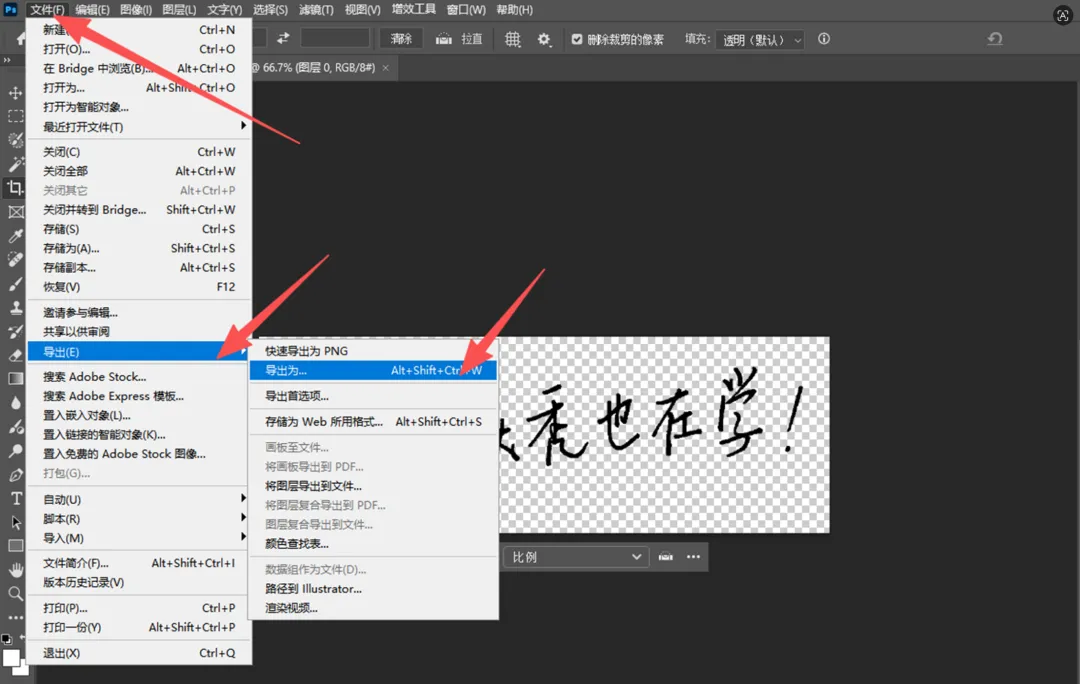
▲导出图片,尽可能导出大一些
提示:导出时尺寸不要缩太小,保留原始分辨率,后续在WPS里使用不会糊。
04 导入WPS创建电子签名
第1步:找到WPS签名入口
打开WPS文档,顶部菜单:插入 → 附件 → 签名 → 创建签名。
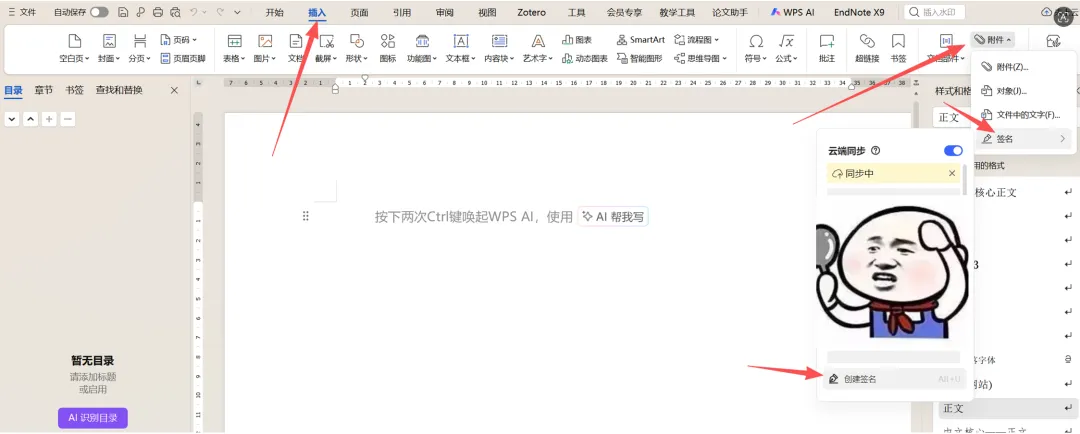 ▲插入 → 附件 → 签名 → 创建签名
第2步:上传透明PNG
在弹出窗口选择“图片”标签页,点击”添加图片”,把刚才做好的PNG图片上传。
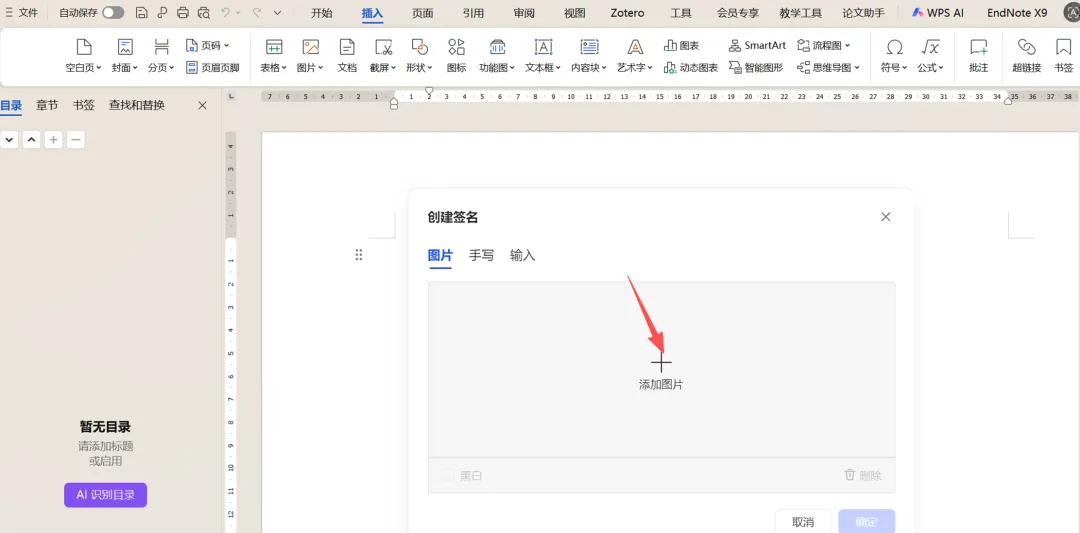
▲PNG上传
第3步:确认保存
签名预览里可以看到干净的签名,没有白底。点“确定”,WPS就把这个签名存下来了。以后所有文档都能一键调用,再也不用每次重做。
⚠️
常见问题 & 避坑指南
Q1:签名插入后分辨率很低怎么办?
WPS默认会压缩图片,建议去 文件 → 选项 → 常规与保存,勾选“不压缩文件中的图像”;同时原图尽量用扫描仪或”扫描全能王”获取,保证2000像素以上。
Q2:不想装PS,有没有替代方案?
有!推荐这四个快捷方式:
🌐 remove.bg 网站:上传图片几秒出透明PNG
📊 全能扫描王:拍照自动处理为高对比度扫描件PDF
📱 美图秀秀/醒图App:一键抠图📄 WPS自带抠图:新版WPS图片工具栏里就有”抠除背景”功能
Q3:签名插入后位置调整不方便?
右键签名图片 → 环绕方式选“浮于文字上方”,就能自由拖动啦。
✨ 一句话总结
签名做一次,用到天荒地老。前期花10分钟处理好透明PNG,后续所有需要签字的文档都能秒级搞定——这才是真正的效率工具。
以上就是我踩坑后总结的完整流程,
如果有更方便的方法,欢迎在评论区交流!
—— END ——