夜雨聆风
夜雨聆风


PDF Candy Desktop 安装教程
软件下载
| 软件名称:PDF Candy Desktop | |
| 软件语言:简体中文 | 软件大小:138.48M |
| 系统要求:Windows7或更高, 32/64位操作系统 | |
| 硬件要求:CPU@2+GHz ,RAM@2G或更高 | |
| 下载通道①迅雷云盘丨下载链接:
https://pan.xunlei.com/s/VOihgY_6j0U8yxcfQaCN1aQBA1?pwd=kd5k# 下载通道②夸克网盘丨下载链接: https://pan.quark.cn/s/eaea64d78b95 |
软件介绍

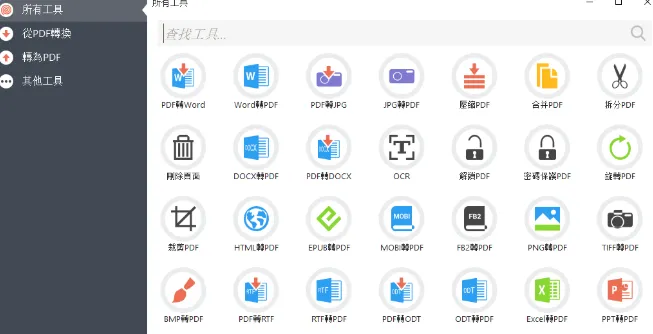
PDF Candy Desktop 是 Icecream Apps 开发的一站式 PDF 处理工具,主打格式转换、编辑、OCR 识别与安全防护,界面简洁易上手,适配办公、学习、个人等多场景的 PDF 文件处理需求。
核心功能亮点
- 双向格式转换
支持 PDF 转 DOC、Excel、PPT、JPG 等格式,也能将文档、电子书、图片批量转为标准 PDF,满足多样化格式适配需求。 - 实用 PDF 编辑工具
可编辑 PDF 元数据,支持文档合并、分割、提取图片与文本,无需复杂操作即可快速整理 PDF 文件结构。 - OCR 文本识别
能精准识别扫描版 PDF 中的文字,将不可编辑的扫描文件转化为可修改的文档,大幅提升扫描资料的处理效率。 - 安全与隐私保护
提供 PDF 密码加密功能,也可解锁受密码保护的 PDF;支持本地离线处理,避免敏感数据上传云端,有效保护用户隐私。 - 高效批量处理
支持批量转换、合并多个 PDF 文件,减少重复操作,提升文件处理效率。
软件优势与适用场景
- 核心优势
:功能全面,一站式解决 PDF 转换、编辑、加密等需求;界面直观,新手易上手;兼容 Windows Vista 至 10 全系列系统,支持 32/64 位版本。 - 适用场景
-
办公场景:转换 / 编辑合同、报告,合并 / 分割归档文档,加密保护机密文件。 -
学习场景:识别扫描教材、试卷,转换学习资料格式,整理提交 PDF 作业。 -
个人场景:处理电子书、图片格式转换,加密个人文件,安全管理本地 PDF 资料。
安装步骤
重要提示
下载链接中会自动更新新版本(可任选一个版本下载,推荐下载最新版),该软件各个版本的安装步骤完全相同,通用安装教程如下:
安装步骤
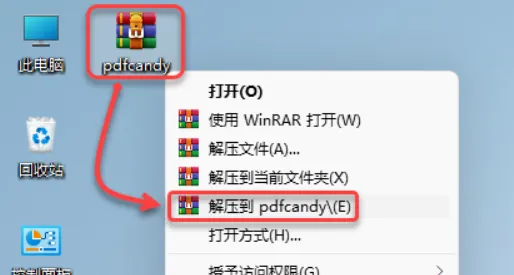
1.鼠标右击【pdfcandy】压缩包选择【解压到 pdfcandy】。
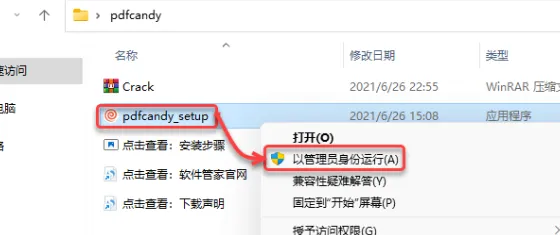
2.打开解压后的文件夹,鼠标右击【pdfcandy_setup】选择【以管理员身份运行】。
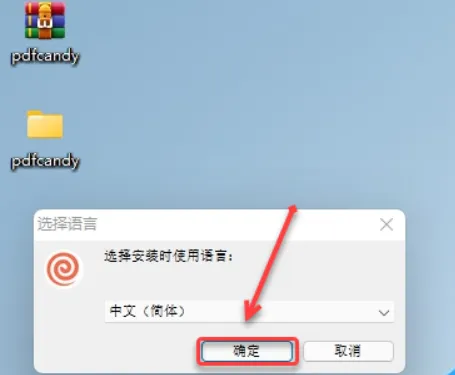
3.点击【确定】。
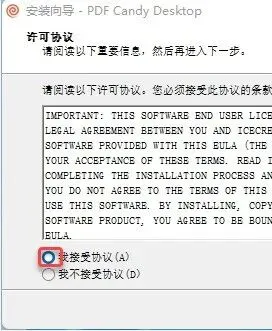
4.选择【我接受协议】,点击【下一步】。
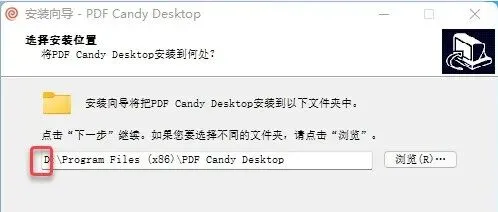
5.修改路径地址中的首字符C可更改软件安装位置(如:将C改为D表示安装到D盘),点击【下一步】。
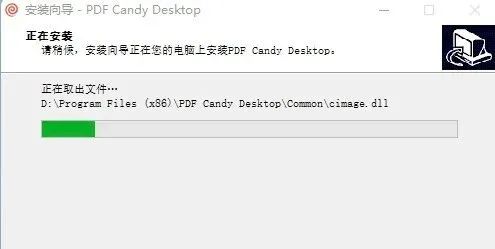
6.软件安装中……
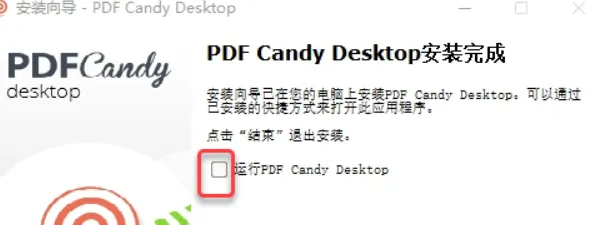
7.取消勾选【运行PDF Candy……】,点击【结束】。
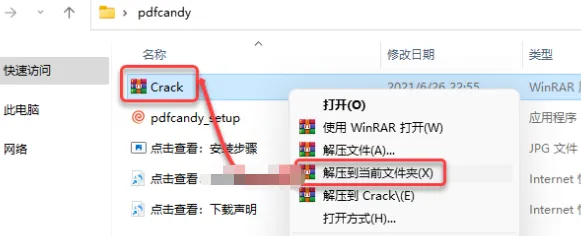
8.打开安装包解压后的【pdfcandy】文件夹,鼠标右击【Crack】选择【解压到当前文件夹】。

温馨提示
①解压【Crack】前:必须要先关闭“所有杀毒软件(部分电脑自带的“McAfee”也要关闭)、防火墙、Windows Defender”,否则可能会被杀毒软件误杀清除程序或致无法正常运行。
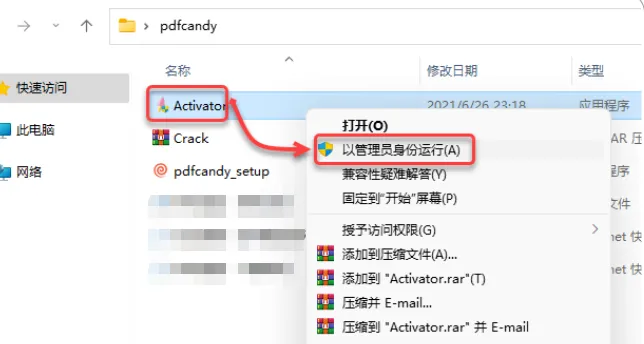
9.鼠标右击解压出来的【Activator】选择【以管理员身份运行】。
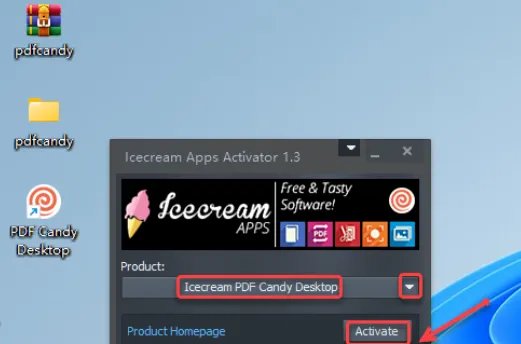
10.点击【展开符号】选择【Icecream PDF Candy Desktop】,点击【Activate】。
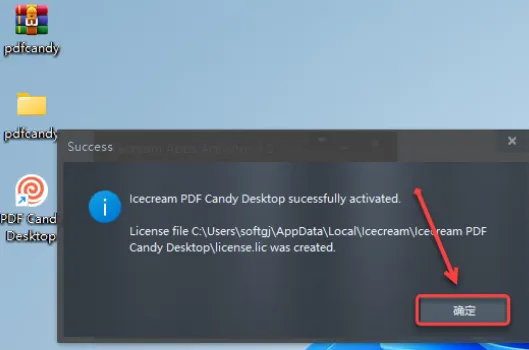
11.点击【确定】。
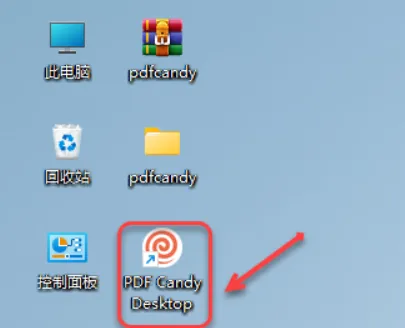
12.双击桌面【PDF Candy Desktop】图标启动软件。
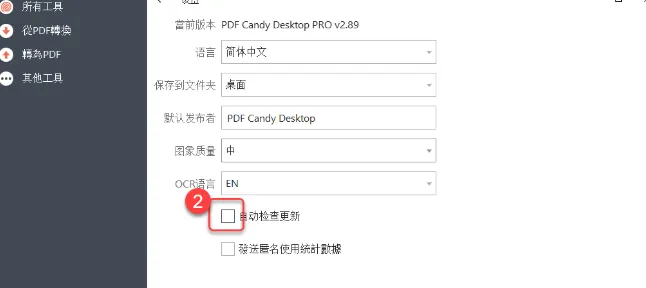
13.点击【设置】,取消勾选【自动检查更新】,点击【保存设置】(请勿更新,否则软件将无法使用)。
14.安装成功。