 夜雨聆风
夜雨聆风


OpenAI Codex 推出 Chronicle:AI 终于不再每次都“失忆”了?
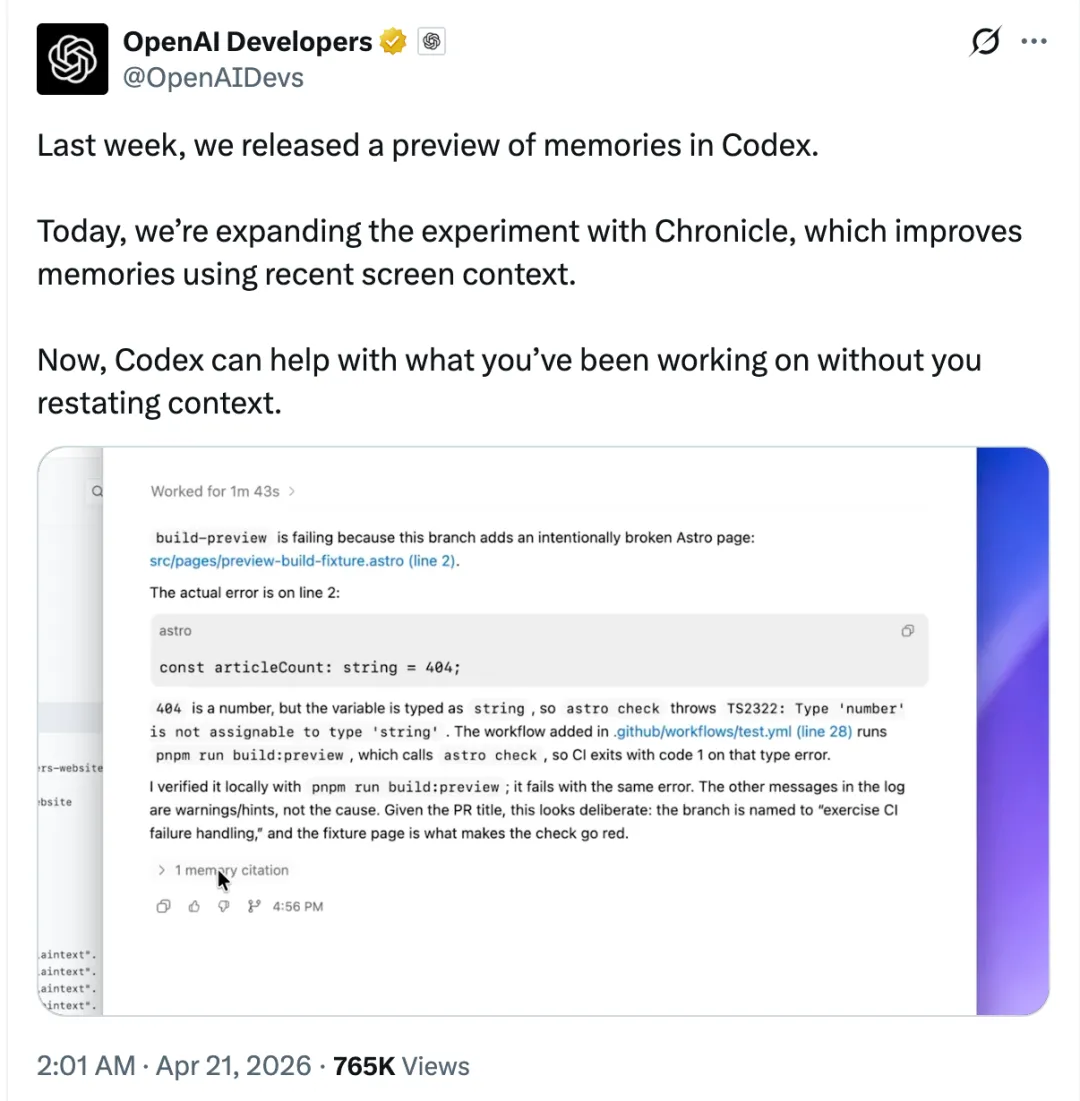
功能说明:https://developers.openai.com/codex/memories/chronicle
哈喽,大家好,我是 01墨客。
如果你平时会拿 AI 写代码,那你大概率有过这种崩溃时刻:昨天已经把项目背景、技术栈、目录结构、报错来龙去脉讲得明明白白,结果今天开个新线程,AI 又像刚失忆一样,开口第一句还是“请提供更多上下文”。
说真的,这种感觉太真实了。
不是 AI 不够聪明,而是它总在关键时刻断片。
OpenAI 这次给 Codex 加上的 Chronicle,本质上就是冲着这个痛点来的。官方的说法很直接:它会用你最近的屏幕上下文去增强 Codex 的 memories,让你在后续提问时,不必一次次把背景重新讲一遍。2
但话说回来,这个功能越有吸引力,就越值得冷静看。
因为它解决的是“AI 老失忆”的问题,代价却是:它得更持续地看见你的工作过程。
所以这篇文章,我想聊的不是“OpenAI 又发了个新功能”,而是三个更实际的问题:Chronicle 到底是什么?它为什么会让 AI 协作体验突然前进一步?以及,这个功能为什么强归强,但真不适合所有人立刻打开?
一、Chronicle 为什么值得关注?它解决的不是小毛病,而是 AI 协作的老大难
很多人看到 Chronicle,第一反应可能是:哦,不就是“记忆功能增强版”吗?
如果只看表面,确实像。
但它真正有意思的地方,远不止“多记一点历史”。
原因一:它试图让 AI 记住的,不只是你说过什么,而是你做过什么
OpenAI 在官方文档里把 Chronicle 定义得很清楚:它会用最近的屏幕内容来增强 Codex 的 memories,帮助 Codex 理解你最近一直在干什么。2
注意,这里的重点不是聊天记录,而是屏幕上下文。
也就是说,Chronicle 不是只记住你上一轮 prompt 写了什么,它更想记住你看过哪些报错、开着哪些文档、来回切过哪些工具、最近把时间花在了什么任务上。24
这就像什么?
像你终于不是在跟一个“每次见面都重新自我介绍”的实习生合作了,而是在跟一个会边看你工作、边默默记笔记的助理合作。
原因二:它把“AI 记忆”从对话层,推进到了工作流层
OpenAI 在 Memories 总览页里说得很明白:普通 memories 主要是帮 Codex 记住稳定偏好、重复工作流、技术栈、项目约定和常见坑点。3
而 Chronicle 再往前走了一步。
它不是只总结历史线程,而是把最近屏幕里发生的工作现场也纳入记忆生成过程。23
这说明啥?
说明 OpenAI 已经不满足于让 Codex“会聊天、会补全、会改代码”了,它在尝试让 Codex 变成一个更持续、更贴近真实工作现场的协作型工具。
原因三:它第一次把“上下文补齐”这件事,做成了近乎自动化
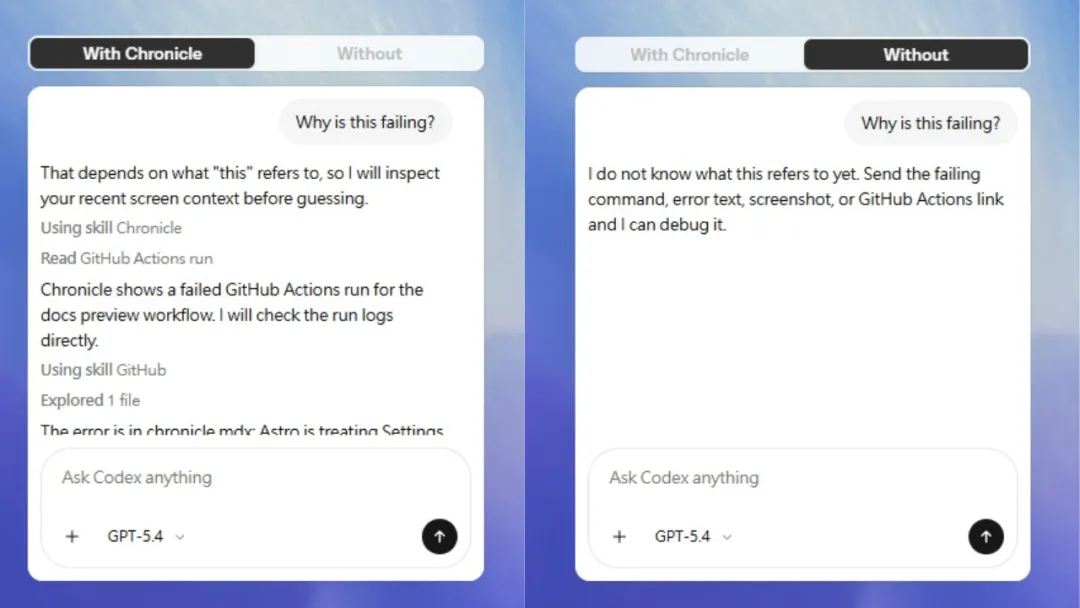
9to5Mac 转述 OpenAI 的说法时提到一个很贴近真实使用场景的点:有了 Chronicle,Codex 会更容易理解你口中的 “this” 和 “that”,比如当前屏幕上的错误、打开的文档,或者你两周前搞过的某个东西。4
这其实就是很多人用 AI 写代码时最烦的一环。
你脑子里知道“就是这个报错”“就是刚才那份文档”“就是我前天改过的那块逻辑”,可 AI 不知道,于是你被迫重新组织语言,把上下文补齐。
Chronicle 的意义,就在于它试图把这个动作从“手动解释”变成“系统自动找回”。24
这一步如果真的跑通,价值会很大。
因为 AI 协作体验里最贵的,不只是模型调用费,很多时候还是人类反复补课的耐心。
二、解决方案总览
那 Chronicle 到底适不适合你现在就用?
说真的,我不建议一刀切。
更合理的判断方式,是把人分成两类:一类是已经高度依赖 Codex、愿意用一点隐私和额度成本换更顺手协作体验的人;另一类是对屏幕录制、注入风险、本地存储更敏感,宁愿先观望的人。
好消息是,我踩坑无数后总结出了 2 条可行路线:
|
|
|
|
|
| 路线一:立刻试用 Chronicle |
|
|
|
| 路线二:先保守观望,按场景选择性开启 |
|
|
|
接下来我详细拆解每条路线的实操步骤。
三、路线一:如果你本来就在重度用 Codex,可以试,但一定要带着边界感用
如果你已经是 Codex 的重度用户,而且最大的痛点就是“AI 总得重新解释一遍”,那 Chronicle 的确值得试。
不过,正确姿势不是兴奋地点开就完事,而是有意识地带着边界去开启。
Step 1️⃣:先确认你是不是当前可用人群
官方文档写得很清楚:Chronicle 目前是 opt-in research preview,只面向 macOS 上的 ChatGPT Pro 订阅用户,而且 欧盟、英国、瑞士暂不可用。2
也就是说,你就算很想试,也不一定现在就能试。
先别激动,先看自己是不是在门内。
# 当前Chronicle的基本门槛- 设备:macOS- 账号:ChatGPT Pro- 形态:Codex app 内的 opt-in research preview- 区域限制:EU / UK / Switzerland 暂不可用如果这些条件都不满足,那这篇文章对你最大的价值,暂时就是先理解方向,而不是立刻上手。
Step 2️⃣:开启前先理解,它到底会碰到你哪些东西
Chronicle 不是“多保存几条聊天摘要”那么简单。
OpenAI 官方说明里提到,它会在本地捕获屏幕上下文,然后周期性调用 Codex 去生成记忆;这过程中会涉及选中的截图帧、OCR 文本、时间信息,以及相关时间窗口内的本地文件路径。2
官方还有一句很值得单独拎出来看:
“Screen captures used for memory generation are stored temporarily on your device. They are processed on our servers to generate memories, which are then stored locally on device.” 2
这意味着 Chronicle 真正看的,不只是你主动喂给它的 prompt,而是你最近正在看的工作现场;同时它也意味着,虽然截图不会长期保存在服务器上、也不会被用于训练,但生成记忆这一步并不是完全离线发生的。2
这一步很关键。
因为你只有先理解它看什么,才知道自己能不能接受它记什么。
Step 3️⃣:按官方路径开启,并把暂停功能当成必备操作
官方给出的开启步骤并不复杂:在 Codex 设置里先开启 Memories,再打开 Chronicle,然后授予 macOS 的 Screen Recording 和 Accessibility 权限。2
更重要的是,官方还提供了一个你千万别忽略的动作:Pause Chronicle。
它不是装饰按钮。
OpenAI 明确建议,在开会、查看敏感内容,或者任何你不希望被 Codex 记住的场景里暂停 Chronicle。2
# 开启Chronicle的大致步骤1. 打开 Codex app Settings2. 进入 Personalization3. 确保 Memories 已开启4. 打开 Chronicle5. 完成权限授予:Screen Recording + Accessibility6. 需要时通过菜单栏 Pause Chronicle / Resume Chronicle💰 成本分析
这里最容易被忽略的,不是订阅门槛,而是使用成本会持续抬高。
OpenAI 官方直接提醒:Chronicle 目前会很快消耗 rate limits,因为它需要靠后台 sandboxed agents 去把屏幕上下文整理成记忆。2
换句话说,你以为自己只是开了一个“更懂我”的功能,实际上背后是在持续烧一套更重的上下文处理流程。
如果你本来就经常把 Codex 用到额度边缘,那 Chronicle 大概率会让你更快撞线。
⚠️ 风险评估
这条路线的收益很清晰:更少重复解释,更强连续协作感,更像一个知道你最近在忙什么的开发搭子。
但风险也摆在明面上:prompt injection 风险更高、本地记忆未加密、屏幕内容可能包含敏感信息。2
所以我的建议是:把 Chronicle 当“高收益实验功能”用,而不是默认常开开关。
四、路线二:如果你对隐私和安全更敏感,先观望反而更聪明
不是所有“看起来很先进”的功能,都适合第一时间冲进去。
Chronicle 就属于典型代表。
Step 1️⃣:先把它当实验功能,不要当成熟基础设施
OpenAI 自己都没有把 Chronicle 写成正式稳定版,而是明确标成 research preview。2
这个标签很重要。
它等于在提前告诉你:功能方向很有潜力,但现阶段仍然存在边界、限制和风险,需要用户自己权衡。
所以如果你是团队管理者,或者电脑上经常会出现客户资料、内部文档、账号后台、财务信息,那我真不建议你第一反应就是“全员打开”。
Step 2️⃣:把敏感场景和普通开发场景分开
Chronicle 最怕的,不是它没用,而是它太有用了,以至于你忘了它是在持续观察你的屏幕。
官方文档明确说了:屏幕截图虽然只会临时保存在设备上,并且 6 小时前的临时截图会在运行中被删除,但记忆本身会以未加密 Markdown 文件形式存在本地目录里。2
这意味着如果你的设备本地安全性本来就一般,或者经常多人共用、远程协作、同步备份,那风险就不能只看“OpenAI 会不会存”,还得看你自己的设备和文件边界够不够稳。
Step 3️⃣:先等更多真实体验,再决定长期打开
说白了,Chronicle 现在最吸引人的,是方向感。
它告诉我们,AI 编码工具下一步竞争的重点,可能不只是“模型更强”,而是“谁更懂你的工作现场”。
但它值不值得长期常开,还得看三个东西:真实节省了多少时间、rate limits 到底烧得多快、用户对本地未加密记忆的容忍度到底有多高。24
所以保守一点的人,完全可以先等等。
这不是落后。
这是对自己工作边界负责。
📊 稳定性对比
|
|
|
|
|
|
|
|
|
|
|
|
|
|
|
|
|
|
|
|
|
|
|
|
如果你问我哪条路线更稳?
我的答案其实很现实:个人开发者可以试,团队环境要谨慎。
五、关键注意事项
⚠️ 避坑点 1:不要把 Chronicle 误解成“永久全能记忆”
OpenAI 在 Memories 总览里明确提醒,memories 只是本地召回层,不应该替代团队正式规则文档,也不该被当成唯一可靠来源。3
所以 Chronicle 再强,也不是“AI 从此什么都不会忘”。它更像帮 Codex 捡回最近工作里的关键线索。
⚠️ 避坑点 2:屏幕录制不等于只看代码
Chronicle 看的是屏幕上下文,而不是只看 IDE 里那几行代码。2
这就意味着你屏幕上如果出现聊天窗口、后台数据、内部文档、账号页面,理论上都可能进入它构建记忆时的上下文范围。所以暂停功能不是可有可无,而是必须养成习惯。
⚠️ 避坑点 3:本地存储不代表绝对安全
很多人一听“文件保存在本地,不上传云端”,立刻就松了口气。
但这里最容易误解的一点是:Chronicle 不是一个彻底纯本地的记忆系统。 官方写得很清楚,截图会临时存放在设备上,并在服务器侧处理后生成记忆,最终记忆再保存在本地;同时这些 memories 当前是未加密的。2
这意味着“本地”只是换了风险位置,不是风险消失。
⚠️ 避坑点 4:prompt injection 风险会比普通聊天更现实
OpenAI 直接提醒,使用 Chronicle 会提高来自屏幕内容的提示词注入风险。比如你浏览到一个带恶意 agent 指令的网站,Codex 可能会被误导。2
这点说实话挺关键。
因为 Chronicle 一旦成立,攻击面就不只是“你输入了什么”,而是“你看到了什么”。
⚠️ 避坑点 5:Chronicle 真正改变的,是 Codex 的产品方向
在我看来,这次更新最值得关注的,不只是一个功能按钮,而是 OpenAI 正在把 Codex 往“更懂开发现场的桌面协作工具”方向推。34
如果这条路走通,未来大家比拼的可能就不只是模型基准分,而是谁更能在真实工作流里减少你的上下文摩擦。
六、总结
一句话帮你选方案:
|
|
|
|
|
选择路线一:立刻试用 Chronicle |
|
|
选择路线二:先观望再决定 |
如果你问我对 Chronicle 的最终判断,我会这么说:
它不是简单的“AI 长记性了”,而是 OpenAI 在尝试把 Codex 变成一个真正知道你最近在忙什么的协作型开发助手。
这一步很猛。
因为它把 AI 的能力,从“理解你说的话”,推进到了“理解你最近的工作过程”。
但也正因为如此,它不是一个可以无脑常开的省心功能,而是一个必须带着边界感去使用的高潜力实验。
你对 OpenAI Codex 的 Chronicle 有什么看法?你觉得真正决定这类“屏幕记忆型 AI”能不能普及的关键变量,是 效率提升、隐私边界,还是安全机制?欢迎在评论区跟我聊聊。
如果这篇文章对你有启发,别忘了点赞、在看、分享!🚀