夜雨聆风
夜雨聆风


iOS 26 清理 iPhone 存储完全指南:从照片到微信
每次看到 iPhone 储存空间 的那根红条爬到顶,我都会经历同样的三个阶段:第一阶段暴躁删微信,第二阶段挂一晚闲鱼研究要不要换个大容量,第三阶段放弃治疗继续用。
直到这个月我认真研究了一下 iOS 26 更新后的新入口和新开关,才发现苹果这次其实塞进了一堆”清理”相关的新逻辑,只是你不主动去找,它就躺在设置里睡觉。
我按这套新的清理思路走完一遍,iPhone 17 Pro 上实打实清出了 40 多 G,而且没删一张我在乎的照片,没卸一个我还想用的 App。
第一步:iOS 26 下,先搞清楚”红条”里到底是什么
我发现很多人打开 设置-通用-iPhone 储存空间 就是先去删大 App,这其实顺序反了。
iOS 26 把这个页面重新梳理过一遍。你打开之后先别急着动手,先观察红条下方各个颜色块的占比:照片、App、媒体、信息、邮件、系统数据。
我身边大部分人,前三名永远是这几个:
-
照片,动辄 50-80G,很多人以为开了 iCloud 就能省空间,其实根本没开对开关
-
App 本身 + “文稿和数据”,微信、抖音、小红书,动不动一个 5-10G
-
系统数据,那个神秘的灰色块,很多人看到 20G 直接懵,其实是缓存+日志+ iOS 的各种临时文件
这个页面 iOS 26 还会在顶部给你一个 “建议” 区域,点进去有很多被折叠的选项,像”清空最近删除的相册””自动删除旧的信息对话”。这些建议按钮不会自己执行,要点进去手动勾。
很多人根本没滑到那个区域。
第二步:照片 App 大改版,精选集里藏了一个”批量清理神器”
iOS 26 最让我有感觉的改动之一,就是照片 App 重新拆回了 图库 和 精选集 两个独立标签。
iOS 18 那个大杂烩的设计,被全网骂了一年,这次苹果终于认错。
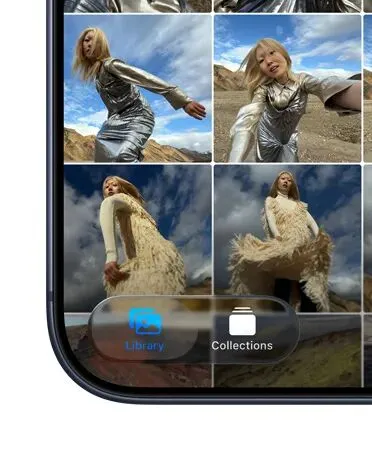
你打开 精选集 标签往下滑,能看到一栏叫 “更多项目”。里面是清理里最值钱的四个分类:
-
重复项目:系统会自动识别内容相同的照片,点进去一键合并
-
文稿:你拍的发票、说明书、文件照片,体积大又常被忘掉
-
收据:外卖小票、超市单据,
iOS 26会单独聚合 -
手写:白板、笔记、便签的拍照
我点”重复项目”那天,它告诉我有 1876 对重复,合并完之后直接少了 4.3G。
然后回到 图库 标签,右上角那个小图标是 iOS 26 的筛选器。点开之后选 “移除截屏” 或直接筛出 “仅视频”。
这里有个数据特别扎心:截屏在普通用户的相册里平均占比 15-25%,视频占比 30-50%。把视频按大小排序看一遍,你会发现很多年前拍的 4K 视频根本没印象了,删起来心里一点负担都没有。
第三步:iOS 26 的新坑——联系人照片也要占 iCloud 了
这个是 iOS 26 引入的隐藏变更,官方文档才有写:
从
iOS 26、iPadOS 26、visionOS 26、macOS Tahoe 26开始,当你给联系人保存了头像和海报时,这些图片会计入你的 iCloud 存储空间。
换句话说,以前你在通讯录里给亲朋好友设的那些美美的联系人海报,过去一年苹果是免费帮你存的,从 iOS 26 开始要算你头上。
如果你的 iCloud 是 5G 或 50G 的小容量档位,这部分占用会直接影响备份。
清理路径:设置 - 你的名字 - iCloud - 管理账户存储空间 - 联系人图片 - 从 iCloud 删除数据。
删除之后联系人本身不会丢,只是那些自定义的照片和海报会重置。
第四步:微信那 20G,打开”聊天记录管理”按大小排序
微信基本是每个 iPhone 用户的 存储第一杀手。我的微信开了快四年,上个月体积到了 23.6G。
清理路径跟 iOS 26 无关,但很多人不知道这个入口:
-
打开微信,右下角
我→设置→通用→存储空间 -
点 “管理”,进入聊天记录管理
-
在右上角切换为 “按大小排序”
-
从上往下看,基本就是一堆群聊和工作对话
-
点进去之后
...菜单里可以 按文件/按视频/按图片 分类删除
我光删一个五百人的行业吐槽群里三年的视频和图片,就清出了 6.8G。聊天记录本身没动。
顺便提一句,iOS 26 对第三方 App 的 “卸载未使用的 App” 做了一些优化。这个开关在 设置 - App Store 里,打开之后系统会自动把你长期没打开的 App 卸载,但保留所有文档数据。下次点击图标它会自动重新下载,数据还原。
这个功能我开了一年,系统帮我卸了 40 多个 App,体积从 0 到不等,累计能省出个七八 G。
第五步:最近删除、Safari、Apple Music 的”隐藏离线下载”
这三个是很多人根本没意识到的”隐形占用”:
最近删除:iOS 的”最近删除”相册会保留 30 天。也就是说你删的 8000 张旧照片,其实还在你手机里躺着占空间。手动清空路径:照片 - 精选集 - 最近删除 - 全选 - 删除。
Safari 历史和网站数据:设置 - Safari - 清除历史记录和网站数据。这个我一年清一次,一般能清出 1-2G。
Apple Music 和播客离线下载:这俩是我上次清理时最大的惊喜。我打开 Apple Music 的 已下载 发现两年前为了出差离线的 300 多首歌还在本地,占了 3.7G。播客同理,自动下载的过期节目能轻松堆到 5-8G。
路径分别是:Apple Music - 已下载 - 编辑 - 一键删除 / 播客 - 资料库 - 已下载 - 全部删除。
第六步:iOS 26 新增的 HDR 截屏开关——能让截图体积减半
这个是 iOS 26 特别冷门的一个新设置。
设置 - 通用 - 屏幕捕捉(对,屏幕捕捉是个新菜单,以前没有),你会看到三个开关:
-
全屏预览:
iOS 26默认开启的全屏截图预览。关掉后恢复成iOS 18那种左下角缩略图模式 -
HDR 截图:打开后截图会保存为 HEIF 格式的 HDR 版本
-
CarPlay 截屏
关键信息:HDR 截图保存为 HEIF 格式,单张截图体积比普通 PNG 大 40-60%。如果你像我一样每天截图 30+ 张,一个月下来光截屏就能差出 2-3G。
我的建议是:全屏预览可以开着,HDR 截图直接关掉,普通截图完全够用。
清理效果对比(我实测的真实数据)
| 清理项目 | 操作位置 | 实测清出 |
|---|---|---|
| 照片-更多项目-重复项目 | 照片 - 精选集 - 更多项目 |
4.3 G |
| 图库筛选器清视频 | 照片 - 图库 - 右上筛选 |
12.1 G |
| iCloud 联系人图片 | 设置 - iCloud - 联系人图片 |
0.4 G(iCloud) |
| 微信聊天记录管理 | 微信-设置-通用-存储空间 |
6.8 G |
| 卸载未使用 App | 设置 - App Store |
7.2 G |
| 最近删除彻底清空 | 照片 - 精选集 - 最近删除 |
3.9 G |
| Safari 网站数据 | 设置 - Safari |
1.6 G |
| Apple Music 离线下载 | Apple Music - 已下载 |
3.7 G |
| 关闭 HDR 截图(长期) | 设置 - 通用 - 屏幕捕捉 |
月均 2 G |
| 合计 | 约 42 G |
最后
坦白说,iPhone 的 256G 在 2026 年已经开始不够用了。我的 iPhone 17 Pro 是 1T 的版本,但朋友里买了 256G 的基本上三个月左右就要开始清一次。
苹果明明有能力把 512G 做成起步,却偏偏把 256G 卡在 iPhone 17 基础款上,然后让你用 iCloud 续命——这其实是一门生意,不是技术问题。
但在苹果改变这个策略之前,iOS 26 至少把清理的工具做得比以前好用了。照片 App 的”更多项目”分类是一次真诚的改进,联系人头像计入 iCloud 这种事情虽然是新坑,但至少官方文档写明白了,而不是偷偷摸摸。
说到底,定期清理是件低频但必要的事情。把这篇文章收藏下来,每三个月按顺序走一遍,你的 iPhone 会比你想象的能用更久。
至少,在你下决心换 iPhone 18 之前。
前两篇相关阅读: