夜雨聆风
夜雨聆风


3DMAX一键推拉门窗生成器插件使用教程
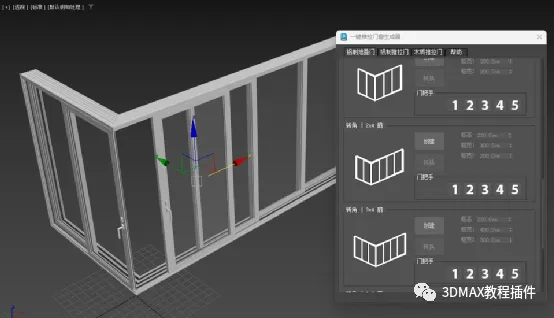
在 3dMax 的 Archviz 项目中,门窗的建模往往占据了大量重复而琐碎的时间。手动挤出、布尔运算、调整点位……不仅效率低下,还容易打断创作思路。
今天为大家带来的这款 3DMAX 一键推拉门窗生成器插件,正是解决这一痛点的利器。它支持一键生成滑动门、堆叠门以及多种风格的窗户,参数可调、贴图可赋,结合 V-Ray 渲染器使用,能帮助你在短时间内快速构建出可用于商业项目的门窗模型。
下面,我们就从安装到使用,一步步带你掌握这款高效工具。
【适用版本】
3dMax 2016及更高版本
需要安装有Vray渲染器
【安装方法】
1.解压缩包(注意:door文件夹和mse文件需放在同一文件夹中)
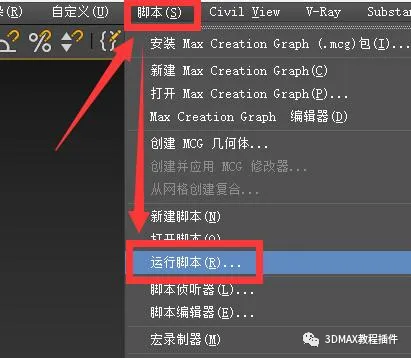
2.打开3dMax,点击主菜单->脚本->运行脚本,选择插件脚本文件,打开!
【使用方法】
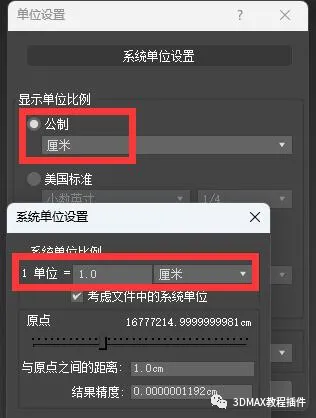
1.设置3dMax系统单位。点击3dMax主菜单->自定义->单位设置,打开“单位设置”面板设置插件将使用的正确单位(本例单位设置为“厘米(cm)”)。
2.打开一键推拉门窗生成器插件,从上面标签中选择门窗分类(共有3个分类),然后,在分类下面的面板中选择具体门窗的类型,点击对应类型右边的“创建”按钮,在3dMax视口中生成模型。
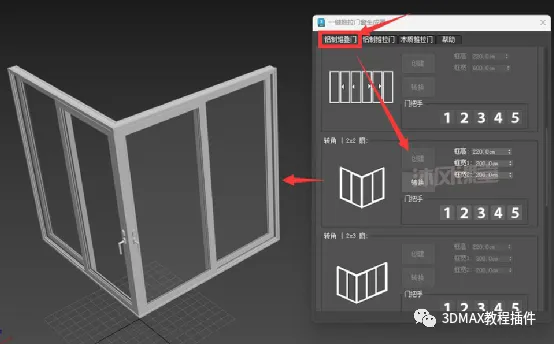
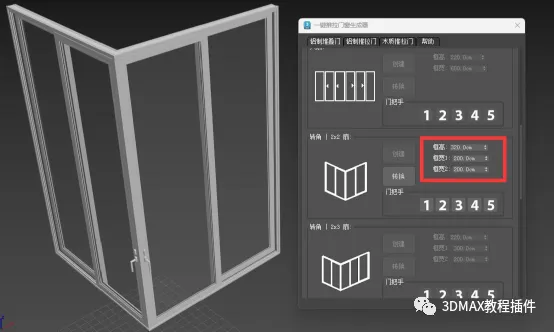
3.调节参数。可以控制门窗宽度、高度等大小。
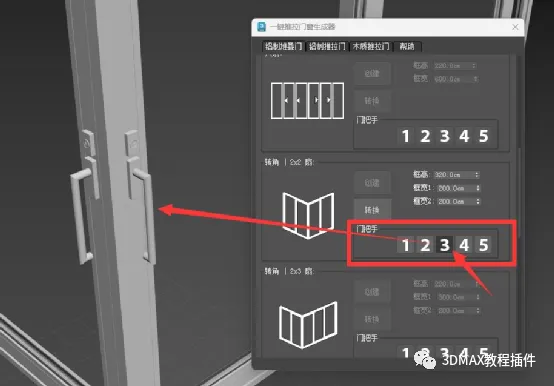
4.选择门窗把手的样式。
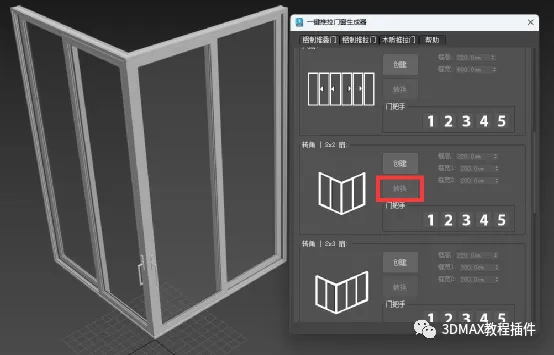
5.完成各项设置后,可以定稿。点击“转换”按钮完成创建。
提示:完成本次创建门窗之后,可以进行下一个门窗创建,创建之前建议将已创建的门窗移动到其他位置,因为新创建的门窗总是在默认的位置生成。
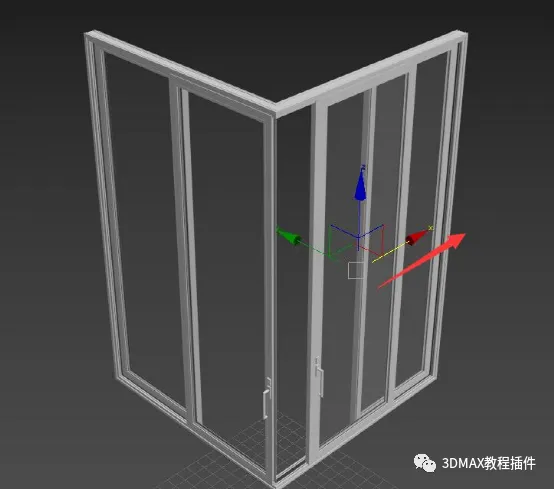
6.打开门窗的方法。完成创建之后,选择要打开的门窗扇,然后使用“移动”工具沿门窗开启的轴向移动打开。
7.木质推拉门材质设置:木质推拉门提供默认的材质贴图。点击“默认材质”按钮一键为创建好的门窗赋予材质贴图。
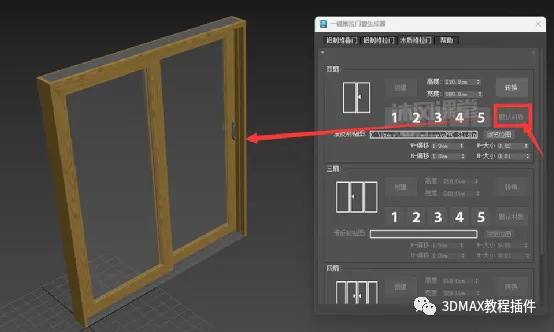
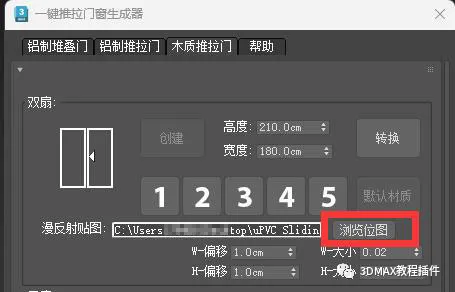
如果贴图没有正确显示,或者自定义贴图,点击“浏览位图”按钮,重新选择贴图文件。
【使用注意事项】
.: 系统单元设置:厘米
.: 编辑参数时不移动对象
.: 编辑参数时不切换选项卡
.: 在创建新对象之前按“转换”按钮转化为多边形
.: 在创建新对象之前将旧对象从坐标轴移开
.: 如果出现错误,请清空场景重新启动插件脚本
.: 使用中的其他问题请关注插件作者的更新
【已知BUG】
使用过程中会报错,如下图:
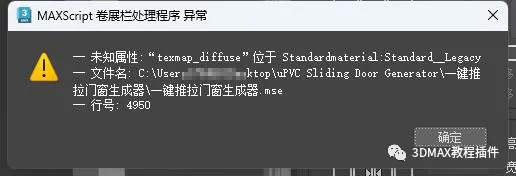
一般通过重新打开插件可解决,部分仍无法解决有待作者在后续版本中修复。
以上就是关于 3DMAX 一键推拉门窗生成器插件 的完整使用教程。可以看到,合理的操作流程加上对系统单位、转换时机等细节的把控,能让插件发挥出极高的效率,大幅缩短你在门窗建模上花费的时间。
虽然插件目前存在一些已知的报错问题,但多数情况通过重启或按规范操作即可规避,整体仍然非常值得尝试。
我们会继续筛选并制作更多实用的插件教程分享给大家。如果你有遇到好用的插件,也欢迎推荐给我们,也许下一期教程就会由你发起。
感谢你的阅读,别忘了点赞支持,我们下期再见!