 夜雨聆风
夜雨聆风


Claude Code 是什么?AI 编程助手新手最完整入门指南
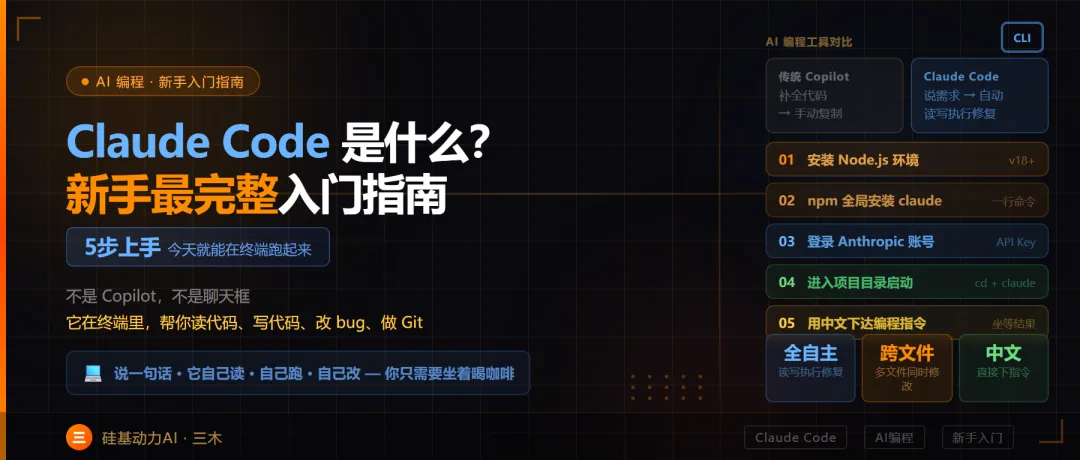
最近很多朋友都在问我——
“欸,我看到大家都在用什么 Claude Code,说是在终端里敲一句话就能写完一个功能,是真的吗?我要怎么上手?”
我每次收到这个问题都笑。
因为我第一次看到这东西演示视频的时候,我的第一反应是:这个🐂🍺
它在终端里,你用中文跟它说”帮我给用户登录模块写测试,跑一下,有 bug 自己修”。
然后。
它就真的去读代码、写测试、跑命令、修 bug、给你汇报结果了。
全程你就坐着喝咖啡。
但是。
新手上手这玩意有一堆坑。要装什么、怎么登录、Windows 上为啥跑不了、第一次用该怎么跟它说话……
这些问题我在三台不同设备上折腾了好几圈,今天全部帮你整理好。
跟着这篇做完,你今天就能跑起来。
一、先搞清楚 Claude Code 到底是什么
1.1 它不是 ChatGPT,也不是插件
很多人搞混了。
先把几个常见词区分一下:
Claude ——Anthropic 公司做的 AI 大语言模型,就相当于 OpenAI 的 GPT-4。是模型本身。
Claude.ai ——用来跟 Claude 对话的网页/App,就像 ChatGPT 的网页版。
Claude Code ——这篇文章的主角。它不是聊天界面,是一个住在你电脑终端(Terminal)里的 AI 编程工具。
一句话定义:
“
Claude Code 是 Anthropic 做的、跑在命令行里的、能读懂你整个代码库、然后帮你写代码/改 bug/做 Git 操作的 AI 工具。
它的厉害之处在于,它不只是”帮你生成一段代码让你复制粘贴”。
它能:
-
自己读你的项目文件,真的理解你的代码结构 -
自己执行命令,比如跑测试、装依赖 -
自己修改文件,跨多个文件同时改 -
自己做 Git 操作,写 commit message、创建分支 -
出了问题自己修,跑测试失败了它再改再跑
1.2 它和 GitHub Copilot 有什么区别?
这是第二个常见问题。
|
|
|
|
|---|---|---|
|
|
|
|
|
|
|
|
|
|
|
|
|
|
|
|
|
|
|
|
简单说:
Copilot 是个聪明的自动补全。
Claude Code 更像一个会自己动手的助手。
1.3 它是怎么”理解”你的代码的?
有人问我:它真的能看懂我的项目吗?还是只是假装?
这个问题很好。
Claude Code 会在你的项目目录里,把相关文件的内容塞进它的”上下文窗口”(就是它能一次看到的信息量)里,然后根据这些内容来回答和操作。
它不是”懂”,而是”看过之后推理”。
所以有一点要注意:
项目越大,它需要处理的信息越多,也越有可能产生偏差。
新手建议先在小项目上练手,感受一下它的能力边界。
二、开始之前,你需要准备什么
2.1 账号和订阅
这是很多人第一个卡住的地方。
Claude Code 需要一个 Anthropic 的账号,而且基本上需要付费订阅才能正常用。
具体来说有三种方式:
方式一:Claude.ai 订阅
去 claude.ai 注册账号,然后开通 Claude Pro 订阅(目前约 $20/月)。
这是最直接的方式,开箱即用。
方式二:Anthropic Console(API Key)
适合开发者,按用量付费。
去 console.anthropic.com 注册,充值,拿到 API Key。
方式三:AWS / Google Cloud 企业账号
这是公司级别的用法,个人新手暂时不用管。
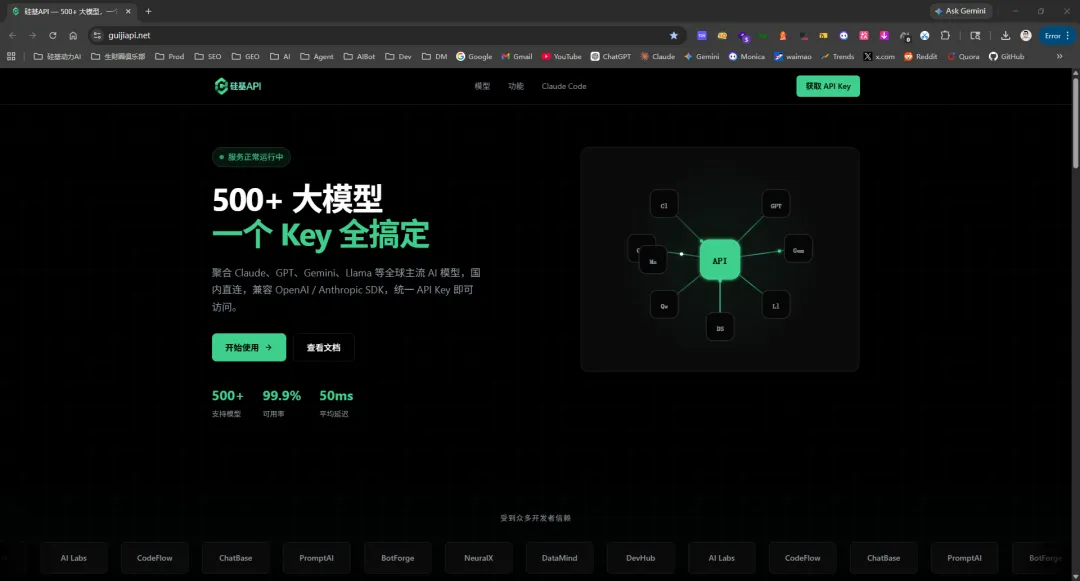
👉说明:国内使用推荐方式二,只要注册账号即可,不需要在官方充值,性价比不高,可以使用第三方API。
👉这里推荐一下硅基API:https://guijiapi.net,目前拥有500+顶级大模型,很多创业团队也在使用。
2.2 环境要求
Mac / Linux 用户:
恭喜你,基本没什么前置条件,终端默认就能用。
Windows 用户:
这里是一个大坑,我当时踩了好久。
Claude Code 对 Windows 的支持有两条路:
路线 A:原生 Windows(需要 Git for Windows)
先去装 Git for Windows。
不装这个,后面命令跑不起来。
路线 B:WSL(Windows Subsystem for Linux)——更推荐
WSL 相当于在 Windows 里跑一个 Linux 环境,Claude Code 在 Linux 上体验更稳定。
如果你不知道什么是 WSL,可以先走路线 A 试试,跑通了再说。
2.3 Node.js 环境(npm 安装方式需要)
如果你用 npm 方式安装(见下文),需要 Node.js 18 或以上版本。
检查你有没有装 Node.js:
node --version如果显示 v18.x.x 或以上,没问题。
如果报错或版本太低,去 nodejs.org 下载 LTS 版本装一下。
三、安装 Claude Code:手把手教你装上去
有经验的朋友可以直接跳过这一趴,按自己的方式来。
3.1 Mac / Linux 用户(最简单)
打开终端(Mac 用 Spotlight 搜”Terminal”,或者用 iTerm2),直接跑这一行:
curl -fsSL https://claude.ai/install.sh | bash它会自动下载、安装好,顺便把 claude 命令加到你的 PATH 里。
安装完成后,用这条命令确认一下:
claude --version看到版本号就是装好了。
3.2 Mac 用户的另一个选择:Homebrew
如果你用 Homebrew 管理软件包,可以这样装:
brew install --cask claude-codeHomebrew 版本不会自动更新,记得隔段时间手动跑一下:
brew upgrade claude-code3.3 Windows 用户——PowerShell 方式
打开 PowerShell(不是 CMD!看清楚),跑:
irm https://claude.ai/install.ps1 | iex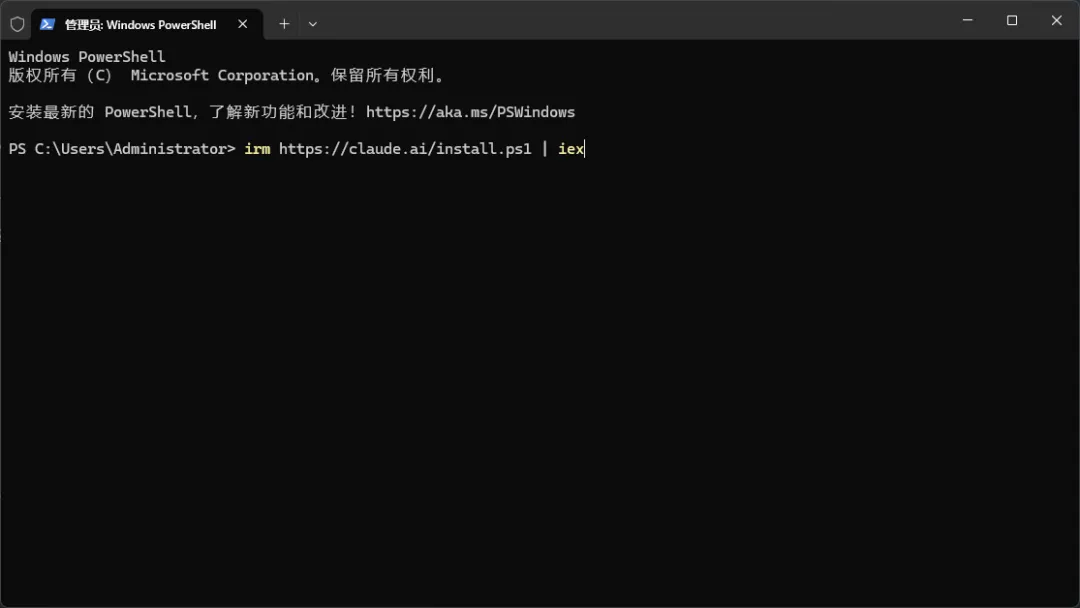
怎么确认你开的是 PowerShell 还是 CMD?
看提示符:
-
显示 PS C:\开头 → 你在 PowerShell ✅ -
显示 C:\没有 PS → 你在 CMD
3.4 Windows 用户——CMD 方式
如果你只有 CMD,用这条:
curl -fsSL https://claude.ai/install.cmd -o install.cmd && install.cmd && del install.cmd注意:这条命令里有 &&。
如果 CMD 报错说 && 不是有效的分隔符,说明你其实在 PowerShell 里,换 3.3 的命令。
3.5 Windows 用户——WinGet 方式
如果你装了 WinGet(Windows 10/11 自带),这是最简单的:
winget install Anthropic.ClaudeCodeWinGet 版本同样不自动更新,手动升级:
winget upgrade Anthropic.ClaudeCode3.6 用 npm 安装(适合所有平台、有 Node.js 的)
如果你是开发者,习惯用 npm:
npm install -g @anthropic-ai/claude-code⚠️ 不要在这条命令前面加 sudo。
加了 sudo 会有权限问题,是经典踩坑点。
如果遇到权限报错,先跑这两行修一下目录权限:
sudo mkdir -p ~/.local/binsudo chown -R $(whoami) ~/.local然后再重试 npm install。
3.7 验证安装成功
不管哪种方式装的,最后跑这条:
claude --version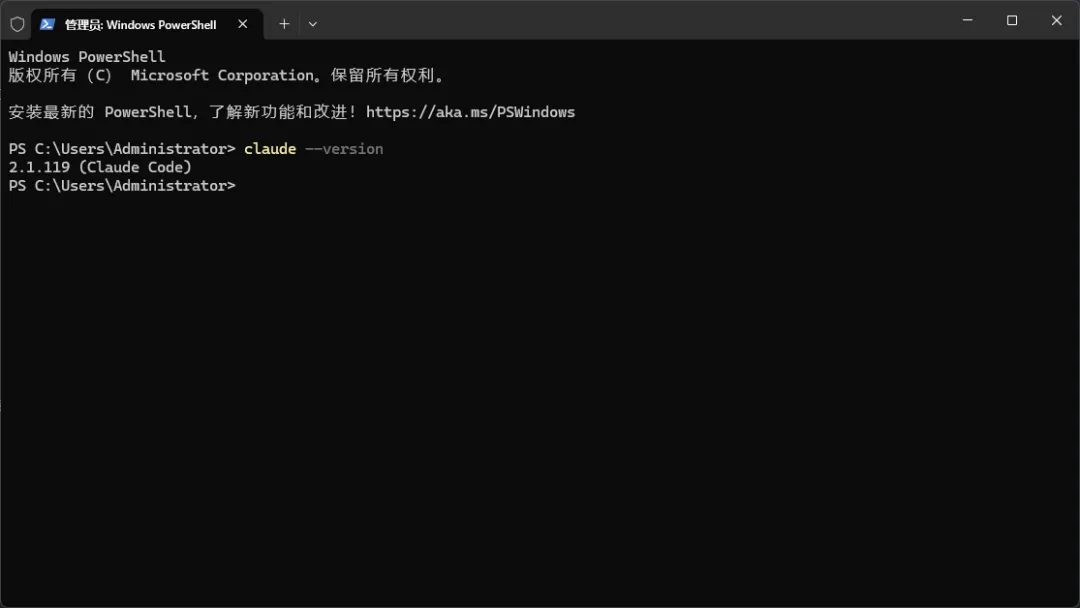
看到版本号,安装完成。
四、第一次启动:登录和基本操作
4.1 进入你的项目,启动 Claude Code
进到你的项目目录里:
cd /你的项目路径然后启动:
claude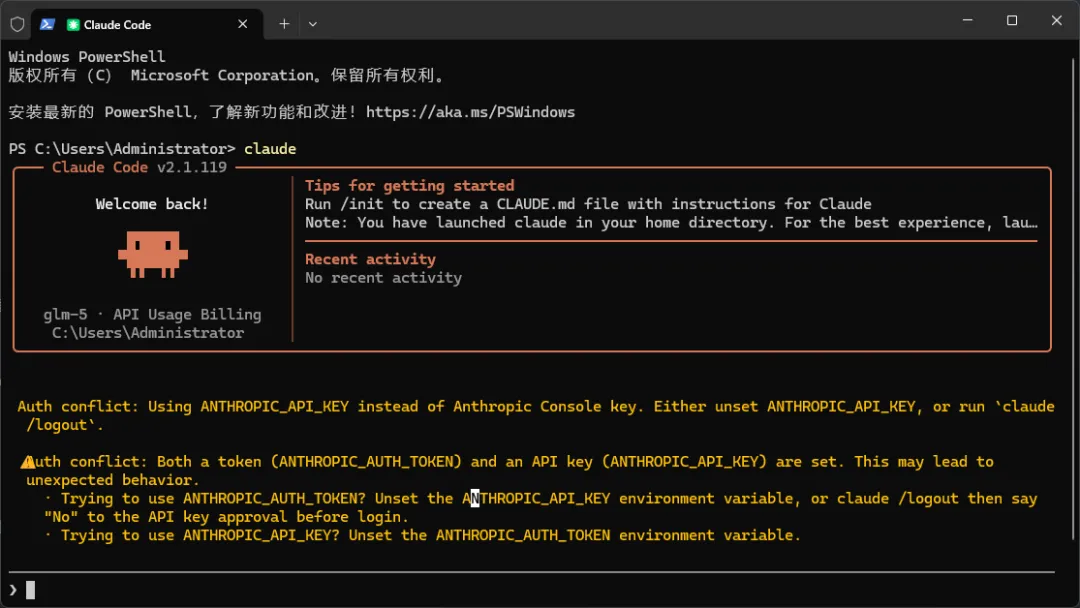
第一次启动会要求你登录。
它会弹出一个链接,用浏览器打开,用你的 Claude.ai 账号或者 API Key 登录授权就好。
4.2 登录方式选哪个?
|
|
|
|
|---|---|---|
|
|
|
|
|
|
|
|
用 API Key 登录的话,在终端里设置环境变量:
export ANTHROPIC_API_KEY="你的key"Mac/Linux 要让这个永久生效,把上面这行加到 ~/.zshrc 或 ~/.bashrc 里,然后:
source ~/.zshrc4.3 你的第一句话该说什么
登录之后,你会看到一个交互界面,就像一个加强版的终端聊天框。
你可以直接用中文跟它说话。
先来几个最简单的练手命令:
问它能做什么:
你能帮我做什么?让它帮你了解项目:
帮我看一下这个项目的整体结构,告诉我它大概是做什么的让它做一件具体的事:
帮我找一下项目里有没有没被调用的函数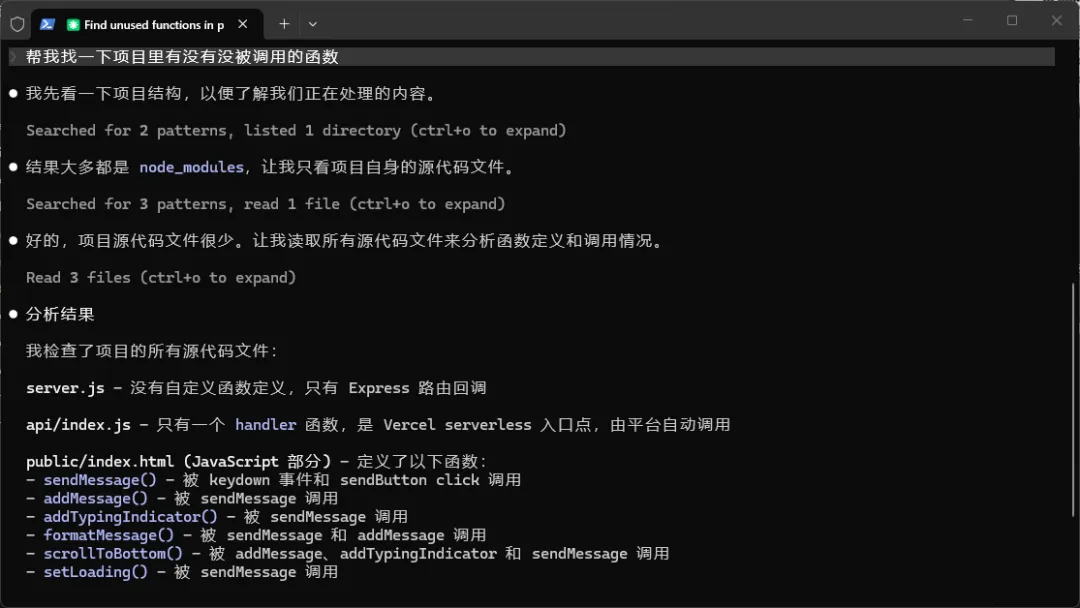
4.4 非交互模式——直接在命令行传任务
除了进入交互界面,你也可以直接在命令后面跟上任务:
claude "帮我给 auth.js 里的登录函数写单元测试"这种方式适合你已经想好要做什么、不想进入对话模式的时候。
4.5 几个你一定用得上的内置命令
进入交互界面之后,有这些斜杠命令:
看所有命令:
/help清空当前上下文,开始新任务:
/clear退出 Claude Code:
exit或者按 Ctrl + D。
五、核心使用场景:这些需求直接照着说
5.1 理解代码
让它解释一个你看不懂的函数:
帮我解释一下 src/utils/tokenizer.js 里的 parseToken 函数是怎么工作的让它梳理整个模块的逻辑:
帮我梳理一下用户认证模块的完整流程,从登录到 session 管理5.2 写代码、加功能
在用户注册表单里加一个邮箱格式验证,不合法的话给出提示帮我写一个分页组件,支持传入 total、pageSize、currentPage,点击页码触发 onChange 回调5.3 找 Bug、修 Bug
直接把报错信息粘进去:
TypeError: Cannot read properties of undefined (reading 'userId')at handleRequest (src/middleware/auth.js:42)帮我找找这个 bug 在哪里,怎么修5.4 写测试
这是我最爱用的功能之一,因为写测试实在是太烦了。
帮我给 src/services/orderService.js 写单元测试,跑一下,有失败的自己修它会:读代码 → 写测试文件 → 执行测试命令 → 看结果 → 修失败的用例。
你就坐着等。
5.5 Git 操作
帮我把当前改动提交,写一个合适的 commit message帮我创建一个叫 feature/user-profile 的新分支显示我最近 5 次 commit 的记录帮我看一下有没有 merge conflict,帮我处理一下六、我踩过的坑,帮你提前避开
坑一:Windows 上 PowerShell 和 CMD 搞混了
前面说过了,但这个坑太常见了,再强调一次。
看清楚你开的是哪个窗口,命令是不一样的。
搞不清楚的话,装 WSL,用 Linux 环境,一劳永逸。
坑二:npm install 加了 sudo,然后权限乱了
# 错误!不要这样!sudo npm install -g @anthropic-ai/claude-code加了 sudo 安装的话,后面各种权限问题。
出了问题先卸载干净再重装:
npm uninstall -g @anthropic-ai/claude-code坑三:任务描述太模糊,结果不如预期
我见过有人跟它说”帮我优化代码”。
然后 Claude Code 不知道从哪里改起,改了一堆不相关的东西。
描述任务要具体:
❌ “优化代码”
✅ “帮我优化 src/api/user.js 里的 getUserList 函数,它现在每次都全量查数据库,改成支持分页查询”
坑四:它修改了你不想改的文件
Claude Code 默认会在操作文件之前问你确认。
但如果你用了某些”自动批准”模式,它会直接改。
强烈建议新手养成一个习惯:每次让它做修改之前,先问它”打算怎么做”,确认没问题再动手。
在改代码之前,先告诉我你打算修改哪些文件、做什么改动,我确认后你再开始坑五:上下文太长,它”忘了”前面说的话
Claude Code 的上下文窗口是有限的。
做一个很长的对话任务,到后面它可能”忘了”前面提到的约束或者要求。
解决方法:
-
复杂任务拆分成多个小任务 -
每个新任务用 /clear清空上下文重新开始 -
把重要的约束写进项目里的 CLAUDE.md文件(见进阶章节)
坑六:直接在生产代码上瞎搞
我认识一个朋友,第一次用,直接在公司主项目上跑。
结果它改了十几个文件,改完之后感觉方向不对想撤回,Git 记录乱成一团。
新手铁律:先在自己的测试项目或者新建的 demo 项目上练手。
练熟了流程、摸清楚它的习惯,再上正式项目。
七、进阶习惯——学会启动之后,第一件该做的事
7.1 建一个 CLAUDE.md 文件,告诉它你的规则
这是我用了一段时间之后才发现的神器。
在你的项目根目录创建一个 CLAUDE.md 文件:
touch CLAUDE.md在里面写下你对这个项目的规则和偏好,比如:
# 项目规范## 代码风格- 使用 ES Modules(import/export),不用 CommonJS(require)- 变量命名用驼峰式- 函数注释用中文## 测试规范- 测试框架用 Jest- 测试文件放在 __tests__ 目录下- 每次改完代码都要跑测试## 注意事项- 不要修改 .env 文件- 不要动 legacy/ 目录下的文件Claude Code 每次启动都会读这个文件。
你写的规则,它就会遵守。
这比你每次对话都重新解释规则,效率高多了。
7.2 养成”先计划、再执行”的习惯
不要上来就让它直接改代码。
特别是比较复杂的任务,先让它规划:
我想给订单模块加一个退款功能,你先读一下现有代码,告诉我需要改哪些文件、怎么改,不要马上动手看了它的计划,觉得方向对了,再说”好,开始执行”。
这样翻车率会低很多。
7.3 把任务拆小,而不是一口气喂一个大任务
不好的做法:
帮我把整个用户系统重构一下,包括登录、注册、权限管理、Session 处理好的做法:
先帮我把登录功能从 user.js 拆出来,放到独立的 auth.js 文件里做完确认没问题,再接着:
现在帮我把注册功能也做同样的拆分一步一步来,每步都在你的掌控里。
7.4 善用 Git,给自己留后路
每次让 Claude Code 开始一个新任务之前,先 commit 一次当前状态:
git add .git commit -m "before claude code session: [任务描述]"这样就算它改出问题,你也能 git reset 回来。
这个习惯我建议从第一天就养成。
7.5 理解它的权限机制,不要随便用”自动批准”模式
Claude Code 有几种权限模式:
-
默认模式:每次要修改文件或执行命令,都会问你确认 -
Plan 模式( --permission-mode plan):只分析和计划,不动手 -
自动批准模式:不问你,直接做
新手一定要从默认模式开始用。
每次它要做什么,你都能看到、都能拒绝。
等你理解了它的行为模式,再考虑要不要让它更自动化。
Claude Code 代表了一种全新的编程协作方式,它不是辅助工具,而是真正意义上的”数字同事”——这个时代,懂得用好它的人,将把传统的开发效率甩开一个量级。
打开你的终端,进到项目目录,输入 claude。
然后告诉它,你今天想做什么。