 夜雨聆风
夜雨聆风


让 AI 做你的桌面管家:开源工具 Accomplish 体验

你有没有过这样的时刻——桌面堆了三十几个文件,想找一份上周的 PDF,结果在”新建文件夹 (7)”里翻了半天?又或者周一早上要赶周报,脑子里一团乱,恨不得有人帮你把零散笔记整理成体面的文档?
这类需求,说大不大,说小不小。用 Python 脚本能搞定,但写稳当也不容易;雇人太贵,等通用 AI 助手又太飘。Accomplish 想解决的就是这件事——它是一个开源的 AI 桌面代理,能在你的电脑上实际执行操作:整理文件、生成文档、操控浏览器,整个过程由你把关。
今天就聊聊它用起来到底怎么样。
工具介绍:一个认真干活的 AI 助手
Accomplish(GitHub:https://github.com/accomplish-ai/accomplish)是一款开源 AI 桌面代理,MIT 协议,GitHub 10.7k+ 颗星。它不是”你问我答”的聊天机器人,而是能真正动手执行任务的 AI——读写文件、生成文档、操作浏览器,都行。
它支持 OpenAI(GPT 系列)、Anthropic(Claude 系列)、Google AI(Gemini)、xAI(Grok),也支持 DeepSeek、月之暗面 Kimi、智谱 GLM、MiniMax 等国产模型。想完全本地运行的话,可以通过 Ollama 或 LM Studio 连接本地大模型,数据不出你的电脑。
技术栈基于 Electron + React + Vite + TypeScript,安装包覆盖 macOS、Windows 和 Linux。API 密钥存在系统密钥链里,不会明文写在配置文件。
功能详解:它能替你做哪些事?
1. 文件管理——让混乱的文件夹焕然一新
这是我认为最实用的功能。你不需要写脚本,直接用自然语言告诉它:
“帮我把 Downloads 文件夹里的文件按月份归类,子文件夹按月份命名,文件按创建时间移动进去。”
它会先分析文件夹结构,生成执行计划,然后逐一向你确认每一步操作。你可以随时查看操作日志,了解它具体要移动哪些文件、移到哪个目录,确认无误后再放行。整个过程透明——不会在你眼皮底下偷偷动东西。
类似的场景还包括:批量重命名、统一文件格式、整理项目结构、清理重复文件。这个功能对于每天要和大量文件打交道的人来说,确实能省不少力气。
2. 文档写作——从零到成稿的加速器
写文档是另一个高频需求。比如你可以告诉它:
“根据桌面上这三个 Markdown 文件,生成一份项目周报,重点列出这周完成的任务和下周计划。”
它会读取指定文件,理解内容,然后生成文档。你也可以让它总结长文、润色草稿、翻译段落。它支持 Notion、Google Drive、Dropbox,可以直接读写这些平台里的文档。
值得提一句的是,每次文档生成同样需要审批,不会自动覆盖原文件。对输出不满意,修改指令让它重新生成就行,整个过程是迭代的。
3. 浏览器自动化——省去重复点击的烦恼
对于需要反复填写表单、查询数据的研究任务,Accomplish 提供了浏览器自动化能力。你可以让它自动打开指定网页抓取结构化信息、批量填写表单、按设定流程执行多步网页操作。
这个功能对市场调研、内容采集类工作特别有用。当然,它也支持执行前审批,你可以精确控制它能访问哪些网页、进行哪些操作。
4. 自定义技能——把你的工作流固化下来
除了即时指令,Accomplish 还支持自定义技能。你可以把一套可重复的工作流定义为技能,以后直接调用,比如:
“每次项目结项时,自动将项目文件夹中的文档汇总,生成结项报告,并推送到指定 Notion 页面。”
定义好之后,这套流程就可以重复使用,不需要每次都重新描述需求。对有固定流程的团队来说,这个功能能显著减少重复劳动。
使用体验:上手门槛有多高?
先说结论:如果你已经习惯在电脑上折腾各类工具,Accomplish 的上手成本很低。 安装包直接下载,和普通桌面应用一样,没有任何额外配置。
首次启动后,你需要做三件事:
-
1. 接入 AI 模型——填入自己的 API 密钥,或者启动 Ollama 连接本地模型。密钥存在系统密钥链里,不会在本地文件里裸奔。 -
2. 授予文件夹权限——你可以选择性地开放特定文件夹的访问权限,Accomplish 只能操作你授权的目录,不会乱翻你的整个硬盘。这个设计比较克制,让人更放心。 -
3. 开始发指令——在对话框里用自然语言描述需求,观察它的执行计划,确认后让它执行。
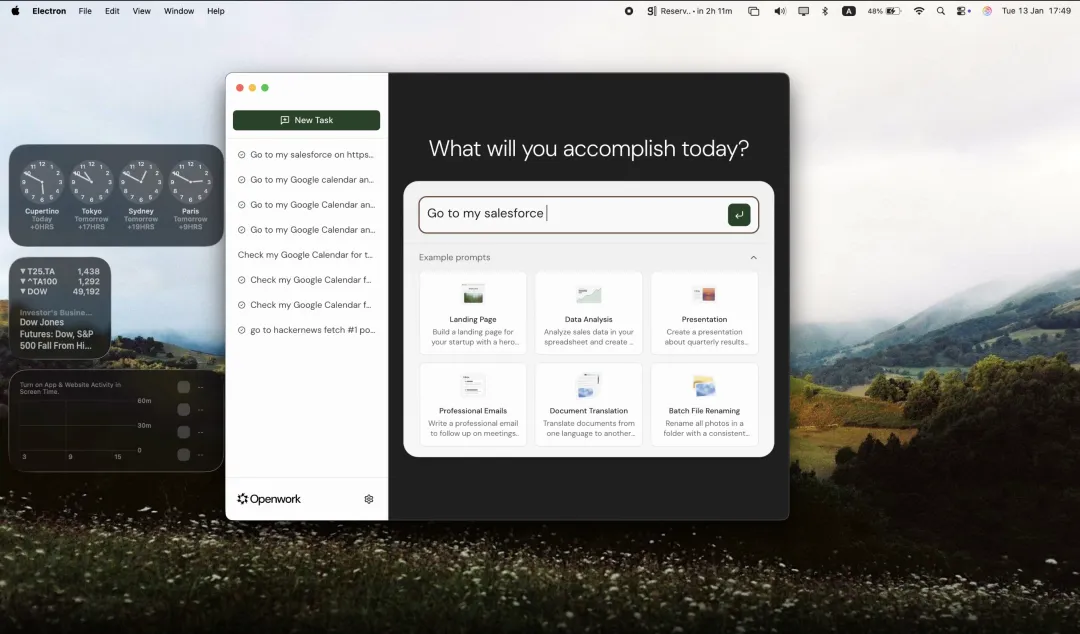
实际用下来,文件归类任务成功率最高,逻辑简单清晰,模型理解起来不容易出错。文档生成依赖上下文的质量——如果源文件结构混乱,它输出的结果也会受影响。给够信息,它基本能交出一份可用的初稿。
需要注意的是,API 费用是自理的。Accomplish 本身免费开源,但调用 GPT-4o、Claude 3.5 Sonnet 等模型需要自备 API 密钥,按各平台用量计费。用 Ollama 连接本地模型则完全免费,但需要你的电脑有足够的显存。以 DeepSeek 为例,普通用户日常使用一个月可能只需要几块钱。
另外,目前中文原生支持还有提升空间。界面和部分文档有中文,但模型输出的中文质量与英文指令仍存在差距。如果主要工作语言是中文,建议在指令中明确说明”请用中文输出”,效果会好一些。
对比分析:它和这些工具有什么不同?
说到 AI 桌面代理,大家可能还会想到一些其他方案。整理了一张对比表:
|
|
Accomplish | ChatGPT / Claude 网页版 | 本地 Python 脚本 | Cursor / Copilot |
|---|---|---|---|---|
| 交互方式 |
|
|
|
|
| 文件操作 |
|
|
|
|
| 浏览器自动化 |
|
|
|
|
| 开源协议 |
|
|
|
|
| 本地运行 |
|
|
|
|
| 上手门槛 |
|
|
|
|
| 操作审批 |
|
|
|
|
| 价格 |
|
|
|
|
从表格可以看出,Accomplish 的定位介于”通用 AI 聊天”和”自己写脚本”之间。比聊天机器人更主动,能实际执行操作;比写脚本更简单,不需要编程背景。它还是开源且支持本地运行的,隐私敏感的场景也能用。
如果你需要的是一个”听话的执行者”而不是”聪明的建议者”,Accomplish 是目前这个赛道里值得关注的选择。
总结:适合谁,怎么入门?
Accomplish 定位清晰,适合这些场景:
-
• 想让文件管理自动化,但不想写脚本的人 -
• 需要频繁整理文档、生成报告的职场人士 -
• 对 AI 有一定了解,想在本地跑 AI 能力的开发者 -
• 隐私优先、不想让数据上云的用户
核心优势一句话:主动执行而非闲聊,全程可控需审批,开源免费本地跑,15+ 模型随你挑。
入门建议:先从文件整理开始体验。给它一个混乱的文件夹,观察它如何分析、如何生成执行计划,这个过程最能感受工具的实际价值。熟悉审批流程和指令风格之后,再逐步尝试文档生成和自定义技能。
API 密钥方面,第一次尝试推荐先从 DeepSeek 或月之暗面入手,调用成本低,中文支持也较好。等熟悉了再考虑切到 Claude 或 GPT 系列。
你平时最头疼的桌面管理痛点是什么?文件太多找不到、报告写得慢、还是重复操作太多?欢迎在评论区聊聊。如果有想看的详细教程(比如如何配置 Ollama 本地模型、如何连接 Notion),也告诉我,我们可以继续深挖。