夜雨聆风
夜雨聆风


【Mathtype嵌入WPS教程】轻松配置,新手适用,必备公式编辑器Mathtype



关注【朗晟智研】公众号,菜单栏点击【科研福利】,即可获取【四月学长的百宝箱】小程序!
一
Mathtype为什么没有嵌入WPS
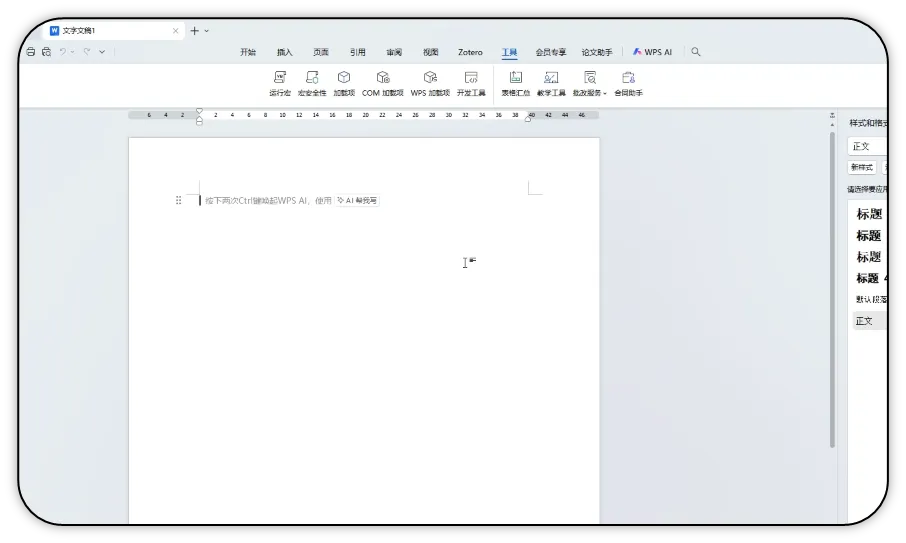
如果我们使用的是WPS,安装完Mathtype界面如下,菜单栏里没有出现Mathtype。这是因为WPS和Word不同,Mathtype装完后并不会自动嵌入进去,需要我们手动嵌入一下。
二
教程获取方式
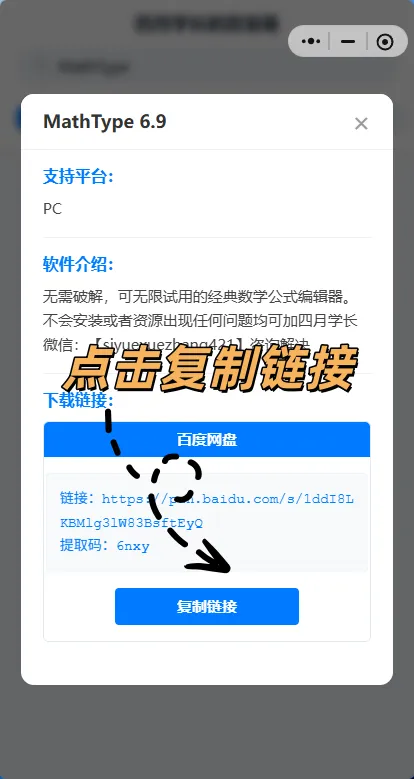
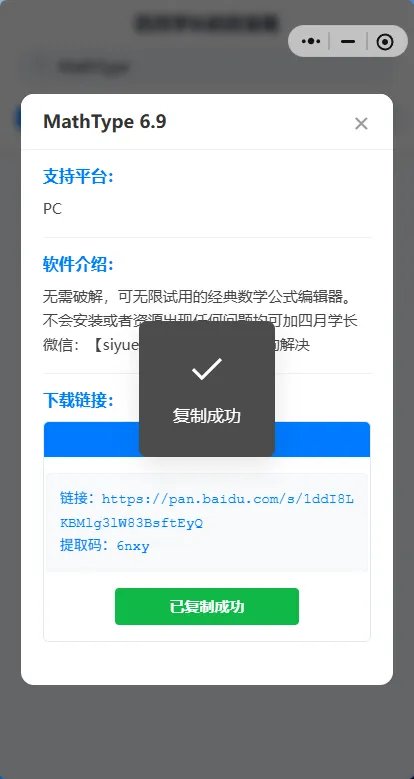
打开【四月学长的百宝箱】小程序,在搜索框输入【Mathtype】。选择Mathtype6.9或者Mathtype7,点击复制链接,即可获得Mathtype嵌入WPS教程文档、Mathtype安装包以及VBA 安装包。

✦
✦
✦

✦
✦
✦
三
Mathtype嵌入方法
1. 点击电脑左下角【开始】菜单,搜索【Mathtype】,右键点击Mathtype图标,选择【打开文件所在位置】。
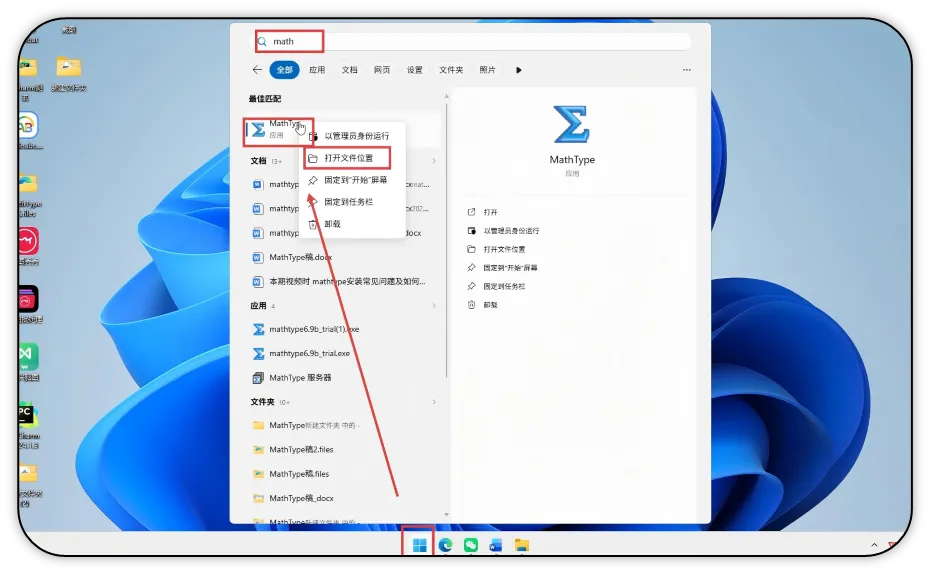
2. 进入当前文件夹后,再次右键点击【Mathtype】程序,选择【打开文件所在位置】。
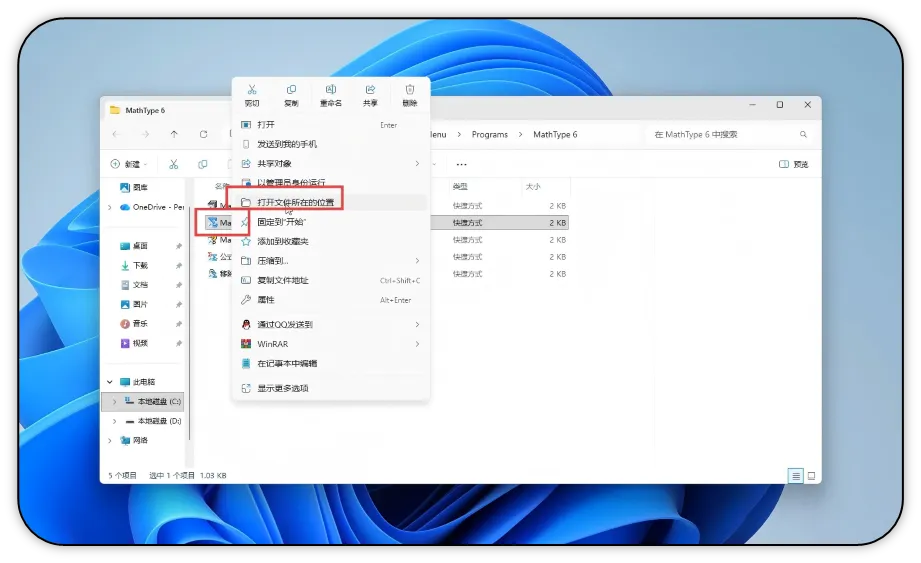
3. 点击【MathPage】文件夹。
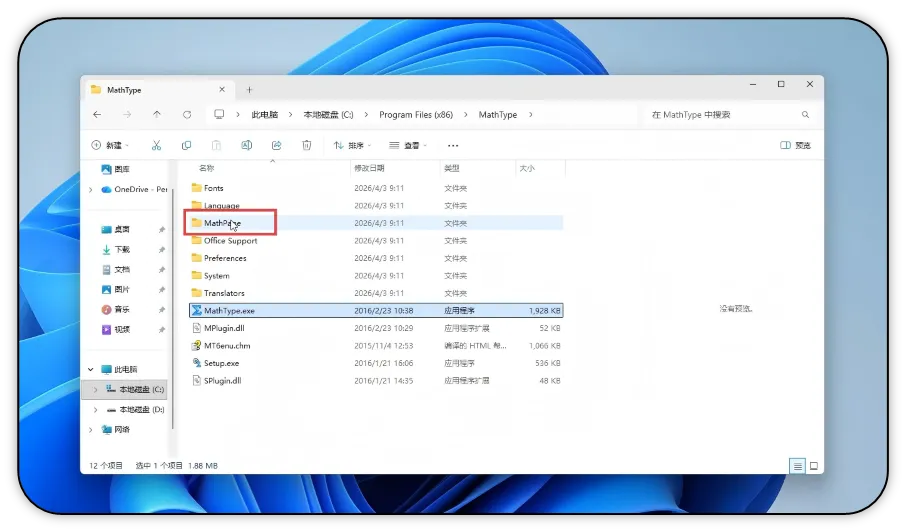
4. 接着选择【32】文件夹(不管电脑是什么版本的,都要选择32)。
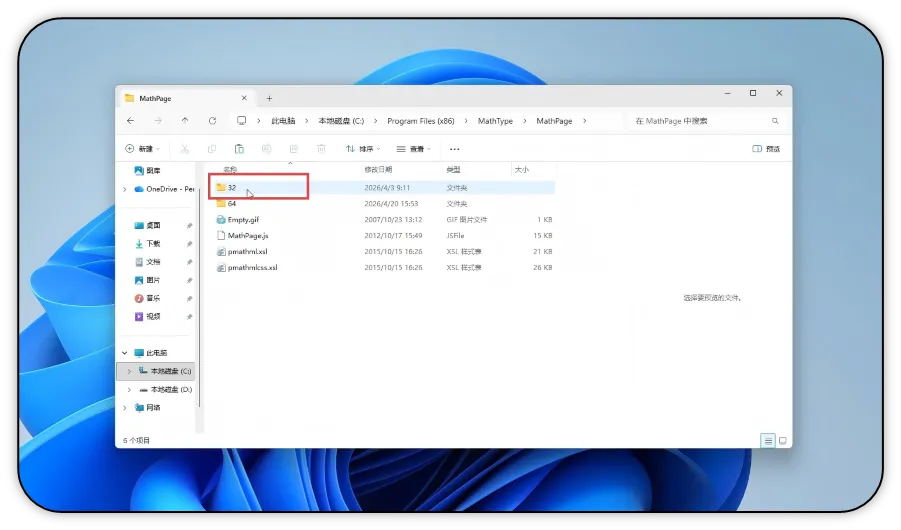
5. 在【32】文件夹内,找到【MathPage.wll】文件,右键点击该文件,选择【复制】。
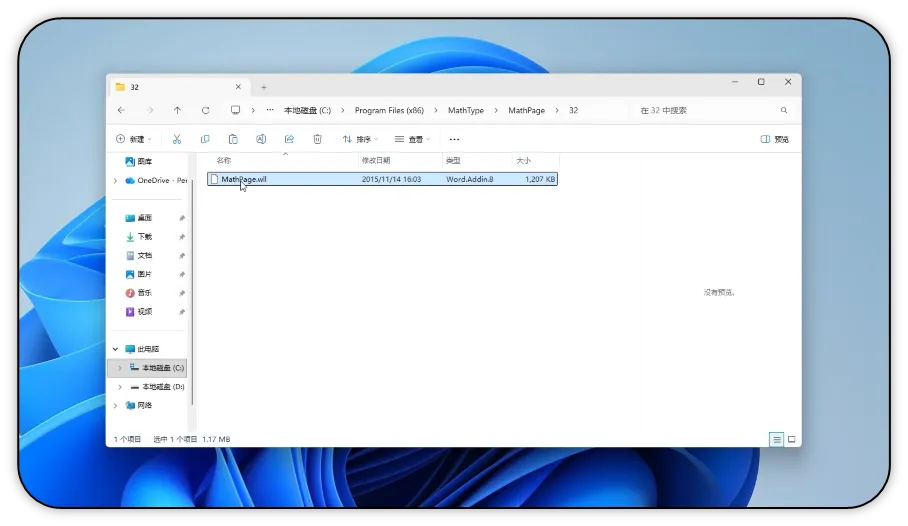
6. 在开始菜单里搜索wps,右键选择【打开文件所在位置】。
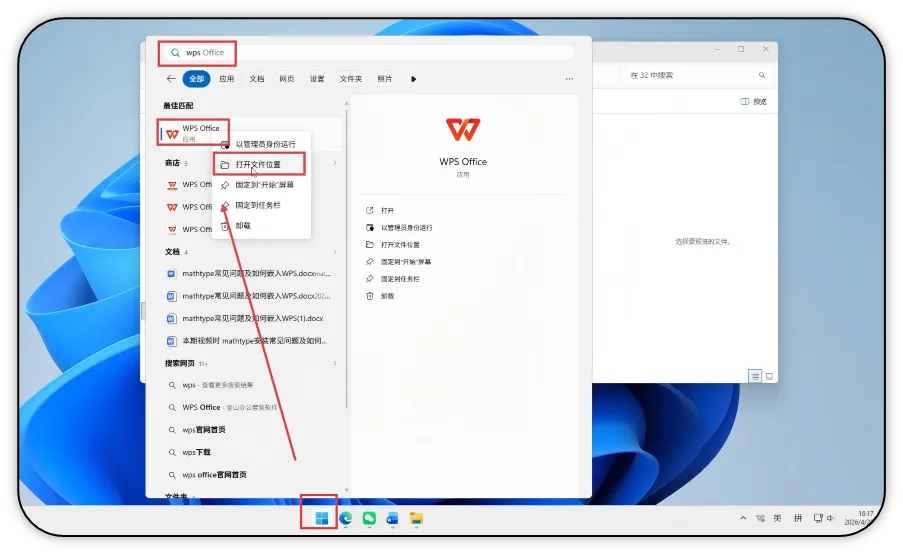
7. 进入当前文件夹后,再次右键点击WPS程序,选择【打开文件所在位置】。
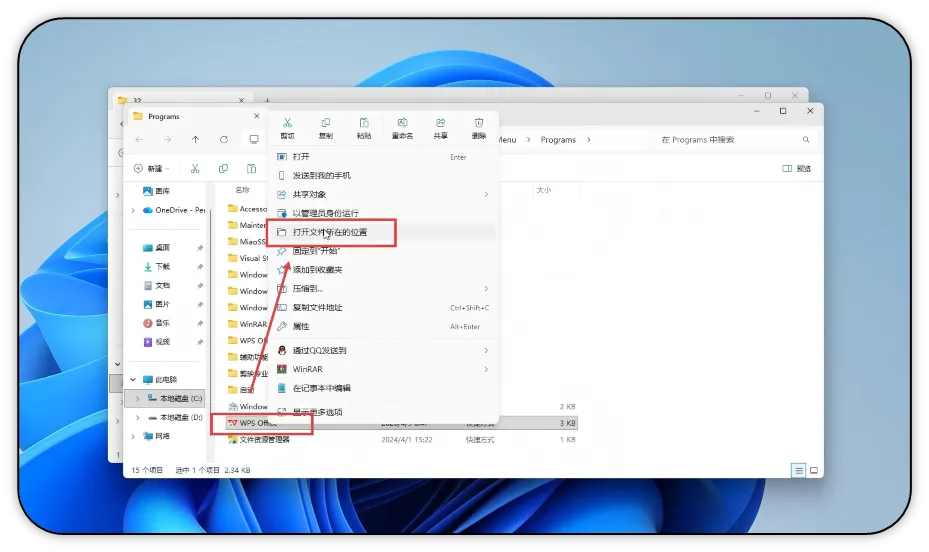
8. 点击第一个文件夹。
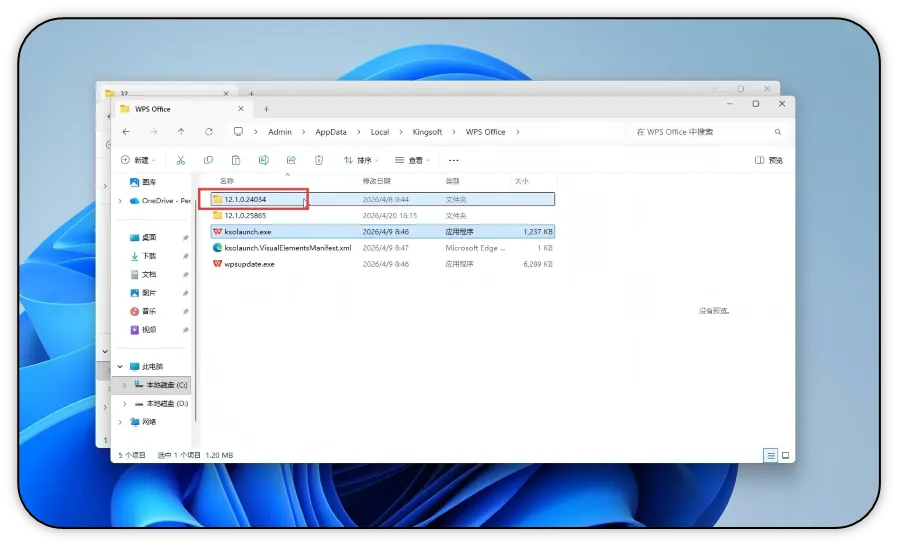
9. 打开【office6】文件夹。
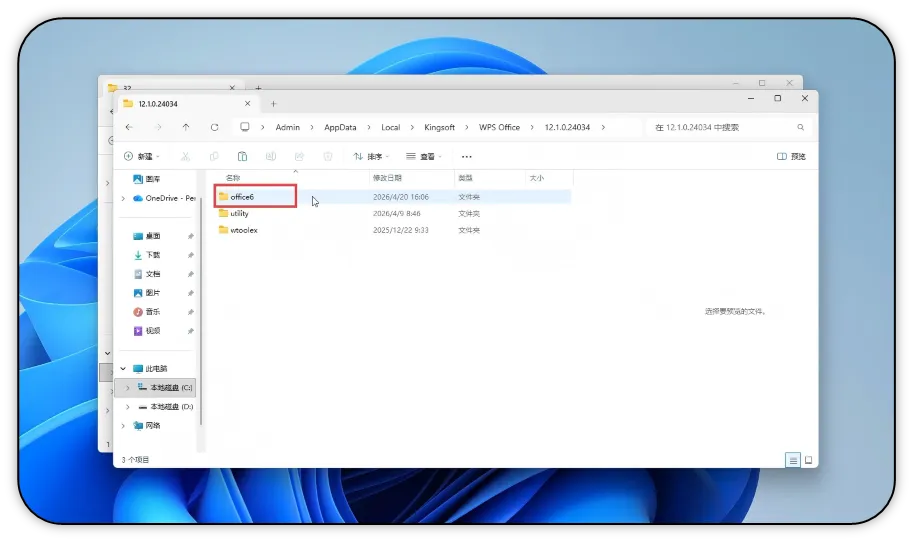
10. 在【office6】目录空白处右键点击,选择【粘贴】,将之前复制的【MathPage.wll】文件粘贴到此处。
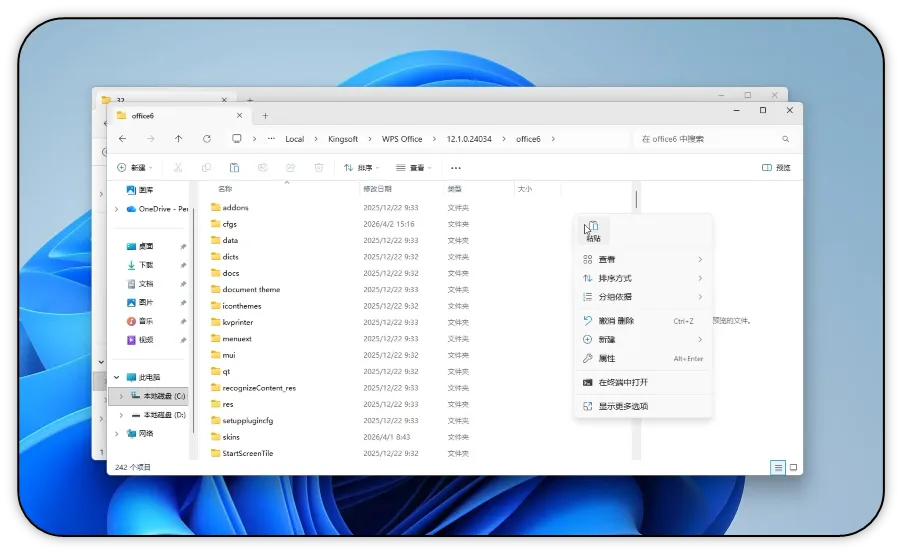
11. 刚刚在第一个文件夹的office6目录粘贴了MathPage.wll文件,如果我们这里出现了多个文件夹,要在每一个文件夹里像刚才那样粘贴一遍。
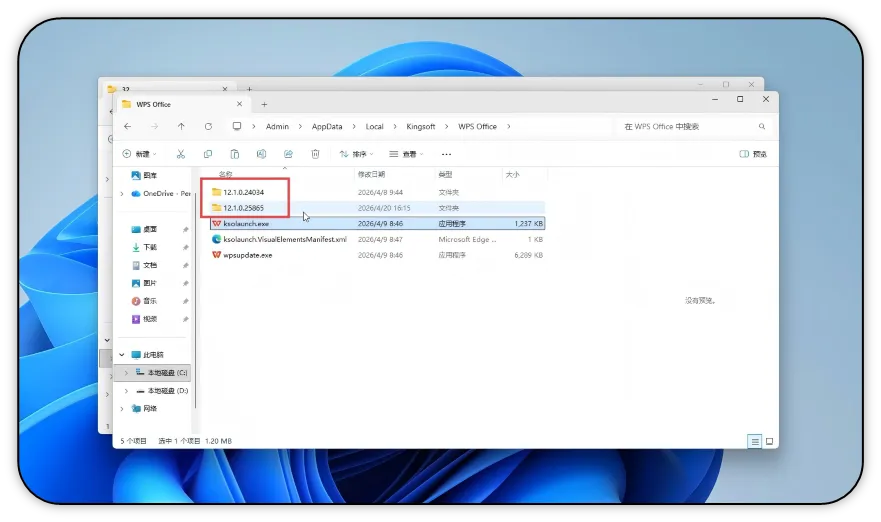
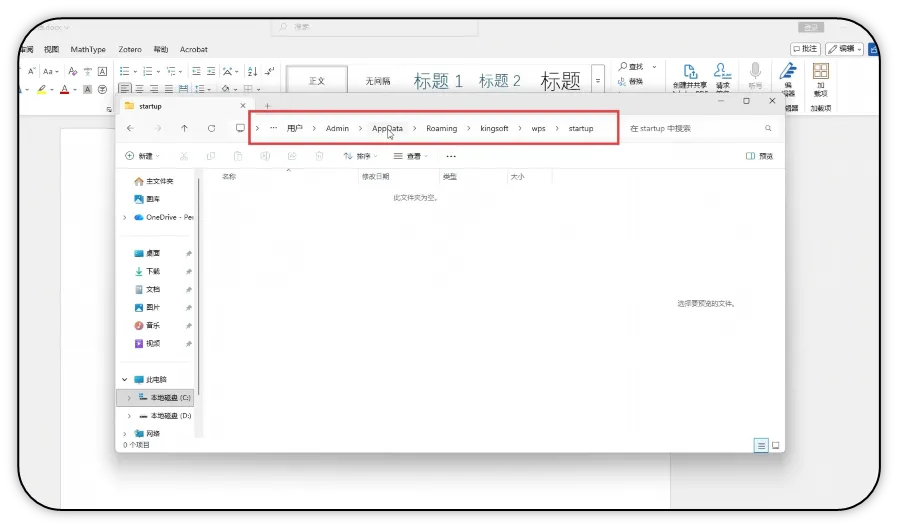
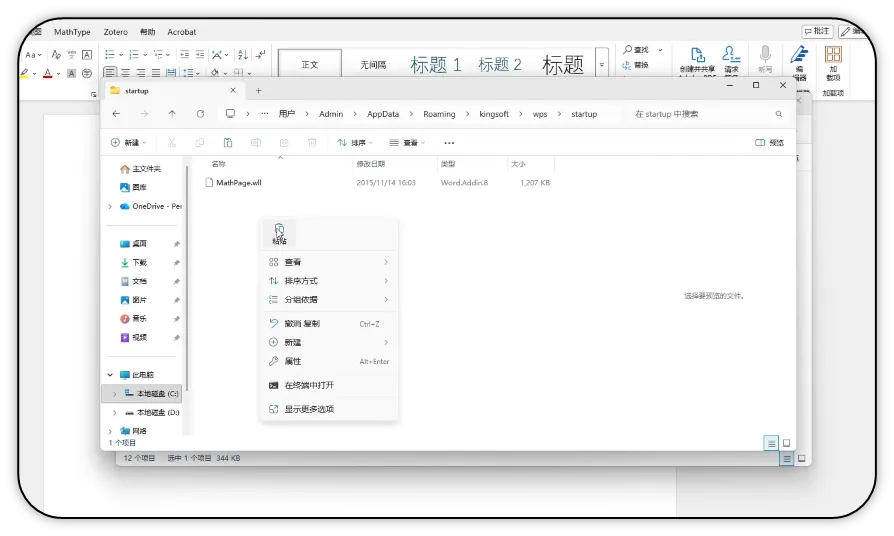
12. 继续将【MathPage.wll】文件复制一份,粘贴到以下路径中:【%USERPROFILE%\AppData\Roaming\Kingsoft\wps\startup】。
示例路径:C:\Users\wings\AppData\Roaming\kingsoft\wps\startup
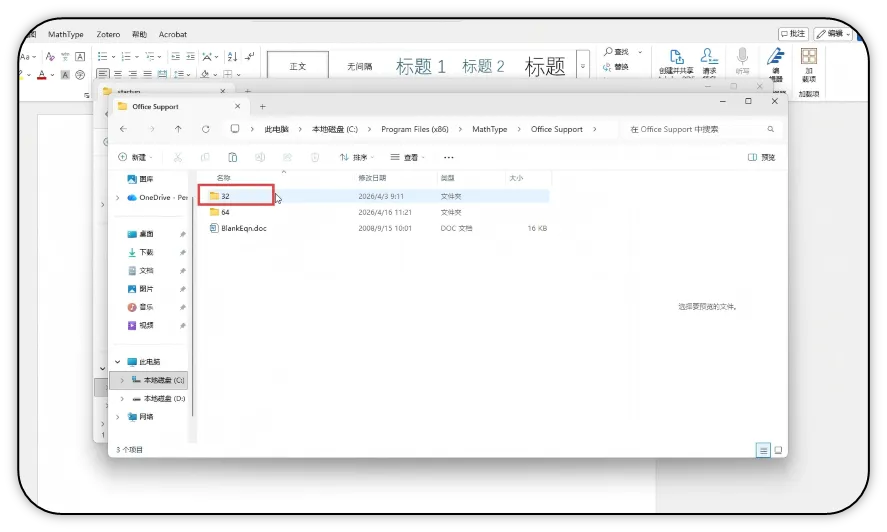
13. 打开【Mathtype】文件夹,找到并打开【office support】文件夹。
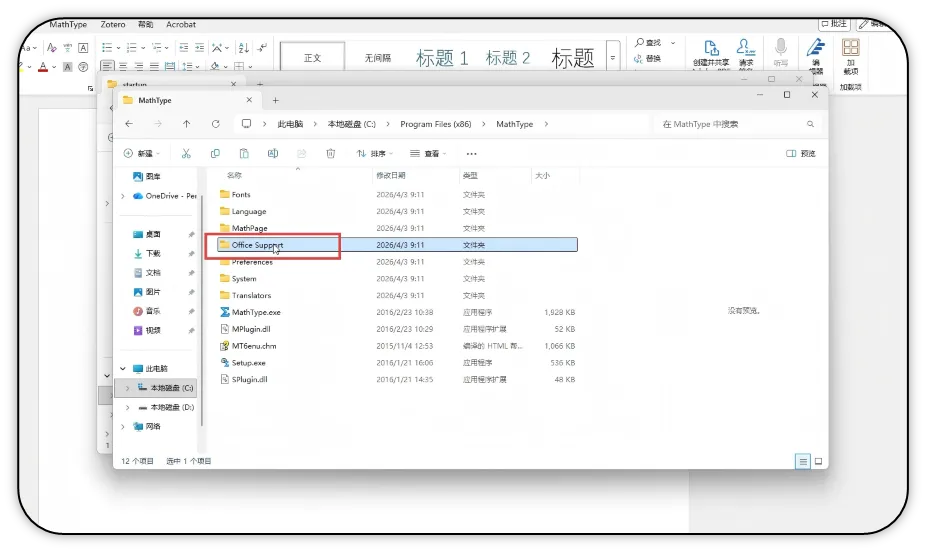
14. 点击【32】文件夹。
15. 找到【MathType Commands 2016】,并进行复制。
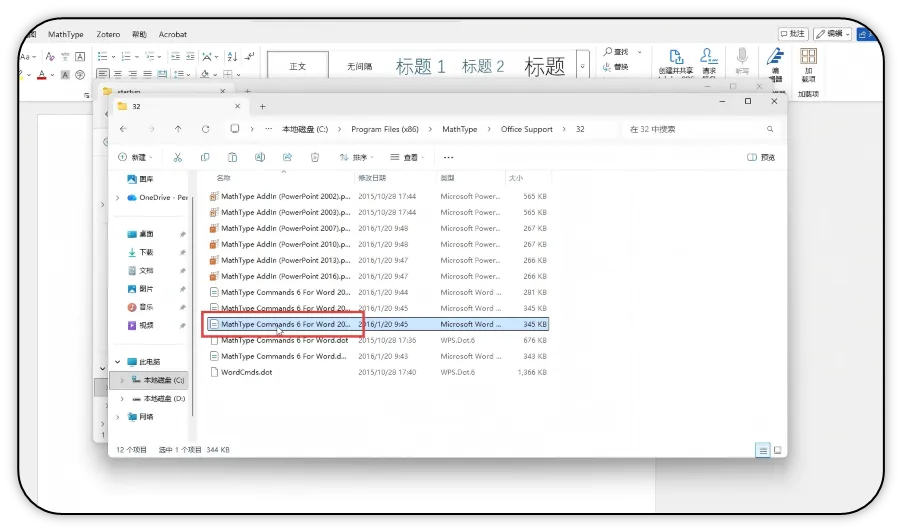
16. 将【MathType Commands 2016】复制到%USERPROFILE%\AppData\Roaming\Kingsoft\wps\startup中。
17. 如果打开WPS,如果工具栏有显示MathType但无法使用,是因为缺少安装VBA,安装完成即可正常使用。
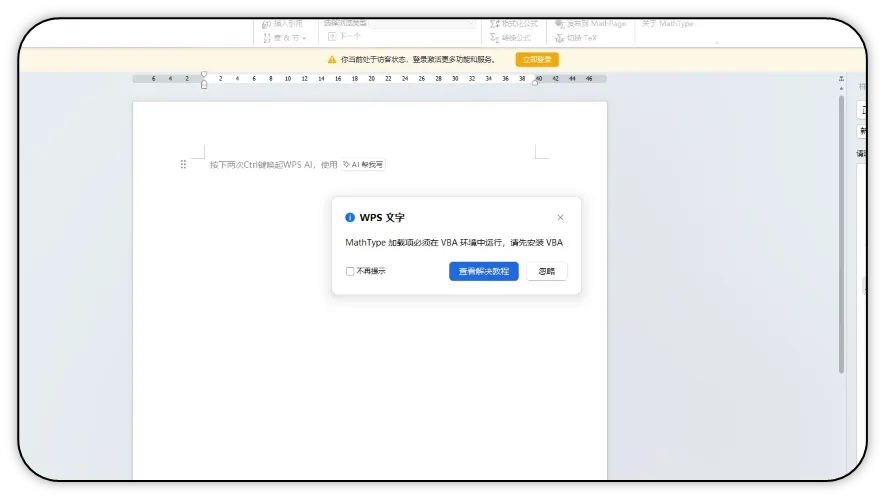
18. 找到下载好的VBA安装程序,双击启动安装流程,VBA 安装包可以从我们的小程序中获取。
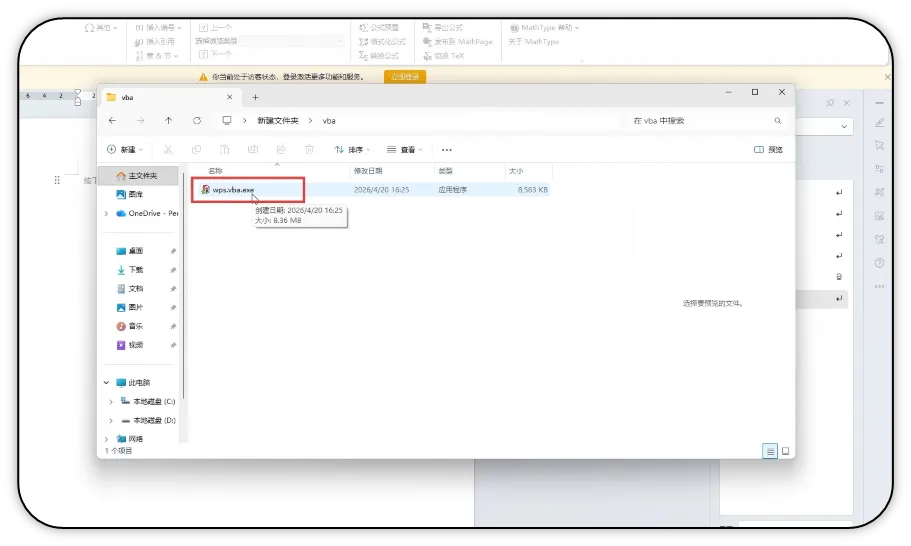
19. 启动安装后,点击【next】,进入下一步安装。
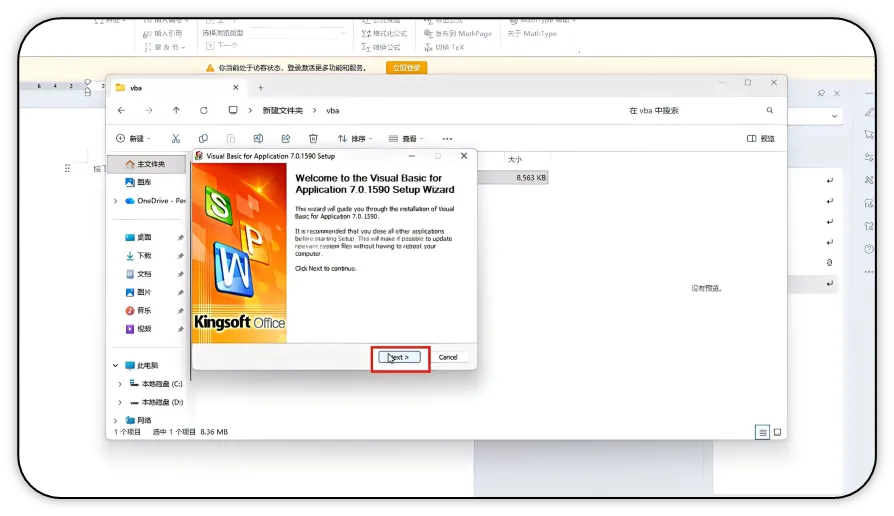
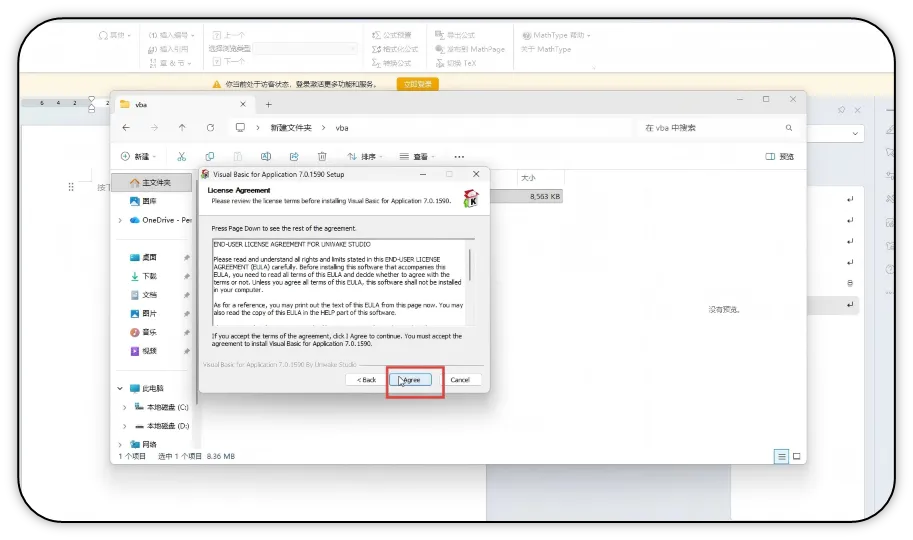
20. 点击【agree】(同意协议),继续安装。
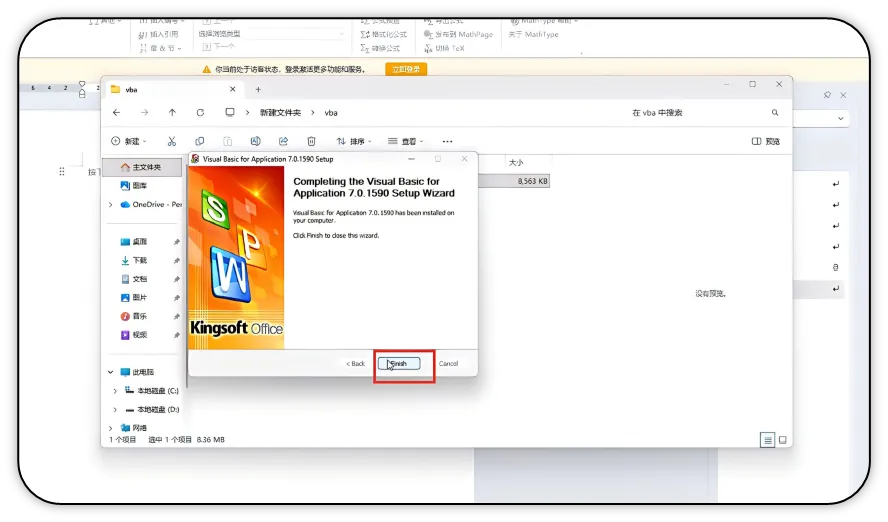
21. 等待安装完成后,点击【finish】,结束VBA安装。
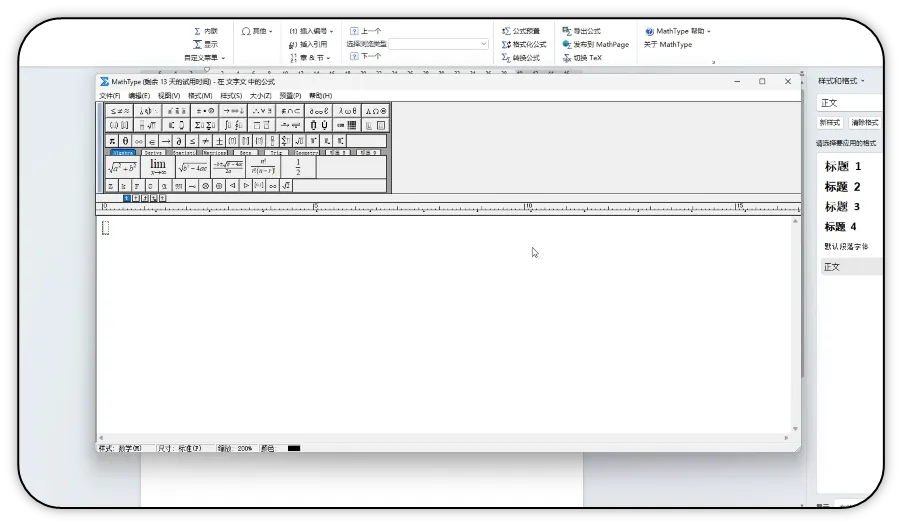
22. 重启WPS,可以看到MathType能够正常使用。


关注【朗晟智研】公众号,菜单栏点击【科研福利】,即可获取【四月学长的百宝箱】小程序!
END


关注我们
微信号:Zhiyan366
公众号:朗晟智研