 夜雨聆风
夜雨聆风


超实用教程!10 步搞定网页视频下载,再也不用求别人
你是不是也遇到过这种情况?网页上看到一个干货满满的视频,想保存下来反复看,却找不到下载按钮?别慌!今天就给大家分享一个用浏览器插件下载网页视频的超详细教程,跟着做,轻松搞定!
一、准备工作:安装视频下载插件
我们以 360 安全浏览器为例,使用「万能视频下载终结者」插件,它支持绝大多数网页视频的抓取。
步骤 1:打开扩展管理
点击浏览器右上角的「扩展程序」图标(像一个九宫格的小方块),打开扩展管理面板。
步骤 2:添加新扩展
在扩展管理面板的最下方,点击「+ 添加」按钮,进入 360 应用市场。
步骤 3:搜索插件
在应用市场的搜索框中,输入关键词「网页媒体」,点击搜索。
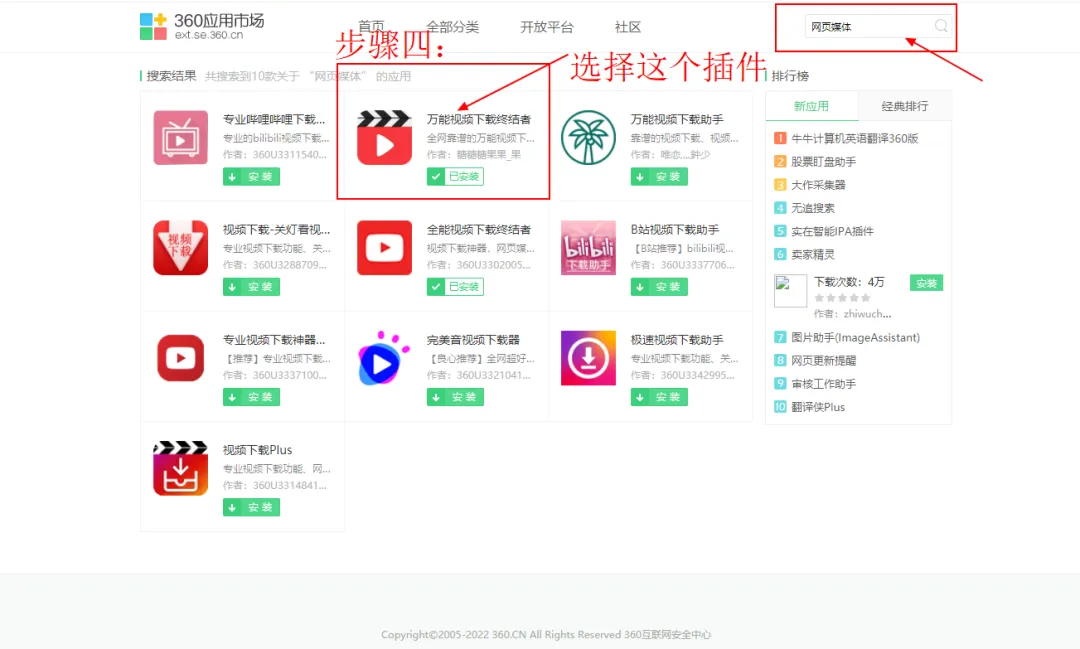
步骤 4:选择并安装插件
在搜索结果中,找到「万能视频下载终结者」插件,点击「安装」按钮。安装成功后,按钮会显示为「已安装」。
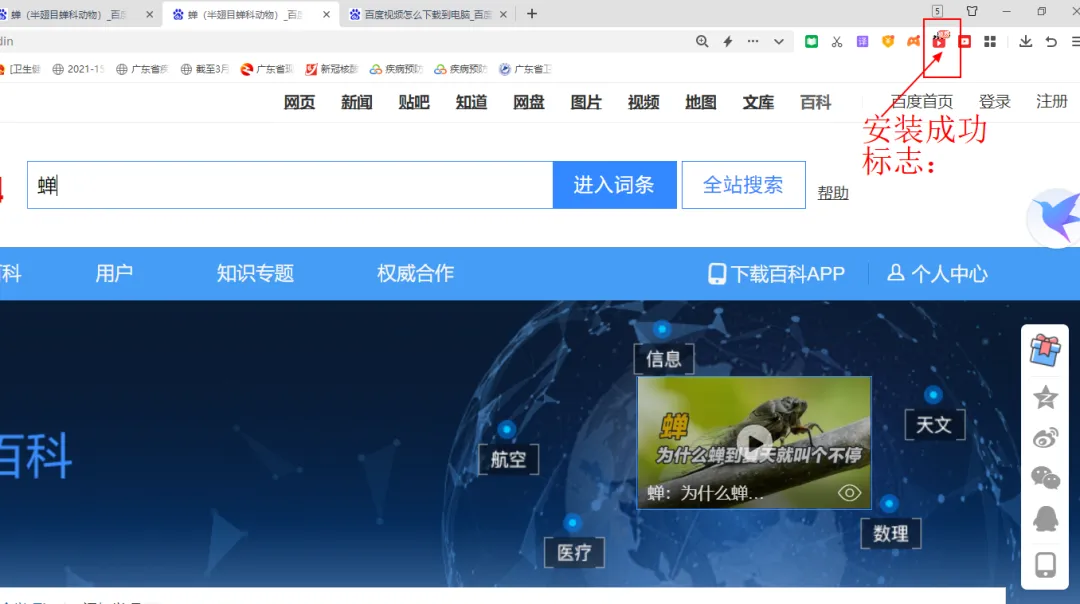
步骤 5:确认安装成功
安装完成后,你会在浏览器的右上角看到一个红色的视频图标,这就说明插件已经准备就绪啦!
二、实战操作:下载网页视频
插件安装好后,就可以开始下载你想要的视频了!
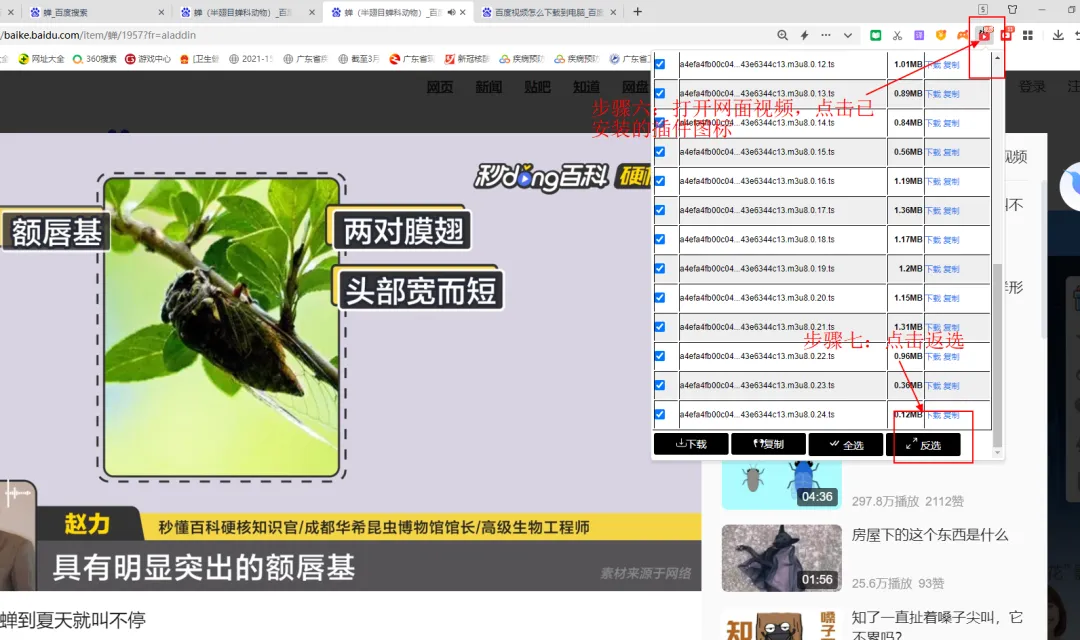
步骤 6:打开网页视频并调用插件
打开包含视频的网页,播放视频。然后点击浏览器右上角的插件图标,它会自动识别出当前页面的所有视频资源,并列出一个清单。
步骤 7:筛选有效视频文件
在视频列表中,点击「反选」按钮,取消所有勾选,这样方便我们只选择有效的视频文件。
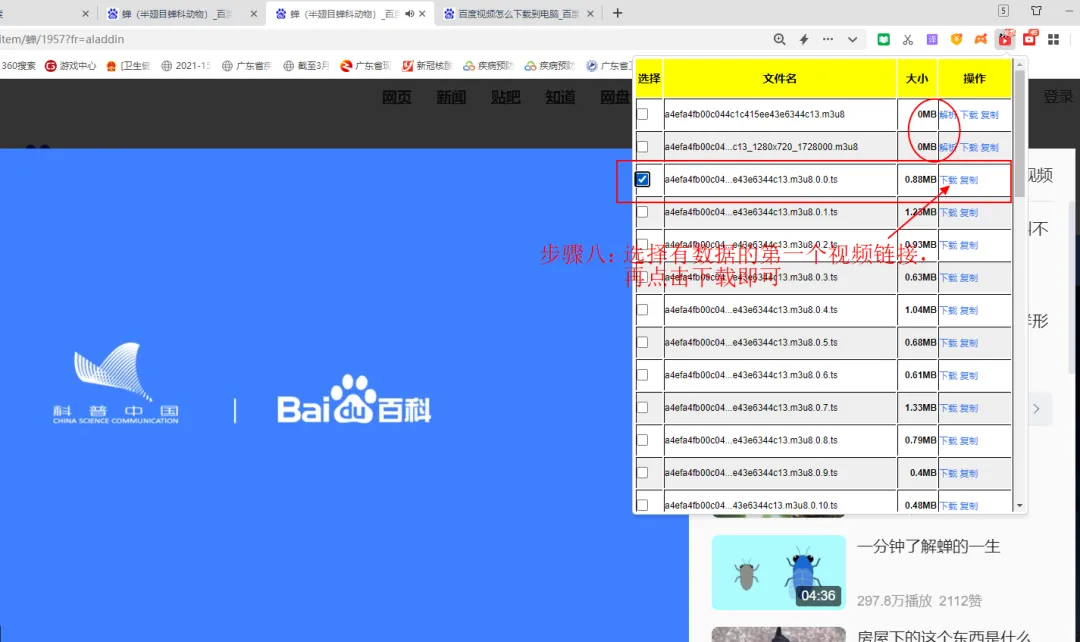
步骤 8:选择要下载的视频片段
勾选文件大小不为 0MB 的第一个视频文件(通常是视频的第一片段),然后点击右侧的「下载」按钮。
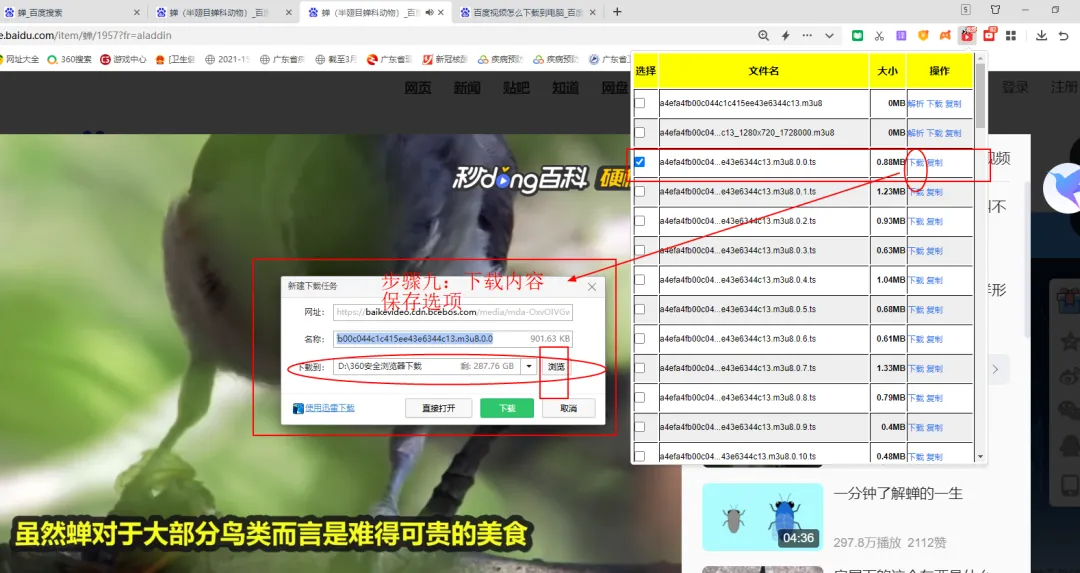
步骤 9:设置保存路径并下载
在弹出的「新建下载任务」窗口中,点击「浏览」选择视频的保存位置,然后点击「下载」按钮,视频就开始保存到你的电脑里了。
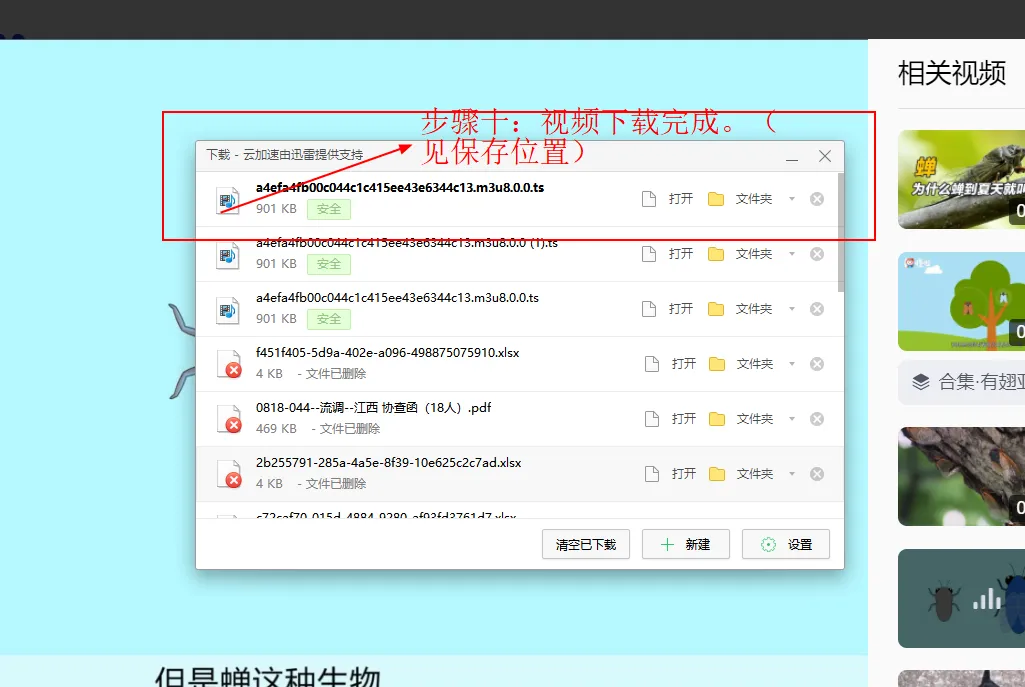
步骤 10:下载完成
下载完成后,你就可以在刚才选择的保存位置,找到你下载好的视频文件啦!
三、配套流程图
依次输入步骤名称:
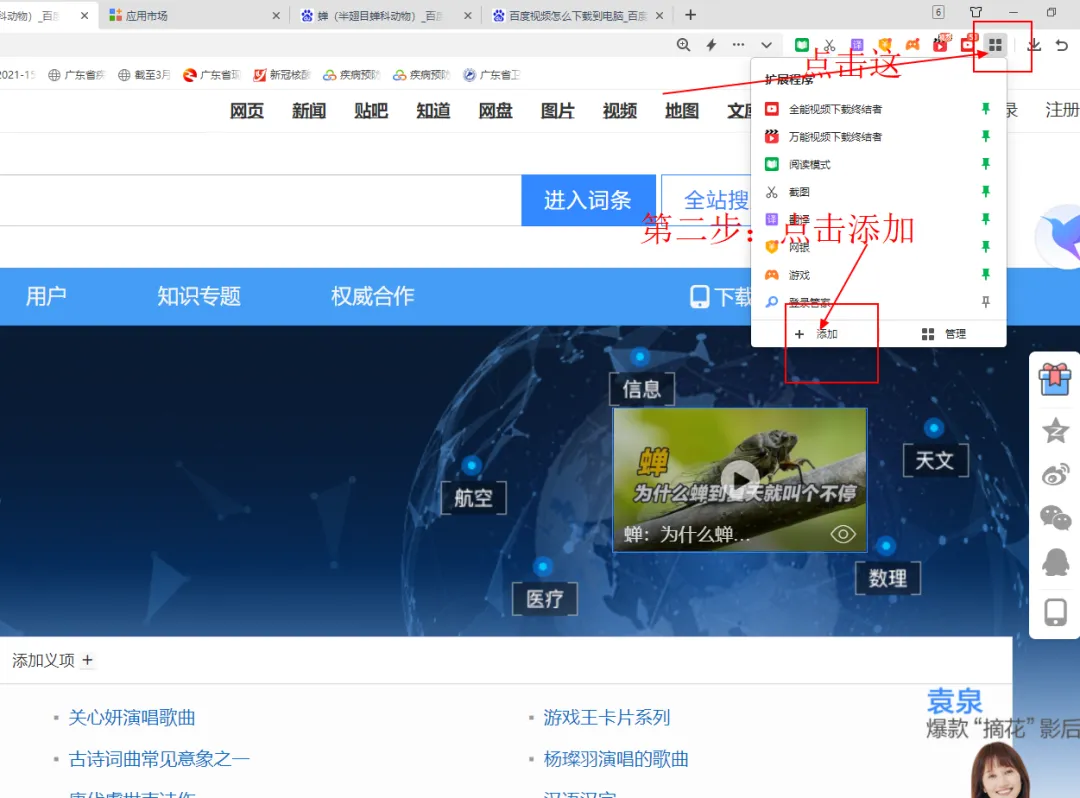
1、打开扩展管理
2、添加新扩展、搜索「网页媒体」
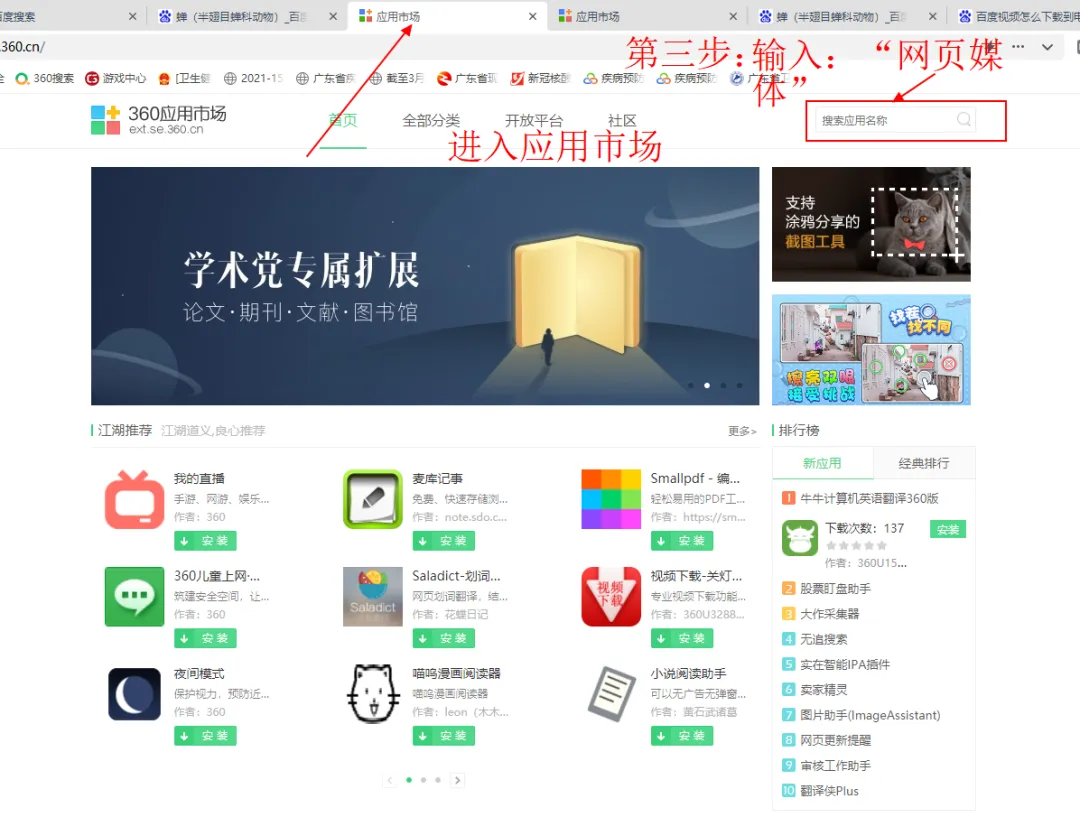

3、安装插件

调用插件,筛选视频文件
选择并下载视频,保存完成
💡 温馨提示
请尊重视频版权,下载的视频仅用于个人学习,切勿商用或二次传播。
部分加密或特殊网站的视频可能无法解析,这是正常现象。
学会这个方法,再也不用担心看到好视频却保存不了啦!赶紧收藏起来,需要的时候拿出来看看吧!