夜雨聆风
夜雨聆风


【AutoCAD安装教程】必备绘图软件,永久免费,详细教程,附安装包



关注【朗晟智研】公众号,菜单栏点击【科研福利】,即可获取【四月学长的百宝箱】小程序!
一
什么是AutoCAD?
AutoCAD是Autodesk(欧特克)公司首次于1982年开发的自动计算机辅助设计软件,用于二维绘图、详细绘制、设计文档和基本三维设计,现已经成为国际上广为流行的绘图工具。
它无需懂得编程,即可自动制图,因此在全球广泛使用。可以用于土木建筑,装饰装潢,工业制图,工程制图,电子工业,服装加工等多方面领域。
二
安装包获取方式
打开【四月学长的百宝箱】小程序,在搜索框输入【AutoCAD】。选择对应的选项,点击复制链接,即可获得对应资源啦。

✦
✦
✦


✦
✦
✦

三
安装教程
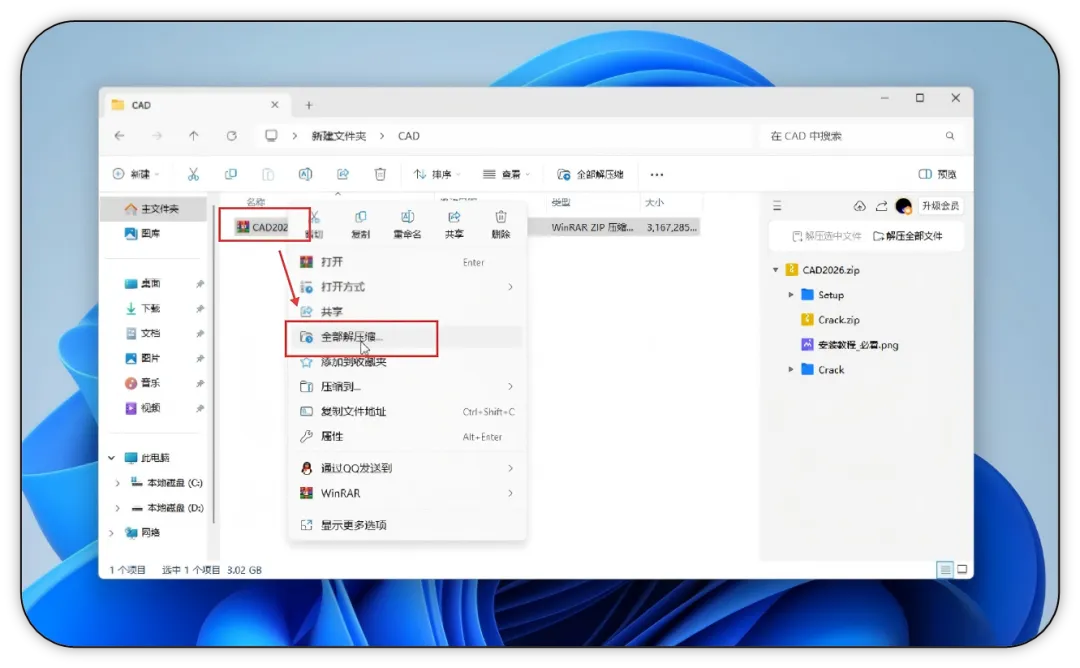
1. 找到下载好的 CAD 安装压缩包,鼠标右键点击,选择【全部解压缩】,开始解压安装包文件。
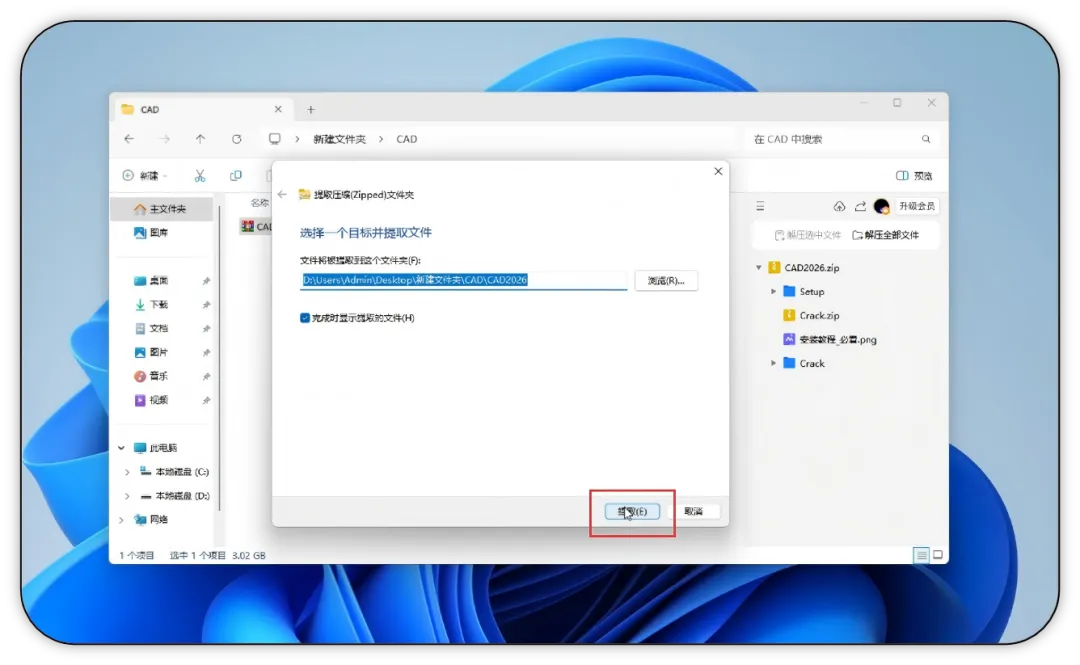
2. 弹出解压提取窗口,直接点击【提取】,等待文件解压完成。
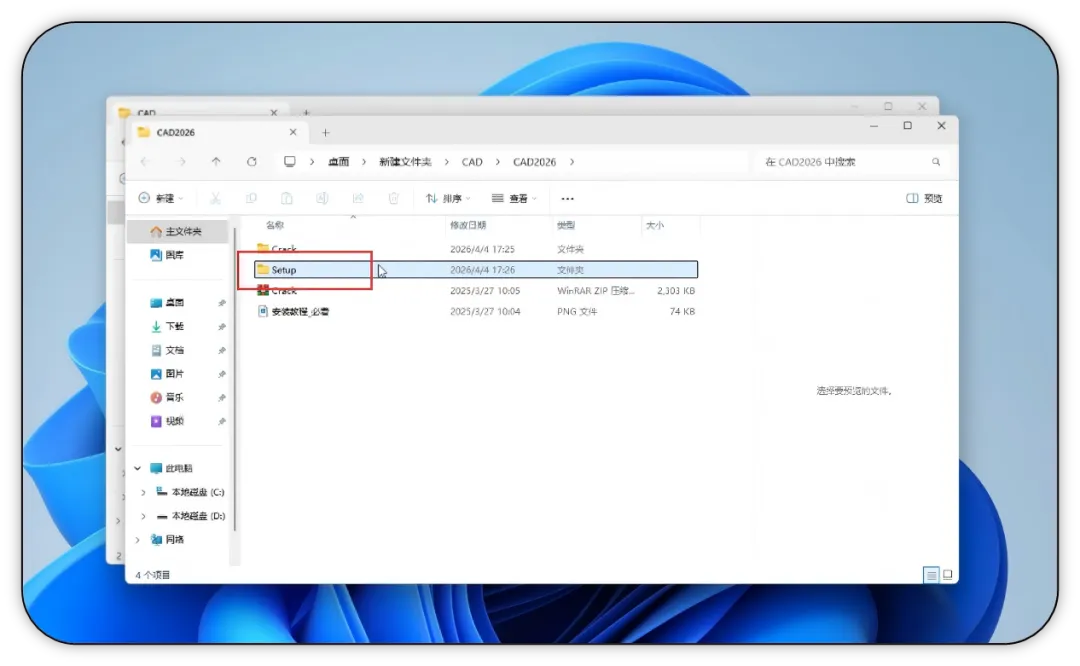
3. 解压结束后,双击打开解压出来的【setup】文件夹,进入安装目录。
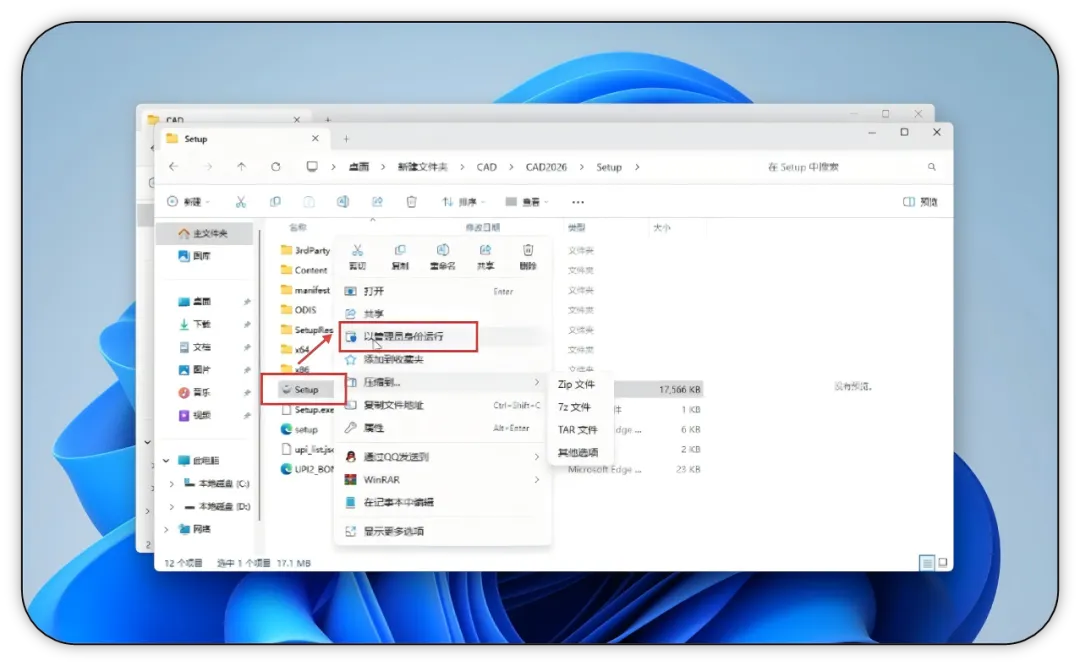
4. 在文件夹内找到【setup】主程序,右键点击该文件,选择【以管理员身份运行】。
-
弹出重启提示窗口,直接点击【重新启动】。
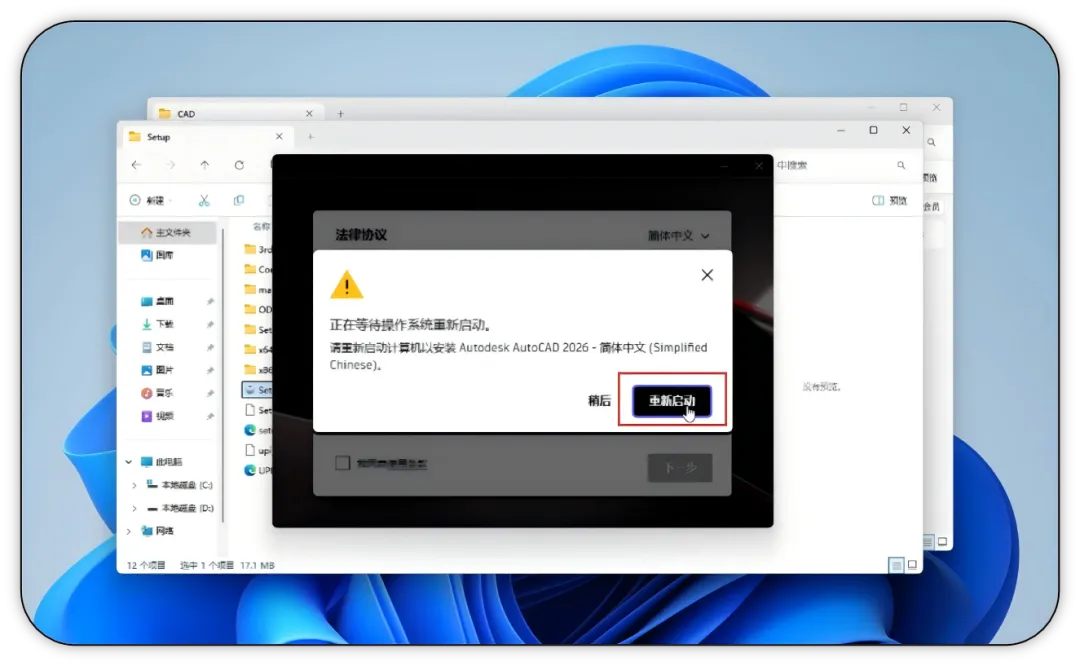
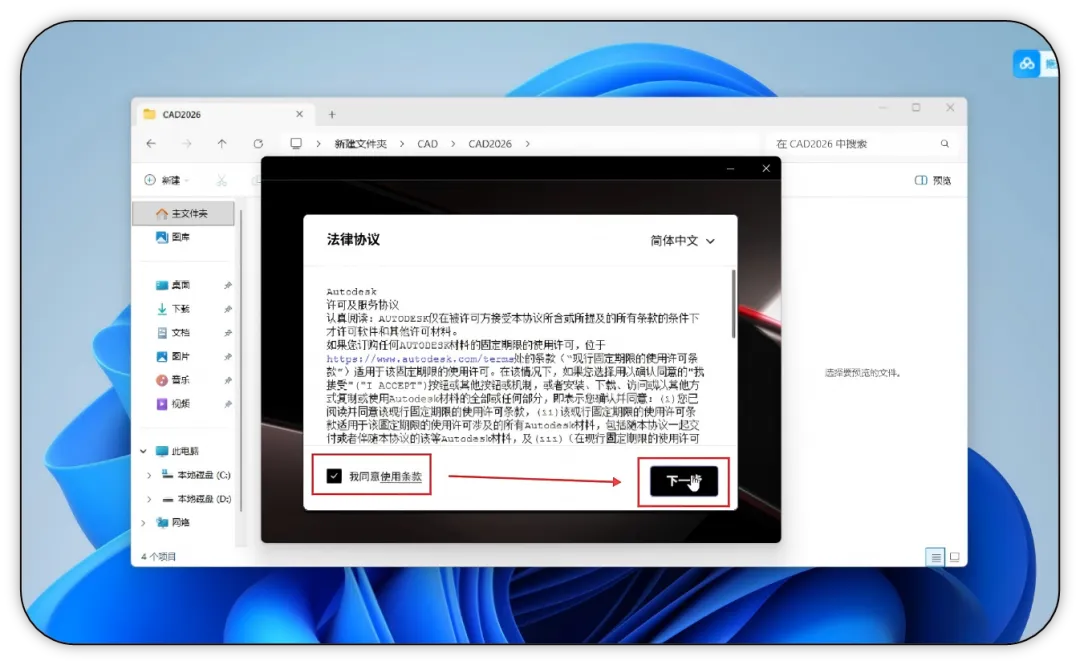
6. 重启完成后,重新进入安装界面,勾选同意使用条款,确认无误后点击【下一步】。
-
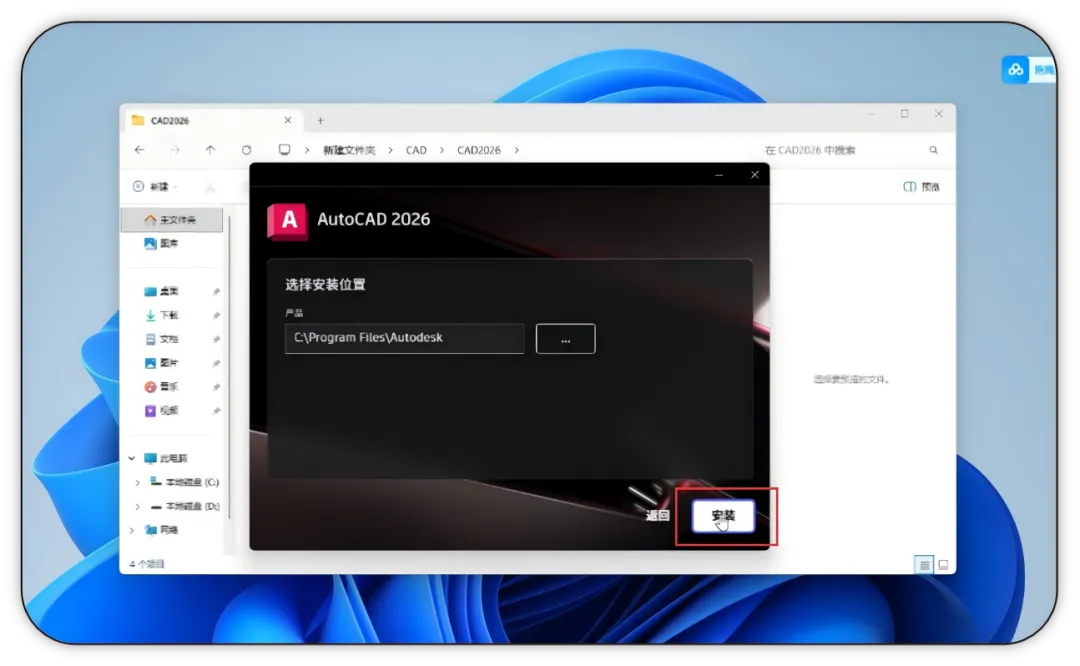
选择安装位置,点击【安装】按钮。
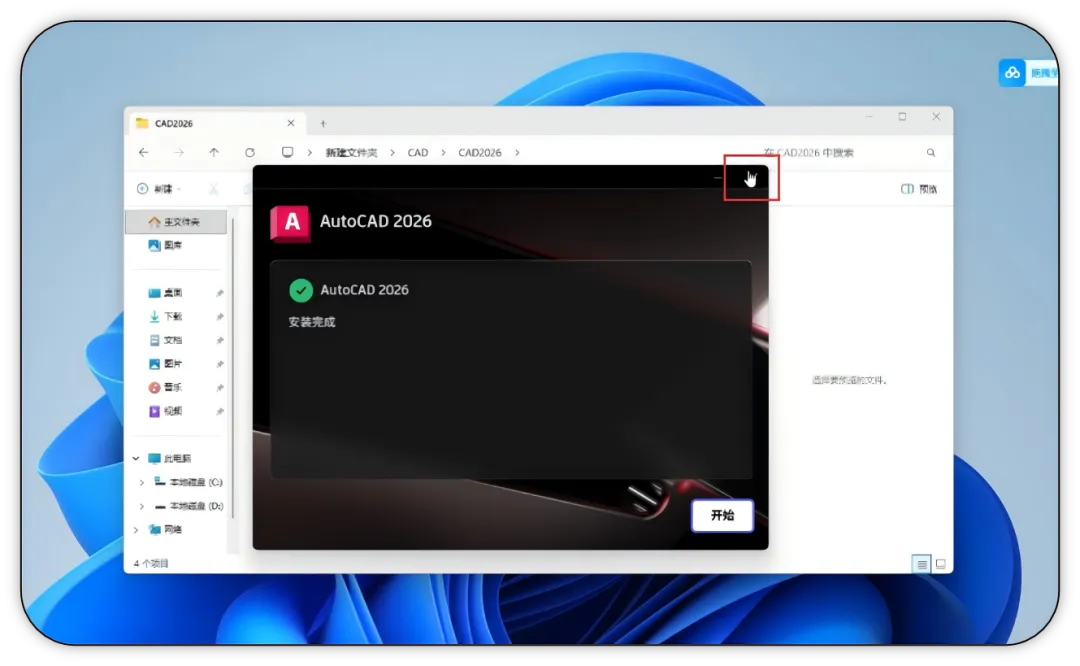
8. 安装进度结束后,点击【关闭】,退出安装向导窗口。
9. 返回安装包根目录,找到并打开【crack】破解文件夹。
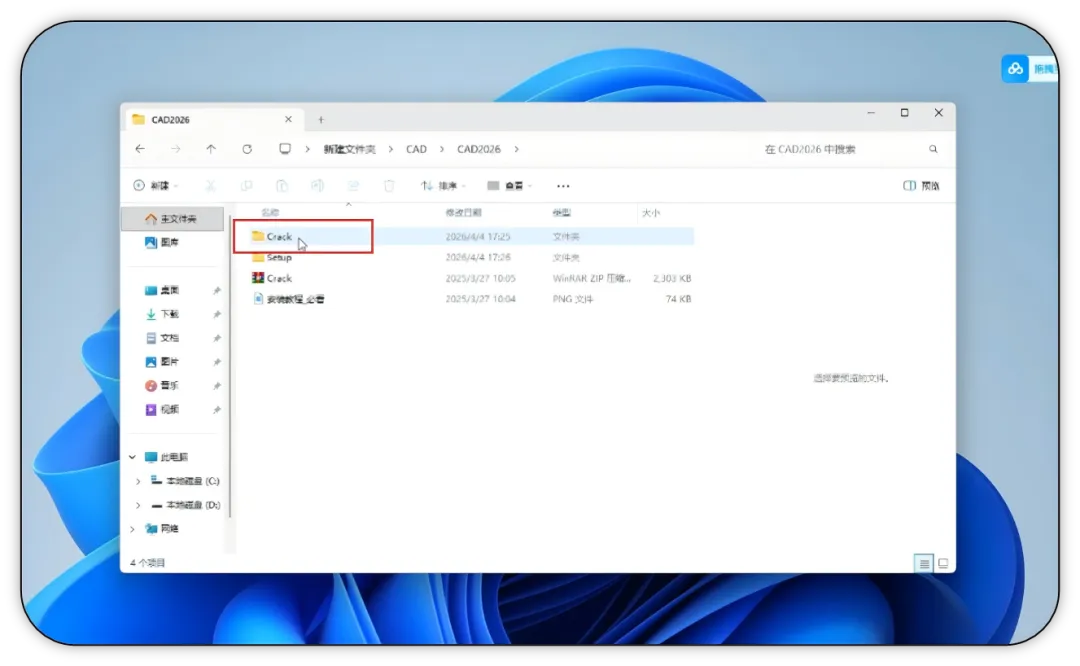
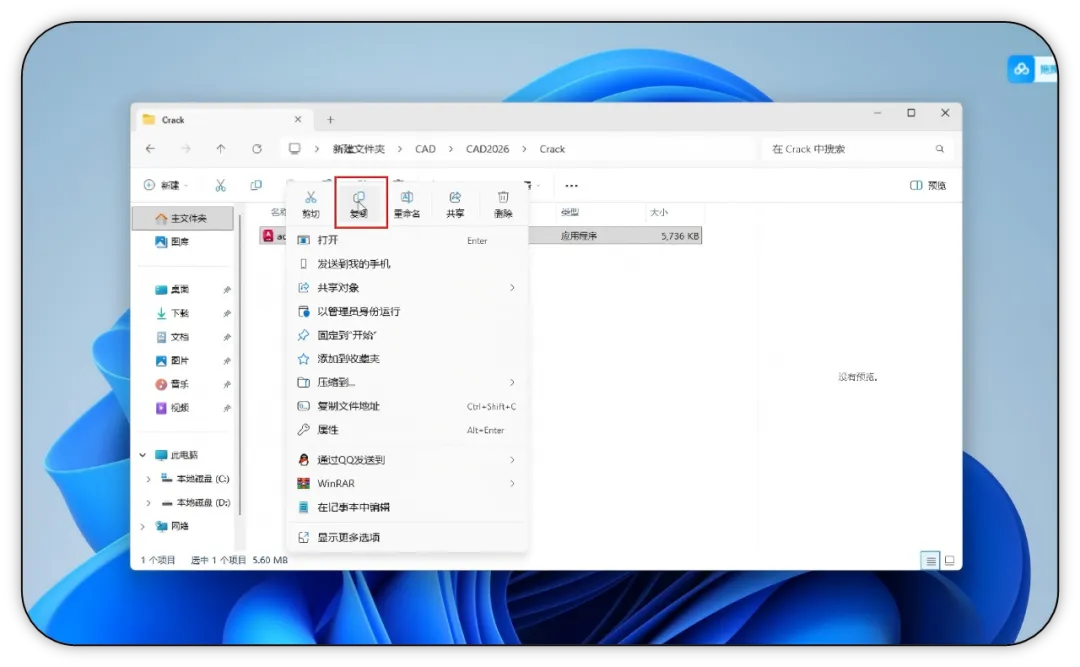
10. 在文件夹内选中【acad】程序文件,右键点击选择【复制】。
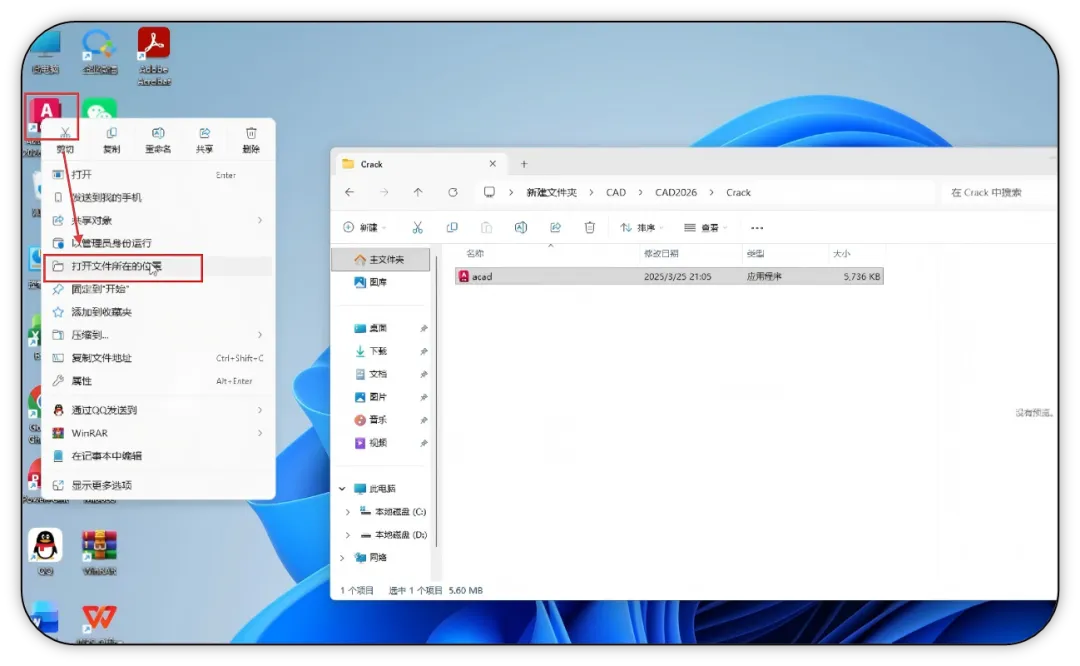
11. 回到电脑桌面,右键点击 CAD 软件快捷方式,选择【打开文件所在位置】。
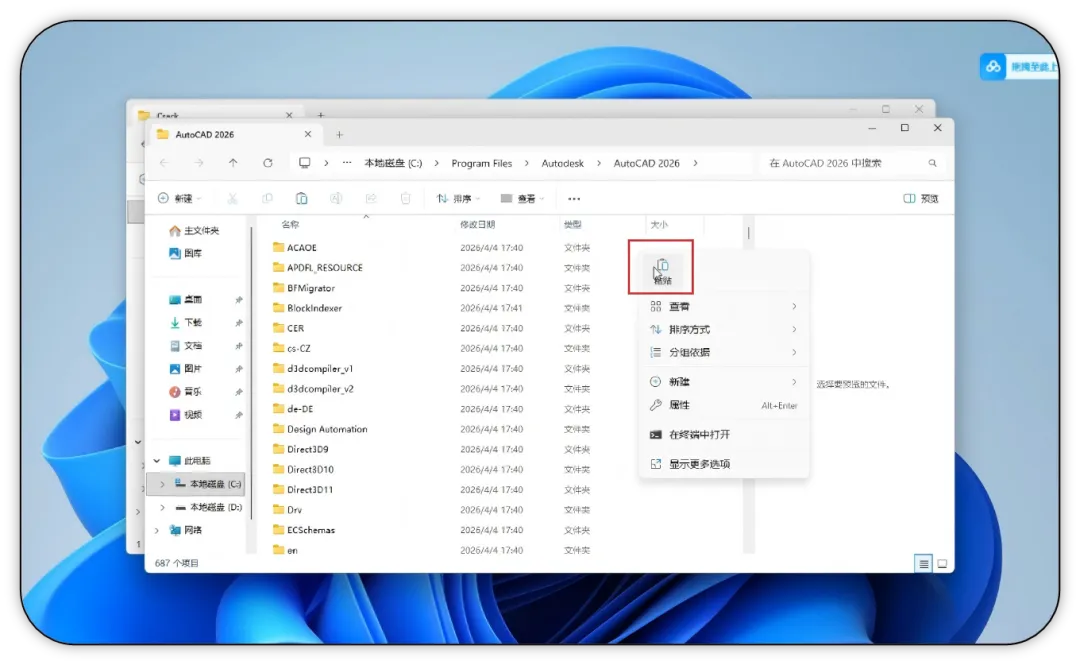
12. 进入 CAD 软件安装根目录后,在文件夹空白位置右键点击,选择【粘贴】。
13. 弹出提示时,选择【替换目标中的文件】。
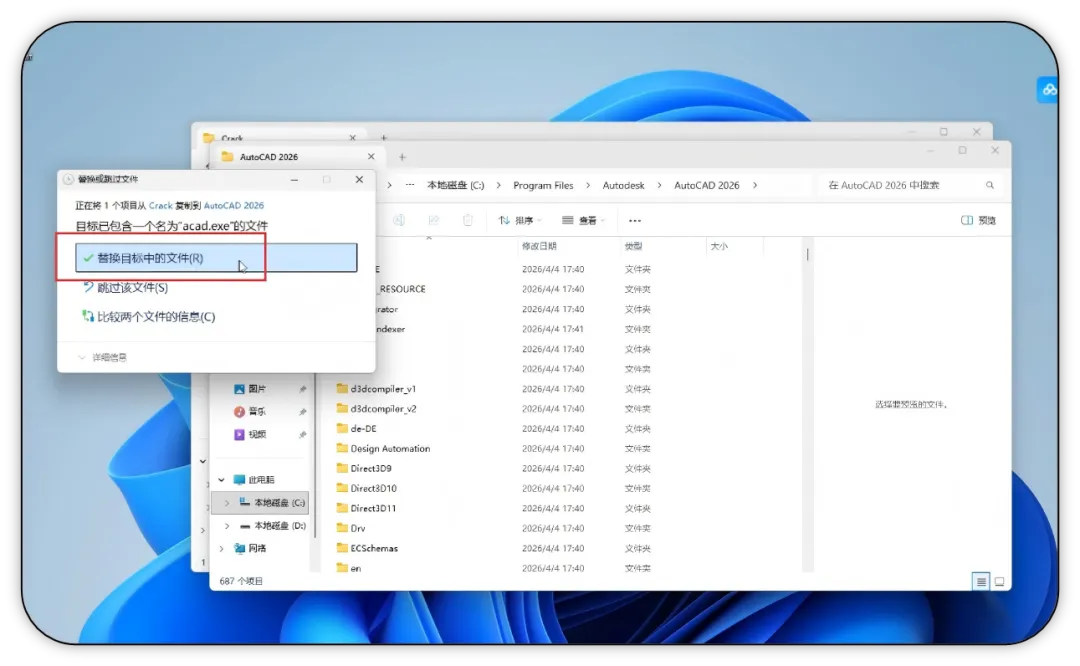
14. 最后双击打开桌面的 CAD 程序,即可正常启动使用,软件安装全部完成。



关注【朗晟智研】公众号,菜单栏点击【科研福利】,即可获取【四月学长的百宝箱】小程序!
END


关注我们
微信号:Zhiyan366
公众号:朗晟智研