夜雨聆风
夜雨聆风


ArcMap 采样地图可视化:从数据下载、导入到制图的全流程指南(二)
上期指南围绕 ArcMap 采样地图可视化的核心前置环节展开,从合规数据下载、格式转换、软件配置,到 DEM 栅格镶嵌、精准剪裁、页面布局搭建,每一步均提供了原创且可直接复现的操作细节,明确了数据来源、参数设置、避坑技巧,确保不同基础的读者都能跟随步骤完成地图基底的构建。
本期指南将聚焦核心进阶内容:采样点数据导入与符号化(五角星、三角形等自定义图标设置)、比例尺校准、地图导出(高清图片 / 矢量格式)等关键步骤,,助力大家打造符合期刊发表标准的采样地图。
接下来就跟小编一起——
ArcMap,启动!
五
添加坐标点与标注


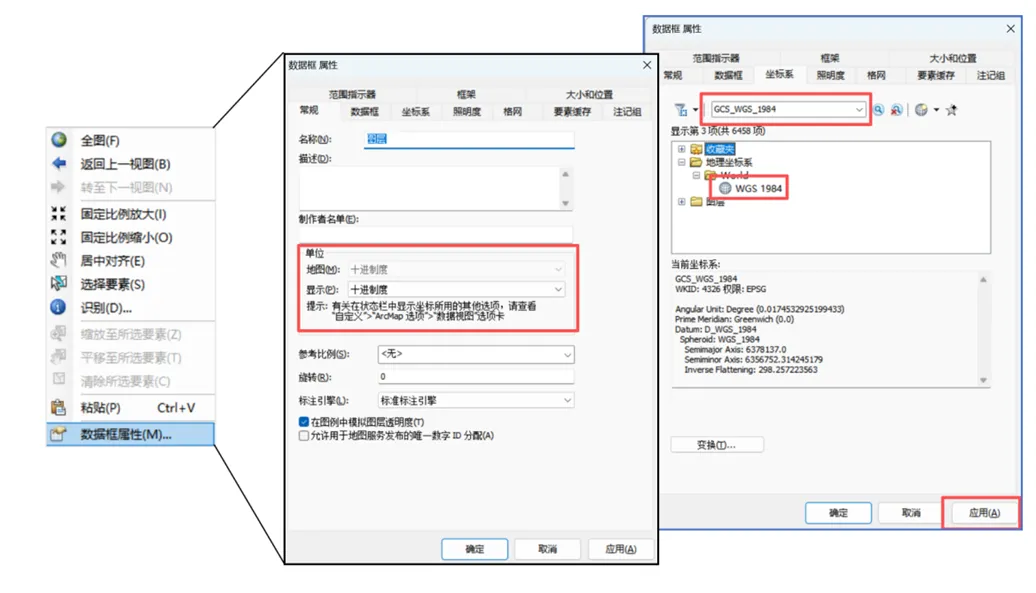
设置两个页面中的地图单位(十进制)及坐标系(GCS_WGS_1984):
右键点击地图—数据框属性—常规—单位(地图与显示均设置为使劲制度)—坐标系—搜索框输入GCS_WGS_1984—地理坐标系—WGS 1984
导入坐标点数据:
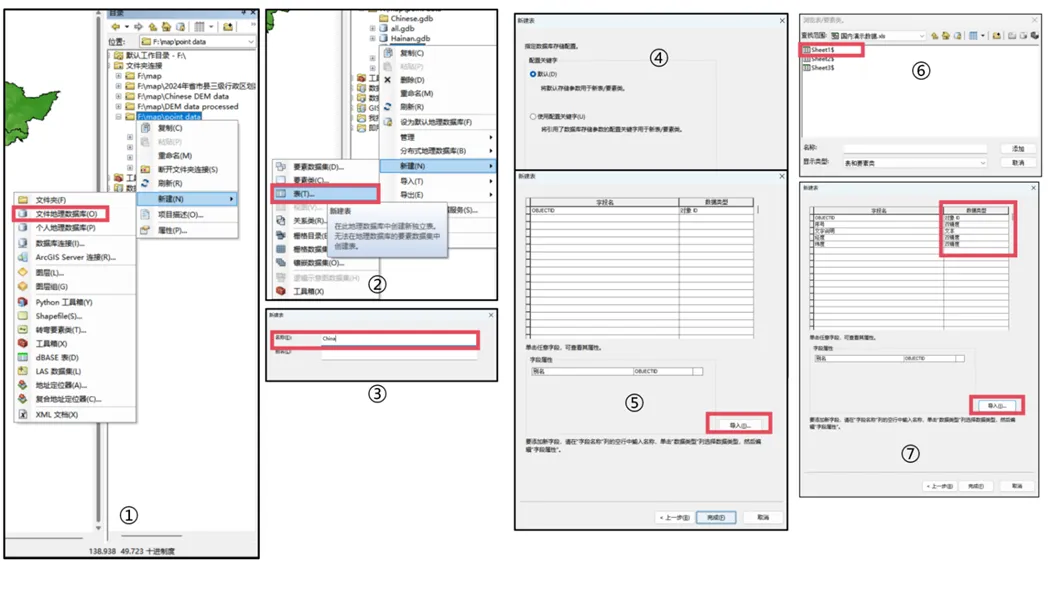
①以中国_省四个坐标点信息(五角星)为例导入坐标点数据.xls(海南省内标点坐标点导入同此步骤)
右键—新建—文件地理数据库—右键选择新建gdb数据集—命名—下一步—配置关键字(默认)—下一步—添加目标表格—根据表格表头选择数据类型—完成
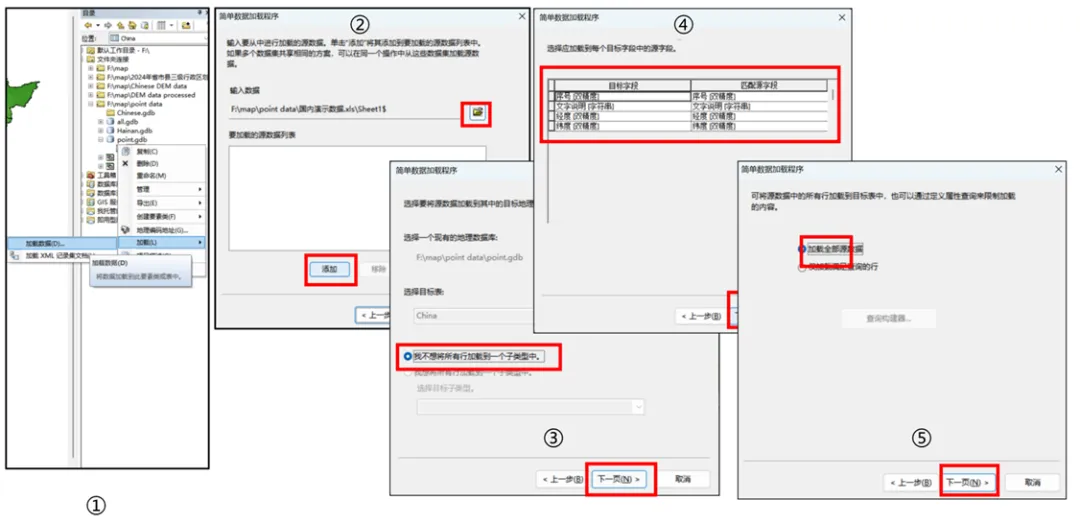
②加载数据
右键—选择新建表格—加载数据—输入目标表格—添加—下一步—选择(我不想将所有行加载到一个子类型中)—下一步—选择加载全部资源数据—下一步—完成
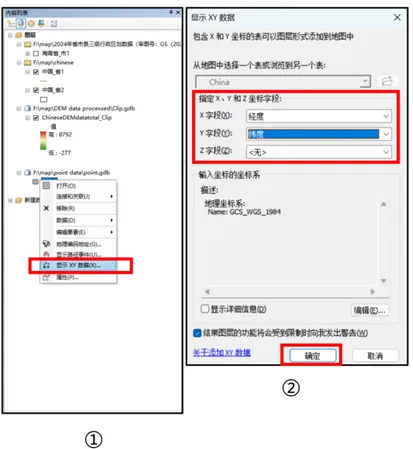
显示要素:
在内容列表中右键选择坐标数据—显示XY数据—设置X字段(经度)和Y字段(纬度)—确定
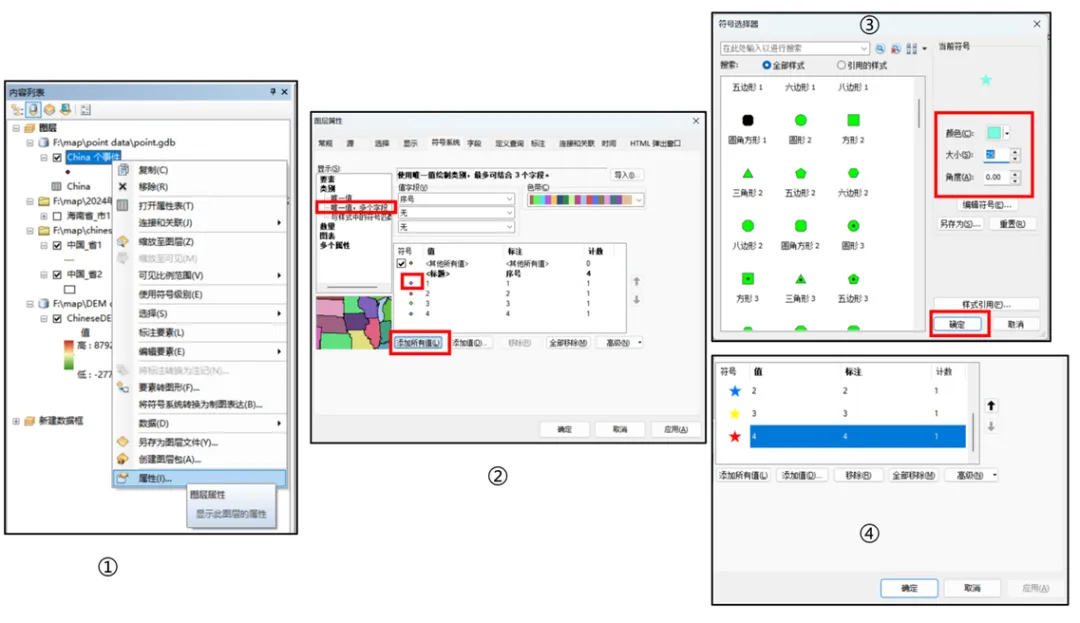
设置要素形式:
右键选择数据个事件—属性—符号系统—唯一值,多个字段—添加所有值—双击单个点—参照参考图设置颜色、大小—确定—应用(依次修改所有坐标点)
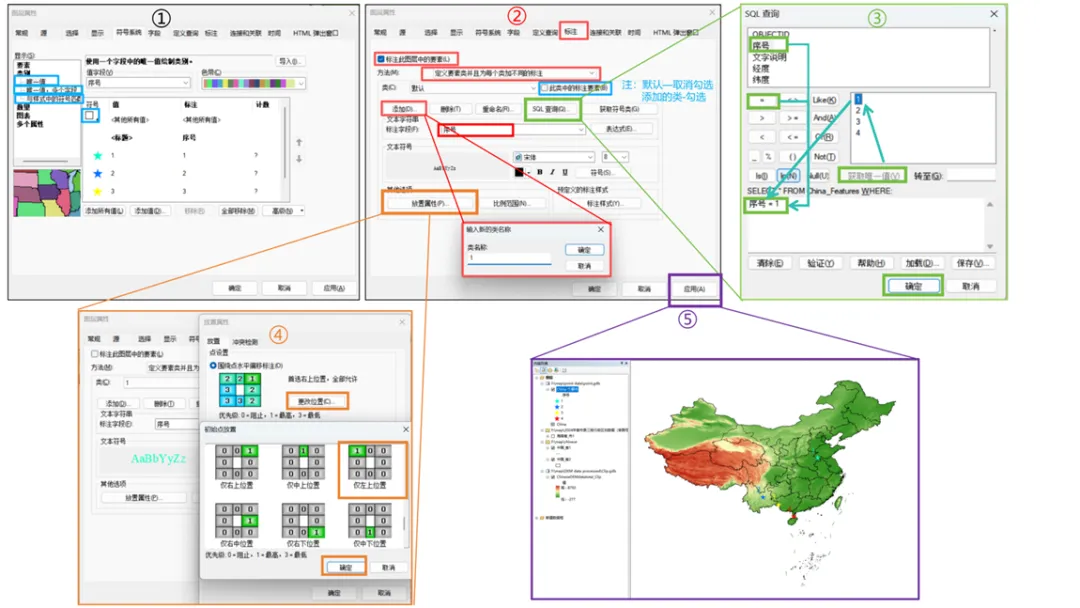
标注要素及设置形式:
①取消三个类别的“符号”勾选框
②标注设置
标注—勾选“标注此图层中的要素”—选择“定义要素类并且为每个类加不同的标注”—标注字段“序号”(例图中以序号为类)—“添加”类—输入类名称—确认
③类赋值
SQL查询——双击“序号”——双击“=”——获取唯一值——确认(不可手动输入公式)
④设置标注放置位置
放置属性—围绕点水平偏移标注—更改位置—选择目标初始点位置—确认
⑤应用
六
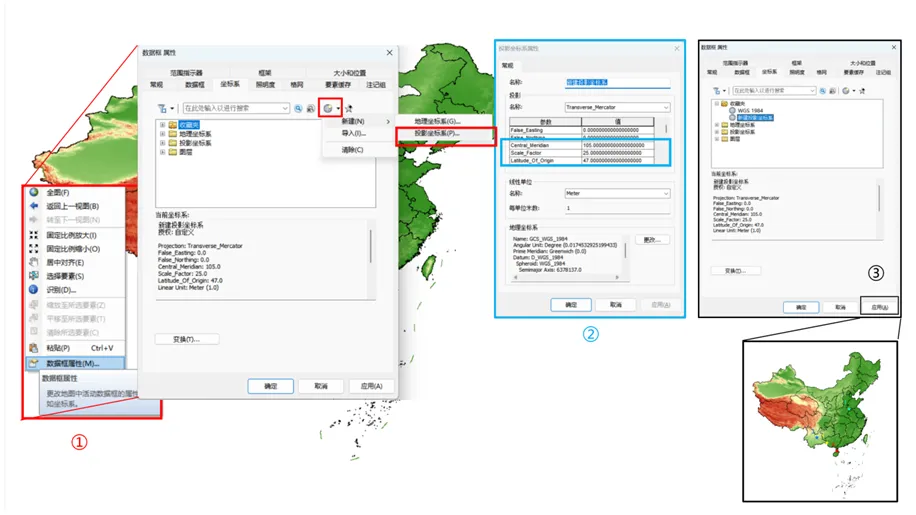
调整投影坐标


此时两个地图呈现扁平化,因此需要调整投影坐标
①新建投影坐标
右键—数据框属性—坐标系—新建—投影坐标系—参照阿尔伯斯投影正轴,将参数修改(Central_Meridian: 105、Scale_Factor: 25、Latitude_Of_Origin: 47)—保存
②应用(推荐收藏)
七
调整及保存


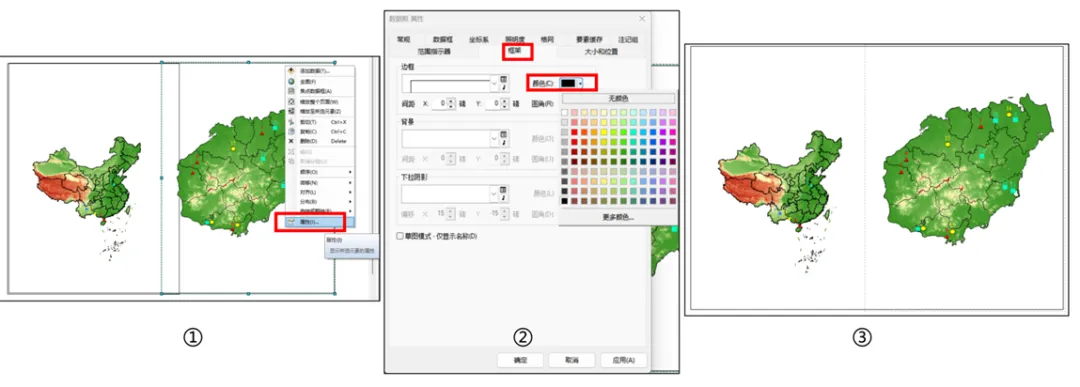
取消框架
在调整好的布局视图右键—属性—颜色—无颜色—确定
保存
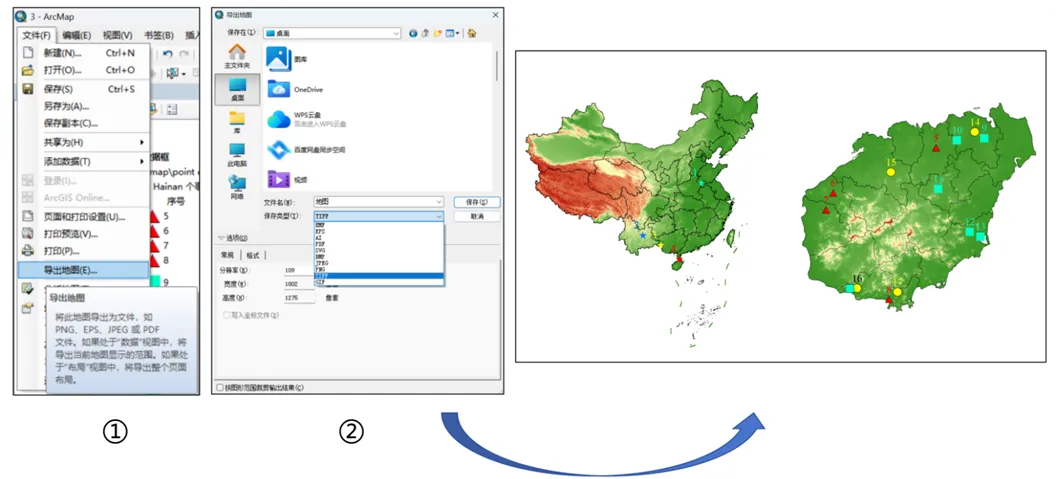
文件—导出地图—保存类型—保存
美化
导出的地图可进一步在Adobe Illustrator或 PowerPoint中进一步完善和绘制
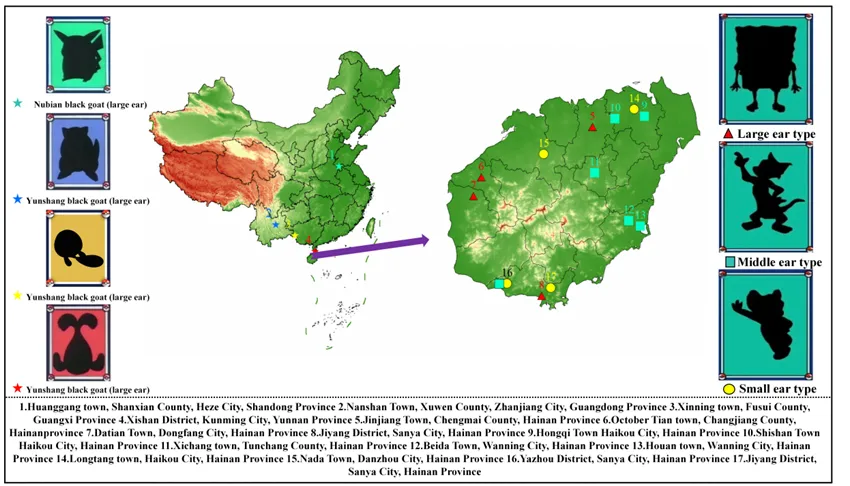
以上便是 ArcMap 采样地图可视化从数据准备、处理到制图输出的完整实操流程,涵盖了 DEM 数据镶嵌与裁剪、地图轮廓导入、页面布局设计、坐标点添加标注、投影坐标调整等核心环节,全程以科研实例为依托,步骤清晰、可操作性强,能够有效帮助我们将抽象的采样数据转化为直观的空间可视化成果。需要说明的是,实际科研制图中,可根据样本分布特点、研究区域范围等需求,灵活调整数据参数、符号样式与布局设计;导出的地图如需进一步优化美观度,可借助 Adobe Illustrator、PowerPoint 等工具进行后期完善。
希望本指南能提供切实帮助,助力大家高效完成采样地图绘制,为科研结论的呈现与成果转化提供有力支撑。若在实操过程中遇到具体问题,可结合软件官方文档或行业交流渠道进一步探索,也欢迎大家分享更多优化经验,共同提升科研可视化效率与质量。下一期将围绕绘图中常见疑问进行解答。
图文|韩沅汐排版|郑然希
审稿|袁峥嵘