 夜雨聆风
夜雨聆风


如何免费使用 Claude Code(AI 编程助手)
🎯 项目简介
Free‑Claude‑Code 是一个 **开源代理(proxy)**,它将 Claude Code 请求重定向到其他 LLM 提供者,从而避免了昂贵的付费 API 费用。通过它,你可以在本地或云端使用类似 OpenRouter、NVIDIA NIM、Ollama、llama.cpp 等免费模型服务。
🧰 准备工作
1. 安装依赖工具
首先,确保你已经安装了 uv,这是这个项目的 CLI 工具。
# macOS / Linux 安装curl -LsSf https://astral.sh/uv/install.sh | sh# Windows 安装(PowerShell)powershell -ExecutionPolicy ByPass -c "irm https://astral.sh/uv/install.ps1 | iex"2. 安装 Python 环境
确保你的机器上已经安装了 Python 3.14,可以通过以下命令安装:
uv python install 3.14🛠️ 安装与配置
1. 克隆项目并配置环境变量
接下来,我们需要克隆项目代码并配置必要的环境变量。按照以下步骤操作:
git clone https://github.com/Alishahryar1/free-claude-code.gitcd free-claude-codecp .env.example .env打开 .env 文件,并根据你想要使用的模型服务提供 API Key 和 模型名称。
例如,使用 NVIDIA NIM 或 OpenRouter:
# 使用 NVIDIA NIMNVIDIA_NIM_API_KEY="你的NIMKEY"MODEL="nvidia_nim/z-ai/glm4.7"# 使用 OpenRouter 免费模型OPENROUTER_API_KEY="你的OpenRouterKey"MODEL="open_router/openai/gpt-oss-120b:free"2. 启动代理服务
配置好后,使用以下命令启动代理服务:
uv run uvicorn server:app --host 0.0.0.0 --port 8082🖥️ 在终端 & VSCode 中使用 Claude Code
在终端中使用
在终端中,你可以设置代理并启动 Claude Code:
export ANTHROPIC_BASE_URL="http://localhost:8082"export ANTHROPIC_AUTH_TOKEN="freecc"claude在 VSCode 中配置
在 VSCode 中,只需在 settings.json 中设置环境变量:
"claudeCode.environmentVariables":[{"name":"ANTHROPIC_BASE_URL","value":"http://localhost:8082"},{"name":"ANTHROPIC_AUTH_TOKEN","value":"freecc"}]然后重启 VSCode,即可开始使用。
🚀 高级功能与扩展
混合模型支持
你可以为不同的 Claude Code 模式 分配不同的 LLM,比如:
- Opus → 使用 NVIDIA NIM
- Sonnet → 使用 OpenRouter
📊 原理与配置
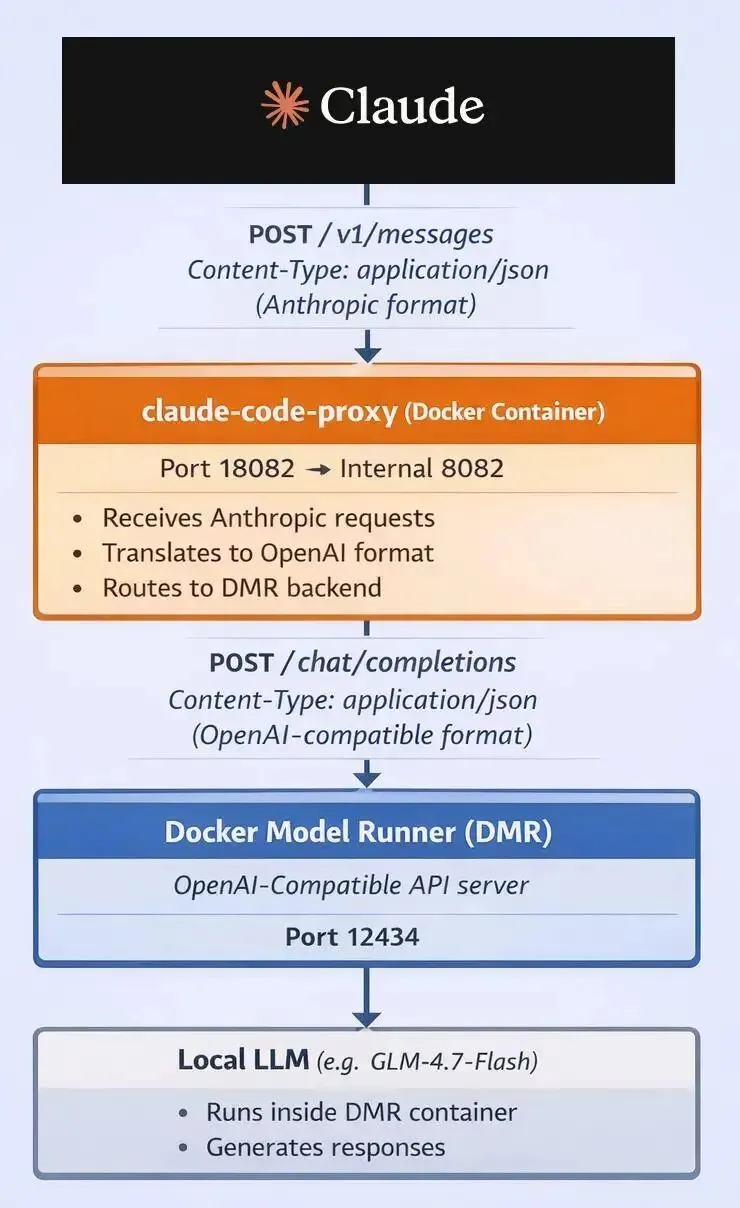
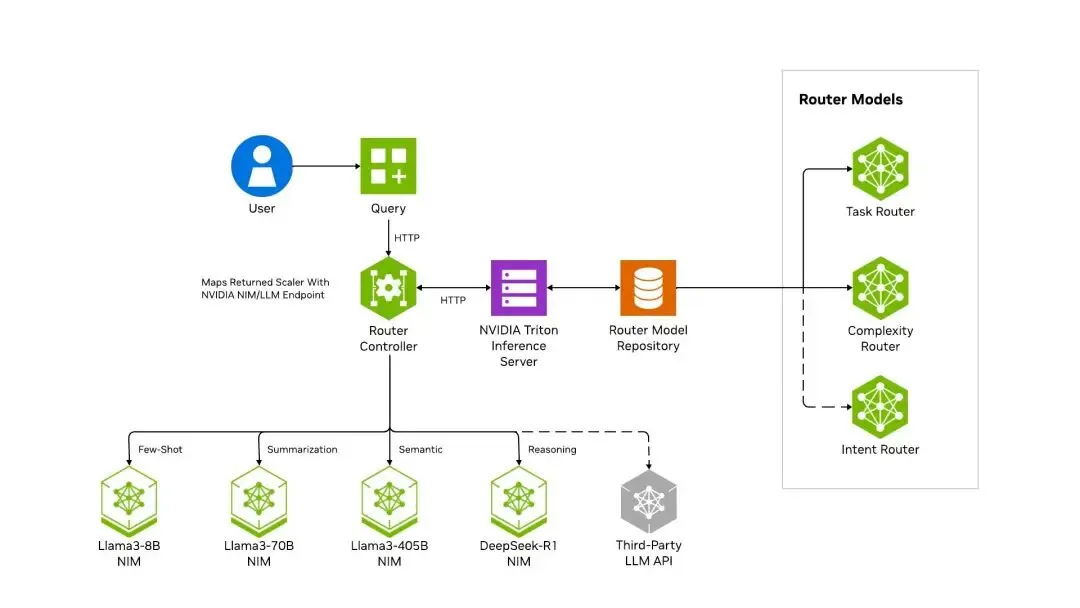
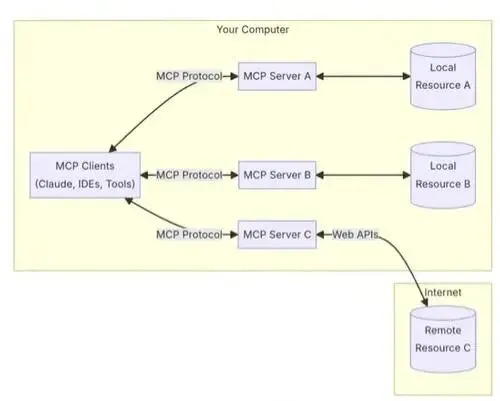
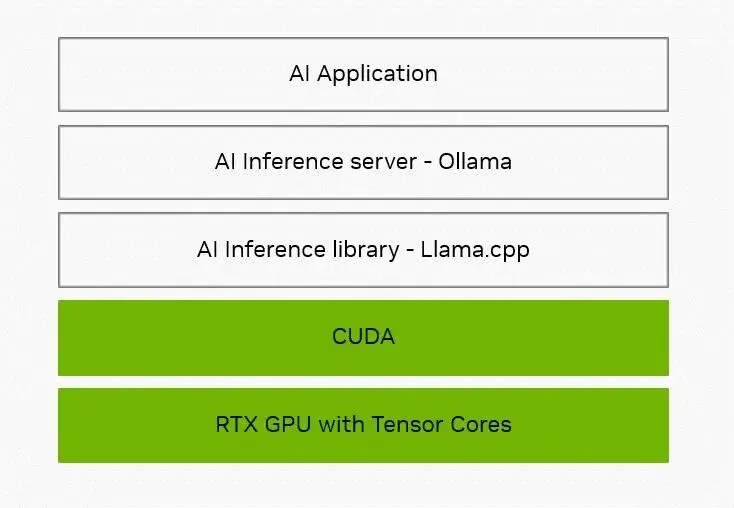
1. 工作原理概览
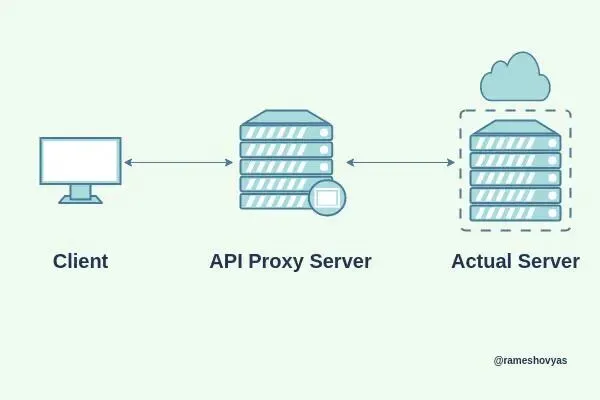
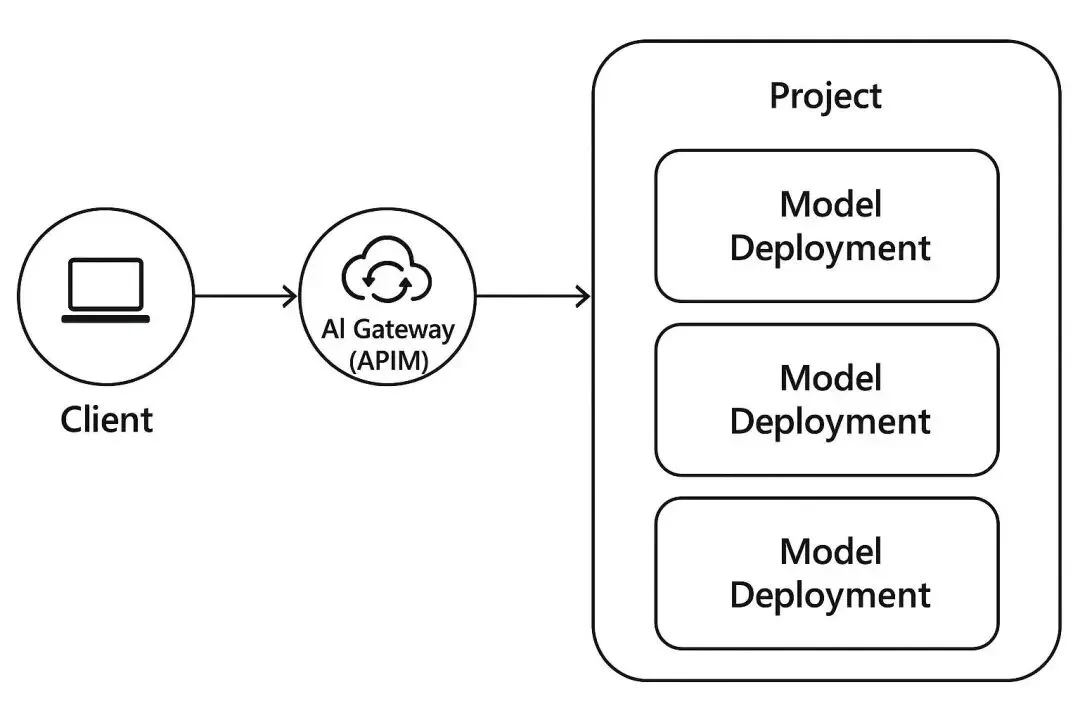
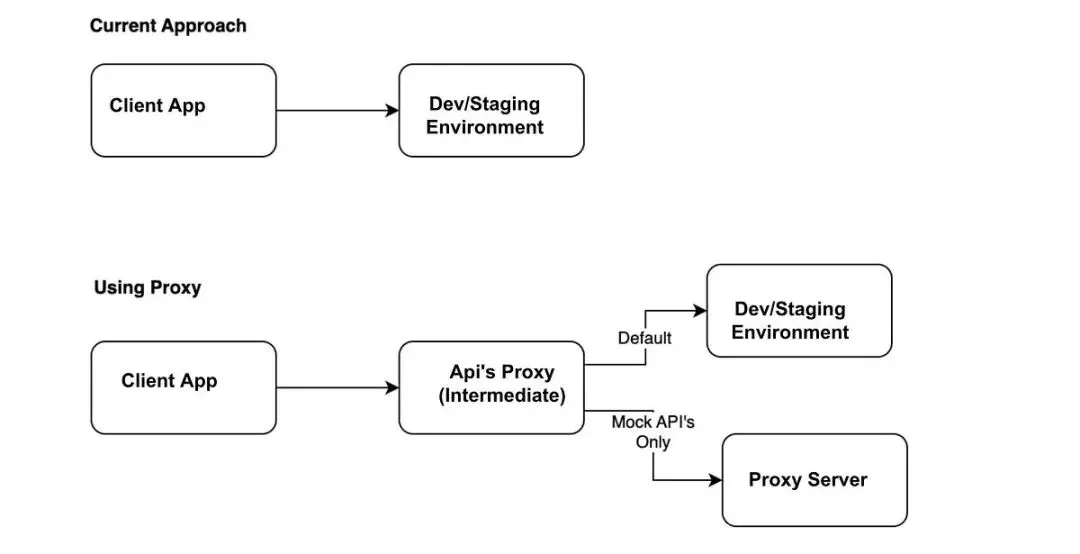
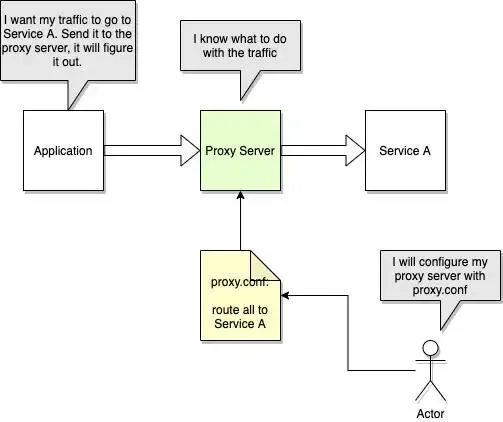
下面的原理图展示了 Claude Code 请求是如何通过 Free‑Claude‑Code 代理 转发到各个模型服务的:
 |
 |
 |
 |
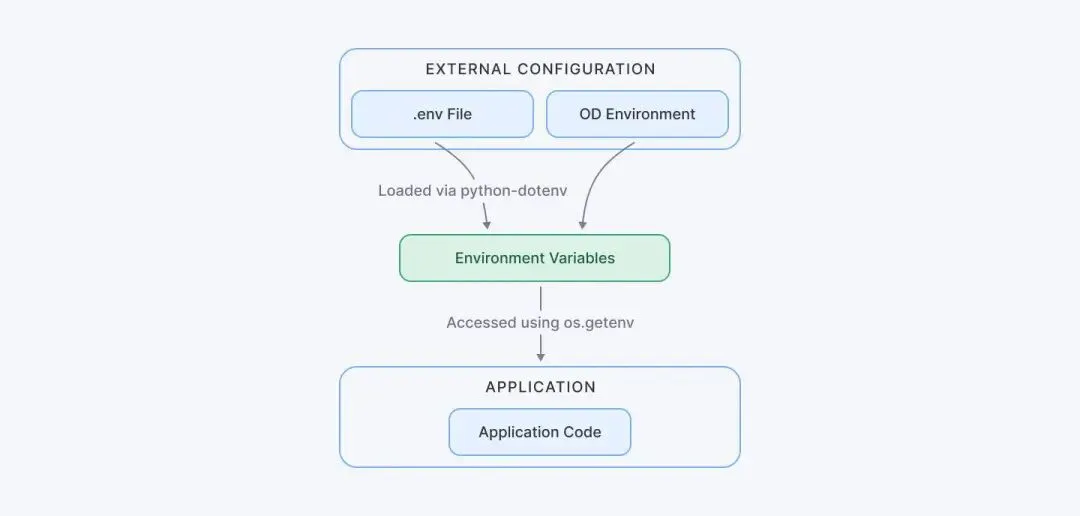
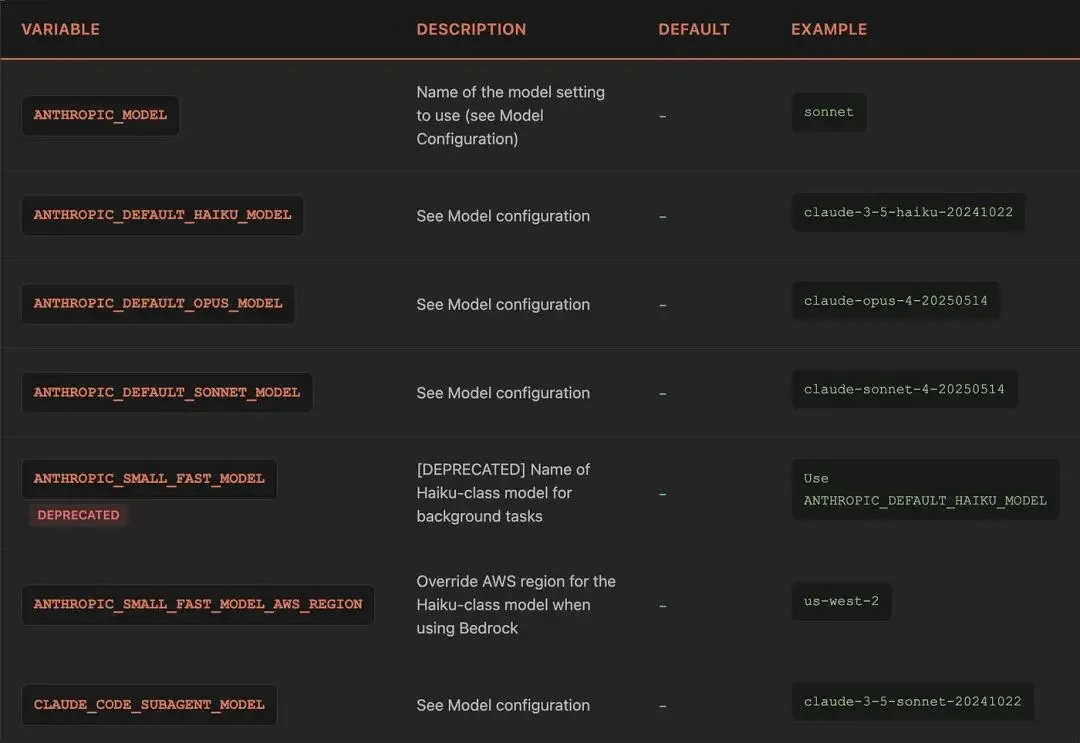
2. 配置文件与环境变量逻辑
这张图帮助你理解如何配置 .env 文件:
 |
 |
 |
 |
 |
 |
📝 总结
通过 Free‑Claude‑Code,你可以:
- 绕过付费限制,免费使用 Claude Code
- 灵活选择不同模型提供者,例如 OpenRouter、NVIDIA NIM、Ollama 等
- 在终端、VSCode 甚至 Discord 中使用,非常方便
只需要按照教程一步步配置,你就能轻松享受 Claude Code 带来的 AI 编程助手体验!
🎯 现在就试试这个开源项目吧,开始 免费、灵活 使用 Claude Code!💻🤖
如果你有任何问题,欢迎随时联系我,祝你编程愉快!😊