 夜雨聆风
夜雨聆风


【邮件合并】升级版邮件合并:批量生成文档,比原生好用10倍
五一前的办公室,总能看到这样的场景:HR对着上百份入职通知书一个个改名字,行政为了嘉宾邀请函熬到深夜,法务对着几十份合同反复核对信息。
据某个HR团队的真实反馈,仅仅是生成200份合同,3个人整整花了2天时间,最后还发现了很多错误。
这还不是最崩溃的,很多人试过用Word自带的邮件合并,结果发现:模板稍微复杂一点,格式就乱成一团;字段一多,排错成本直线上升;上百份文档生成完,后续修改几乎等于重来。
更扎心的是,中办调研数据显示,超70%的基层职工每周加班超10小时,其中60%以上都属于这种无效加班——明明可以自动化搞定的重复劳动,却要靠人工一点点磨。
好在2026年的办公自动化工具,已经彻底解决了这个痛点。今天就给大家介绍这个比原生邮件合并好用10倍的升级版工具,让你一键搞定上百份文档,再也不用为批量生成加班。
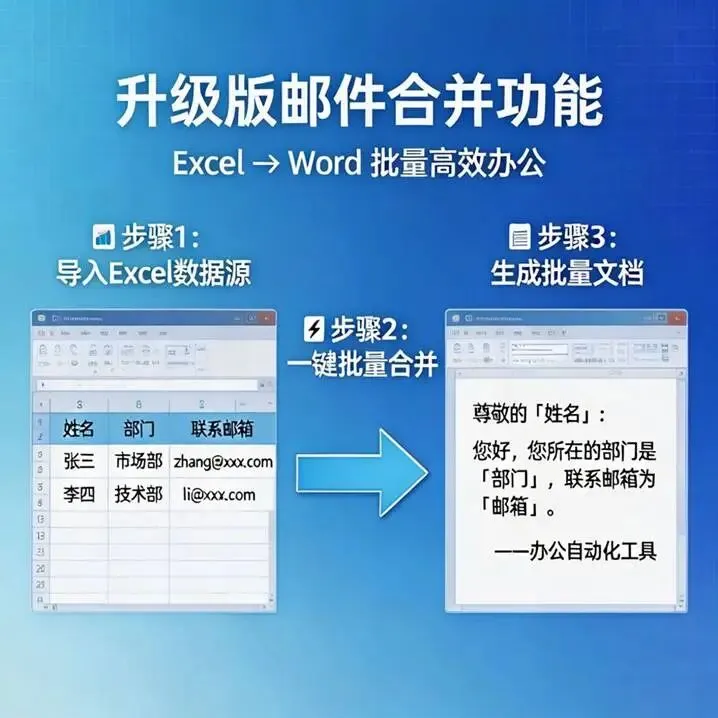
标记粘贴,新手也能一键上手
如果你只是偶尔需要批量生成文档,不想搞复杂的配置,那标记粘贴功能绝对是你的首选。
这个功能的原理很简单,你只需要像下面这样操作,只要几步,就能以200份/分钟的速度自动批量生成文档:
1、在【模板文档】里,把要填信息的位置用统一的【标记占位符】,比如所有位置都插入“◆”或“☆”这种文档里不用的特殊符号
2、打开保存数据的Excel表格,选好要用来填写的【Excel数据选区】,右键点击复制
3、找到【公文处理助手】选项卡的【插入、引用】栏,点击【标记粘贴】
4、在【标记粘贴】窗口里点击【剪贴板】,插件会自动识别你复制的【Excel数据选区】
5、把在【模板文档】里插入的【标记占位符】粘贴到【查找关键字】文本框里,再点击【结果条件】里的【关键字】选项,插件会自动识别【模板文档】里的【标记占位符】
6、核对下【标记占位符】的数量与识别的【Excel数据选区】的列数是否相同,避免粘错位置
7、勾选【多文档】选项,设置【文件命名】选项(用来命名的【Excel数据选区】列号和命名的前/后缀类型),然后点击确定,插件就会开始以200份/分的速度自动批量生成文档了。
插件会自动把每行的数据,按顺序替换到模板里的【标记占位符】位置。
和原生的邮件合并比起来,这个功能简直是降维打击:
•操作更简单:不用配置数据源,不用插入合并域,只要加个标记,再在Excel表里选好要用的数据范围就行,新手1分钟就能上手
•格式不混乱:模板里的图片、表格、复杂排版,都能完美保留,不会出现替换后字体乱掉的情况,因为插入的是纯文本内容
•独立文档自动生成:每个数据行直接生成一个独立的文件,不用再手动拆分大文档
•文件命名灵活:可以用Excel里的字段给文件命名,比如用员工姓名命名入职通知书,一目了然
•长文本无压力:不管单元格里有多少内容,都能完整替换,不会出现原生邮件合并那种255字符截断的问题
Excel数据引用,复杂场景也能搞定
如果你的场景更复杂,比如需要用Excel中指定的几行数据生成文档,或者需要更灵活的配置,那【Excel数据引用】功能就更适合你。
这个功能可以让你配置自定义方案,每个方案单独指定模板文件、数据文件、要用的工作表、文件命名列,甚至要把数据插入为文本还是域的形式,都可以每列单独配置。
比如你表里保存了200个员工的人事档案数据,而你只想临时生成10个人的人事档案表格,配置好【Excel数据引用】方案后,双击方案,会让你勾选要引用的项目,勾选后点击【引用】就选择性的生成
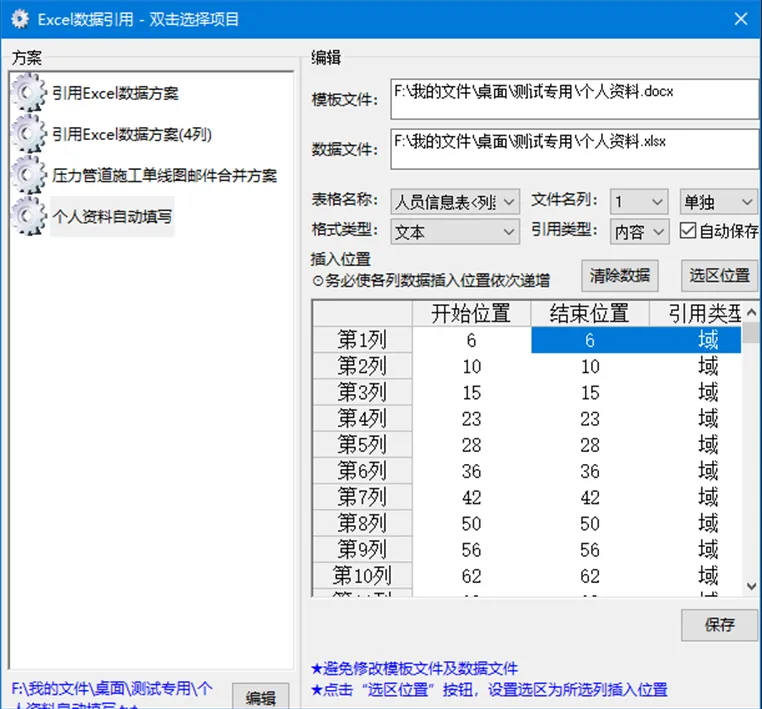
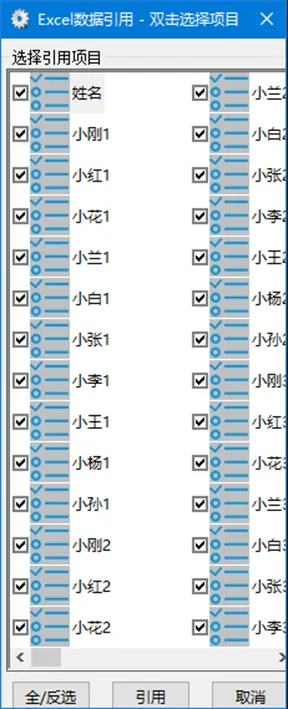
【Excel数据引用】功能最方便的是,它支持插入图片!你可以把员工的照片放在Excel里,然后配置好引用格式,系统就能自动把照片插入到模板里,生成带照片的入职档案,这是原生邮件合并根本做不到的。
AI脚本:零代码,打造专属你的定制批量文档生成功能
如果上面的功能还满足不了你的特殊需求,没关系,我们还有AI脚本功能,不用学代码,不用记VBA,你只要用自然语言描述你的需求,AI就能自动帮你生成专属的自动化脚本。
比如你有一个特殊的需求:要给人事档案模板填充数据,每个字段的位置都不一样,有的在表格里,有的在正文里,还要自动按姓名命名文件,还要不修改原模板。
你只需要把这个需求告诉AI,它就能自动生成下面这样的脚本方案:
◆关闭显示更新:【注】提高处理速度◆打开文档:d:\\人事档案记录\\人事档案表格模板-1.docx:【注】打开模板文档◆光标移至文档开头:【注】初始定位◆工作表行循环开始:d:\\事档案记录\\档案数据.xls:Sheet1:2:51:1:【注】循环第2-51行,步进1◆光标移至文档开头:【注】每次循环开始重定位◆查找选定:姓名::【注】定位关键字“姓名:”◆光标移至选区结尾:【注】光标移到“姓名:”末尾◆引用Excel单元格:2:1:0:0:0:0:0:1:【注】插入姓名(第1列)◆光标移至文档开头:【注】准备下一个操作◆查找选定:性别::【注】定位关键字“性别:”◆光标移至选区结尾:【注】光标移到“性别:”末尾◆引用Excel单元格:2:1:0:0:0:0:0:2:【注】插入性别(第2列)◆光标移至文档开头:【注】准备下一个操作◆查找选定:职务::【注】定位关键字“职务:”◆光标移至选区结尾:【注】光标移到“职务:”末尾◆引用Excel单元格:2:1:0:0:0:0:0:3:【注】插入职务(第3列)◆光标移至文档开头:【注】准备下一个操作◆查找选定:出生日期::【注】定位关键字“出生日期:”◆全选当前段落:【注】选中关键字所在整个段落◆光标移至选区结尾:【注】光标移到段落末尾(同段结尾)◆引用Excel单元格:2:1:0:0:0:0:0:4:【注】插入出生日期(第4列)◆光标移至文档开头:【注】准备下一个操作◆查找选定:身份证号:【注】定位关键字“身份证号”◆扩展到单元格:【注】选中“身份证号”所在单元格◆向下选择一个单元格:【注】选中下一个单元格(目标单元格)◆删除选定内容:【注】清空目标单元格,强制清空原则◆引用Excel单元格:2:1:0:0:0:0:0:5:【注】插入身份证号(第5列)◆光标移至文档开头:【注】准备下一个操作◆查找选定:学历::【注】定位关键字“学历:”◆全选当前段落:【注】选中关键字所在整个段落◆光标移至选区结尾:【注】光标移到段落末尾(同段结尾)◆引用Excel单元格:2:1:0:0:0:0:0:6:【注】插入学历(第6列)◆光标移至文档开头:【注】准备下一个操作◆查找选定:家庭地址:【注】定位关键字“家庭地址”◆扩展到单元格:【注】选中“家庭地址”所在单元格◆向下选择一个单元格:【注】选中下一个单元格(目标单元格)◆删除选定内容:【注】清空目标单元格,强制清空原则◆引用Excel单元格:2:1:0:0:0:0:0:7:【注】插入家庭地址(第7列)◆光标移至文档开头:【注】准备下一个操作◆查找选定:入职时间:【注】定位关键字“入职时间”◆扩展到单元格:【注】选中“入职时间”所在单元格◆向下选择一个单元格:【注】选中下一个单元格(目标单元格)◆删除选定内容:【注】清空目标单元格,强制清空原则◆引用Excel单元格:2:1:0:0:0:0:0:8:【注】插入入职时间(第8列)◆光标移至文档开头:【注】准备选择文件名◆查找选定:姓名::【注】定位关键字“姓名:”用于选择文件名◆光标移至选区结尾:【注】光标移到“姓名:”末尾◆扩选到段尾:【注】从姓名后到段落结尾(包含已插入的姓名内容)◆另存当前文档:d:\\人事档案记录\\::15:0:【注】使用选区文字作为文件名另存◆撤销所有修改:【注】恢复模板原始状态◆工作表行循环结束:【注】结束当前行循环◆关闭显示更新:【注】循环结束后恢复更新(与开头关闭配对)◆关闭指定文档:d:\\人事档案记录\\人事档案表格模板-1.docx:【注】关闭模板文档◆恢复显示更新:【注】恢复显示更新
你看,这个脚本把整个流程拆成了一个个小模块,每个模块都有明确的作用,我们来拆解一下它的组合逻辑:
模块组合逻辑拆解
1.初始化模块:最开头的关闭显示更新,是为了提高处理速度,避免界面刷新拖慢效率;然后打开文档加载模板,光标移至文档开头做好初始定位。
2.循环核心模块:工作表行循环开始是整个脚本的核心,它告诉系统要遍历Excel里的第2到51行数据,每一行都执行一次循环里的操作。
3.定位+填充模块:这是循环里重复最多的操作,比如要填充姓名字段,就先用查找选定定位到“姓名:“这个位置,然后光标移至选区结尾把光标移到要填充的地方,最后用引用Excel单元格把当前行第1列的数据插进去。
对于表格里的字段,比如身份证号,就多了两个步骤:扩展到单元格定位到整个单元格,然后向下选择1个单元格选中要填充的那个单元格,再插入数据。
4.输出模块:所有字段都填充完之后,就用查找选定找到姓名那一行,全选当前段落拿到姓名内容,然后另存当前文档把填充好的文档按姓名命名保存到指定目录。
5.重置模块:撤销所有修改把模板恢复到原来的状态,这样下一次循环的时候,模板还是干净的,不会把上一次的修改带进去。
6.结束模块:循环结束后,关闭文档把模板关掉,整个流程就完成了。
整个脚本就是通过这些基础模块的排列组合,实现了一个非常复杂的批量生成功能,而你完全不用写一行代码,只要用自然语言描述你的需求,AI就会自动帮你把这些模块组合好。
DeepSeek双模型,不同场景都能适配
在AI脚本功能里,依靠接入的DeepSeek文本大模型,针对不同的场景给你带来不同的体验:
DeepSeekV4:速度快,日常批量生成首选
如果你的需求比较简单,比如批量选择文档内容范围、批量调整格式、批量转PDF等这些,那DeepSeekV4就是最好的选择。
它速度快,处理简单的批量生成任务,几秒就能出结果,而且准确率也够,完美契合日常办公的需求。
DeepSeekR1:推理强,复杂场景精准适配
如果你的需求比较复杂,比如像上面的批量生成人事档案文档的功能一样,里面有很多条件判断,或者有很多特殊要求,那DeepSeekR1就更适合你。
它的推理能力更强,能精准理解你复杂的需求,帮你生成更精准的脚本,哪怕是很复杂的业务场景,也能完美适配。
真实用户案例:2天的活,几分钟搞定
杭州某互联网公司的HR李姐,之前校招季要给200个新员工生成入职通知书,用传统的方法,3个人花了2天时间,还出了10多处错误。
今年她用了这个升级版的邮件合并功能,只花了5分钟,就把200份入职通知书全部生成好了,而且没有一处错误,下午5点就准时下班了,再也不用熬夜加班。
还有北京某物业公司的行政王哥,要给1000户业主发缴费通知,之前用邮件合并,折腾了一整天,格式还乱了,最后还是手动改了半天。
现在用标记粘贴功能,他只用10分钟就搞定了,所有的通知都自动按业主姓名命名,格式完美保留,业主收到的通知都整整齐齐的。
福利时间
看到这里,是不是已经心动了?现在关注我们的公众号,回复「公文助手」,就能免费领取这个神器,还有全套的办公自动化教程,帮你彻底告别无效加班。
不管你是HR、行政、法务,还是经常要处理批量文档的打工人,这个工具都能帮你把效率提升10倍,让你再也不用为了重复劳动加班。
赶紧试试吧,用过的人都说,这是2026年最值得入手的办公神器!