夜雨聆风
夜雨聆风





Kylin:软件管理
Kylin:软件管理
麒麟操作系统中的软件管理,分为软件的安装、卸载和更新。
一般情况下,用户可以直接通过“软件商店”对自己需要的软件进行检索和安装,对系统中已安装的软件进行更新和卸载。同时,麒麟操作系统还支持apt安装包管理工具,用户可以使用apt命令进行软件包的安装、删除、清理等。
1.【进入软件商店】
进入软件商店的操作步骤为:
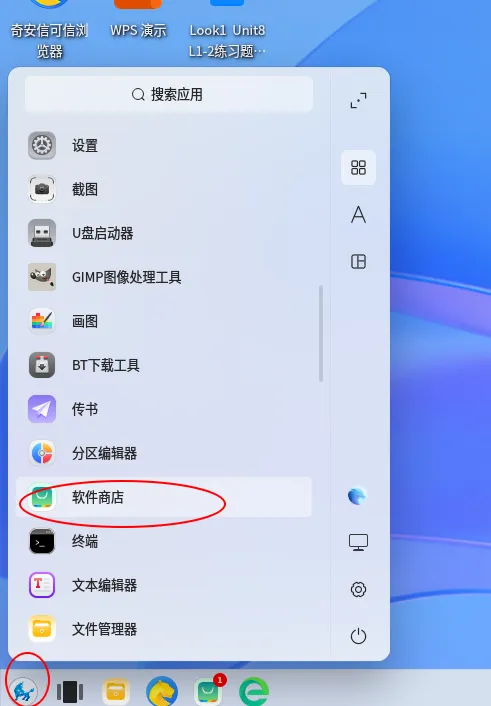
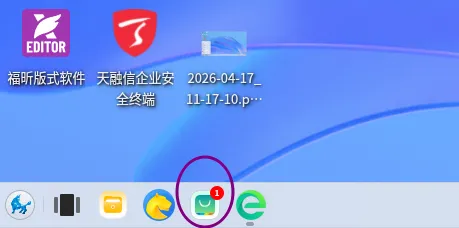
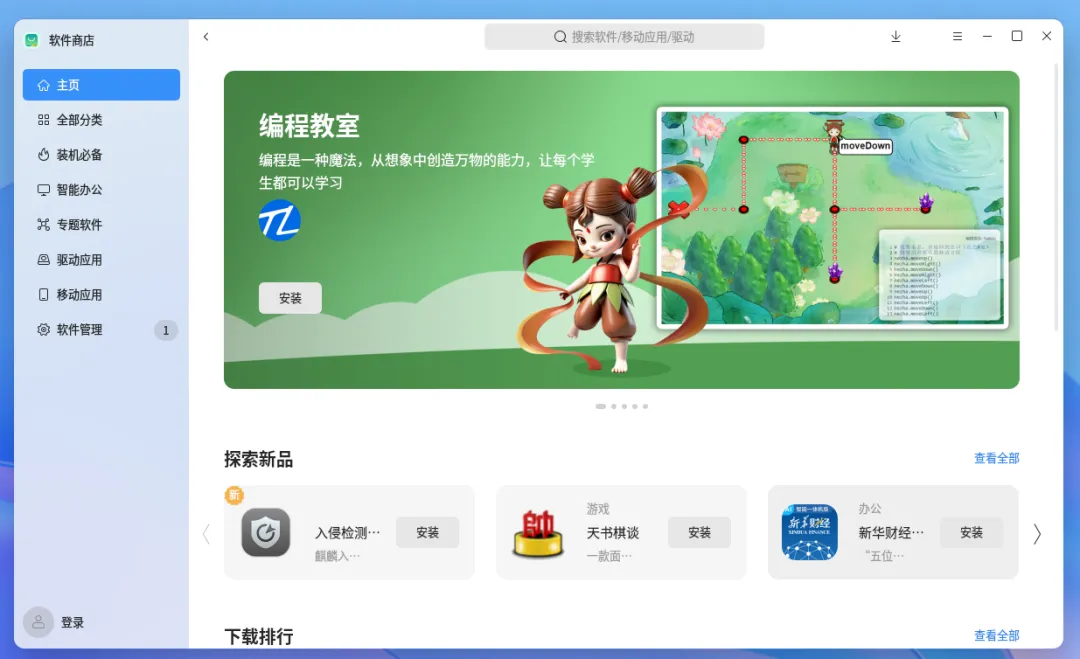
以QQ为例,在麒麟操作系统桌面,选择“开始菜单”,选择“软件商店”菜单,或者在任务栏上点击“软件商店”图标,打开软件商店界面。
2.【应用软件的搜索与安装】
操作步骤为:
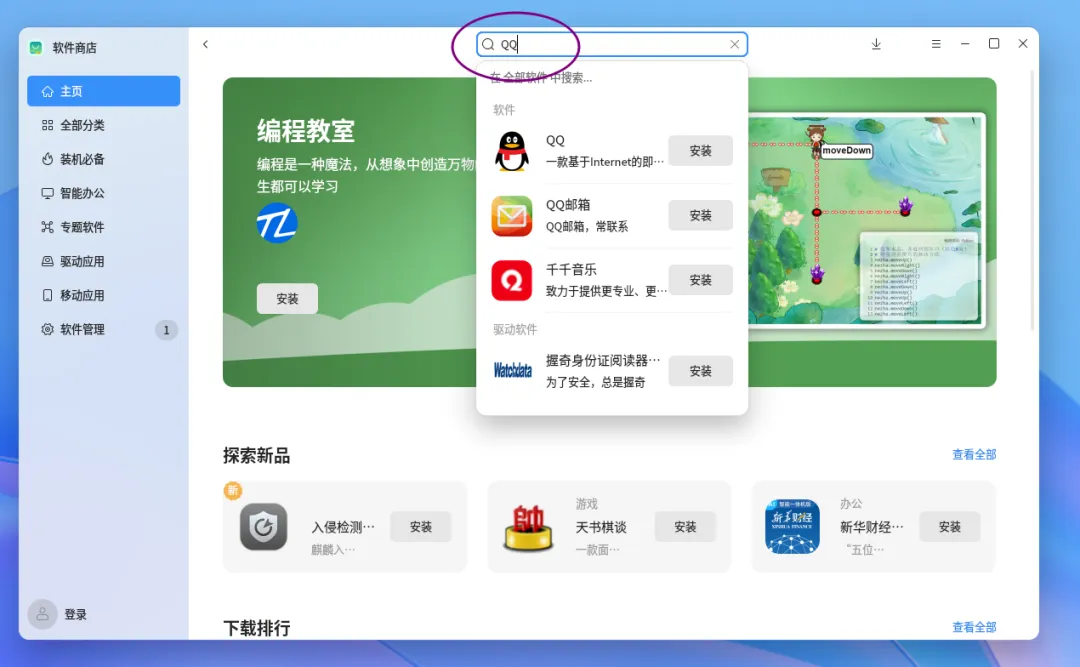
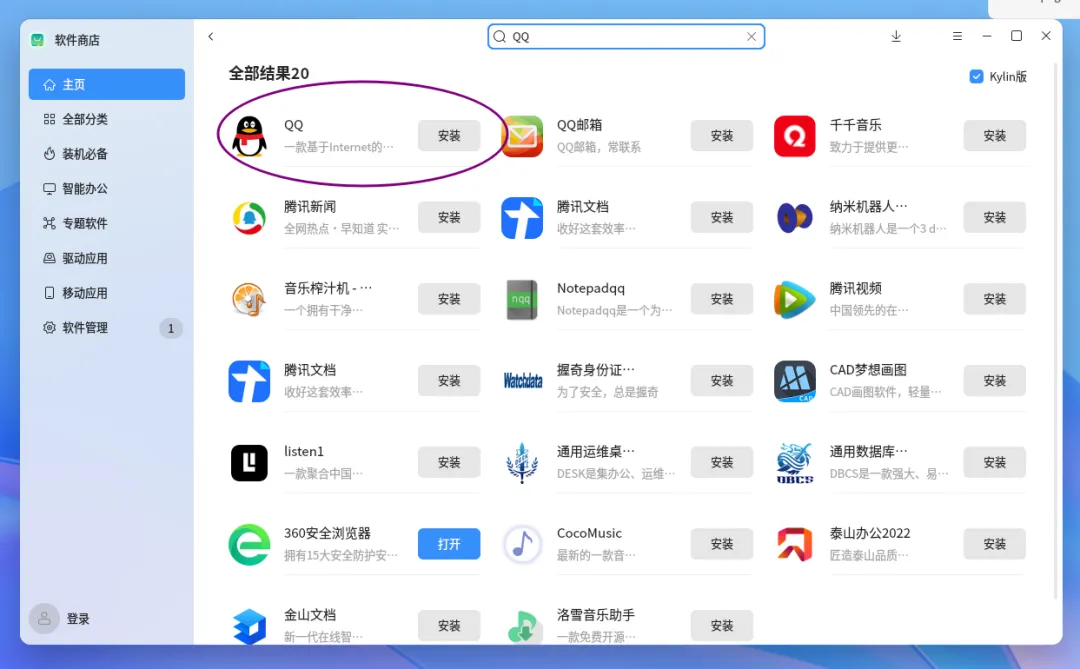
在麒麟软件商店界面顶部的搜索框内输入软件应用名,比如“QQ”,再单击搜索框左侧的搜索按钮即放大镜或者按“Enter”键,即可查找相应的软件下载资源。查询软件成功后,单击“下载”按钮即可开始下载安装该软件。
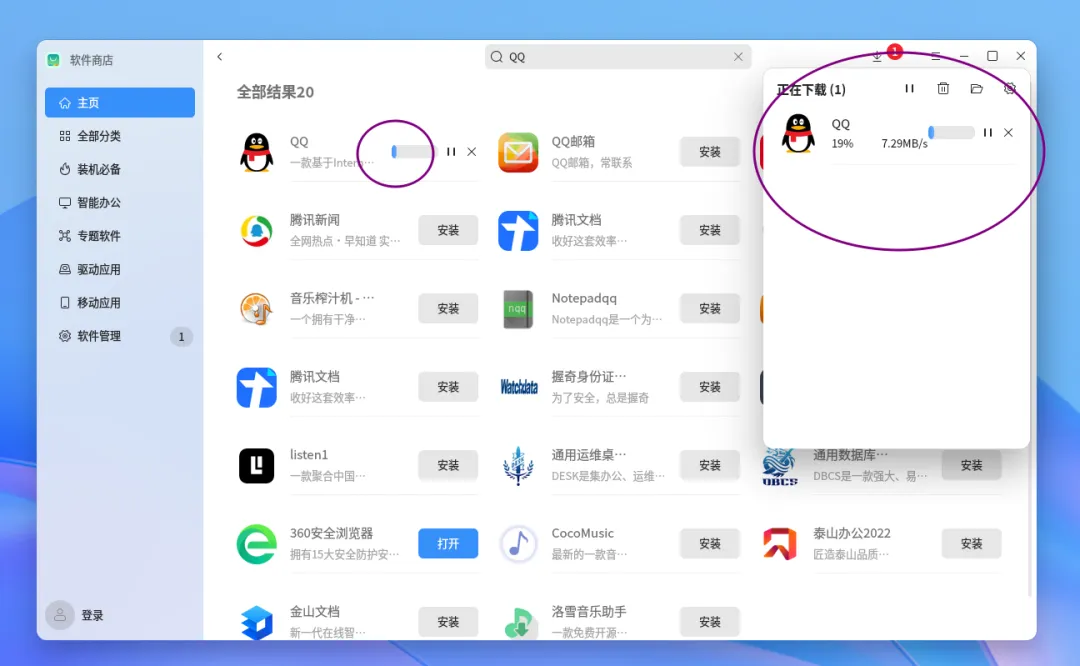
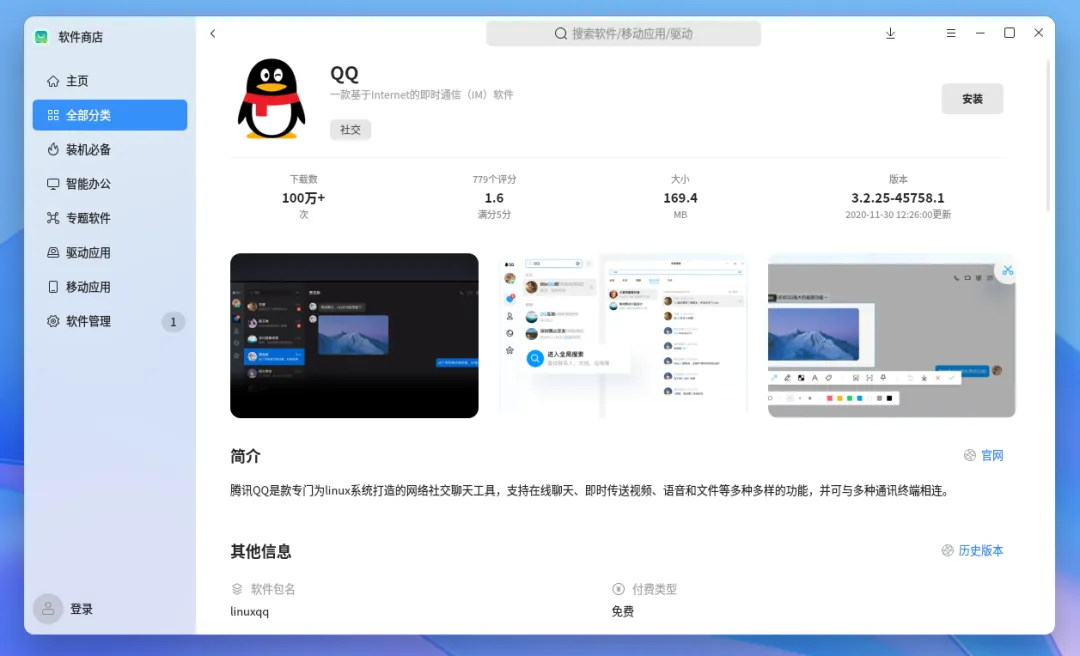
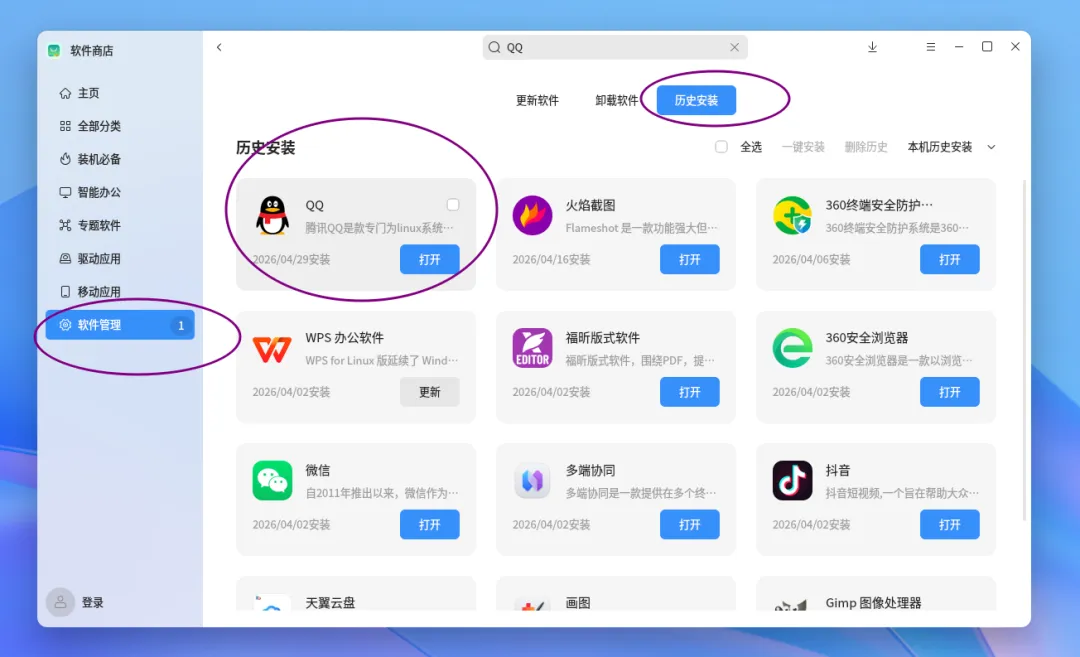
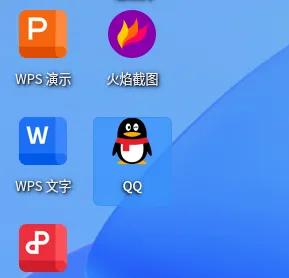
3.【软件的卸载】
在麒麟操作系统中,软件的卸载方法有:
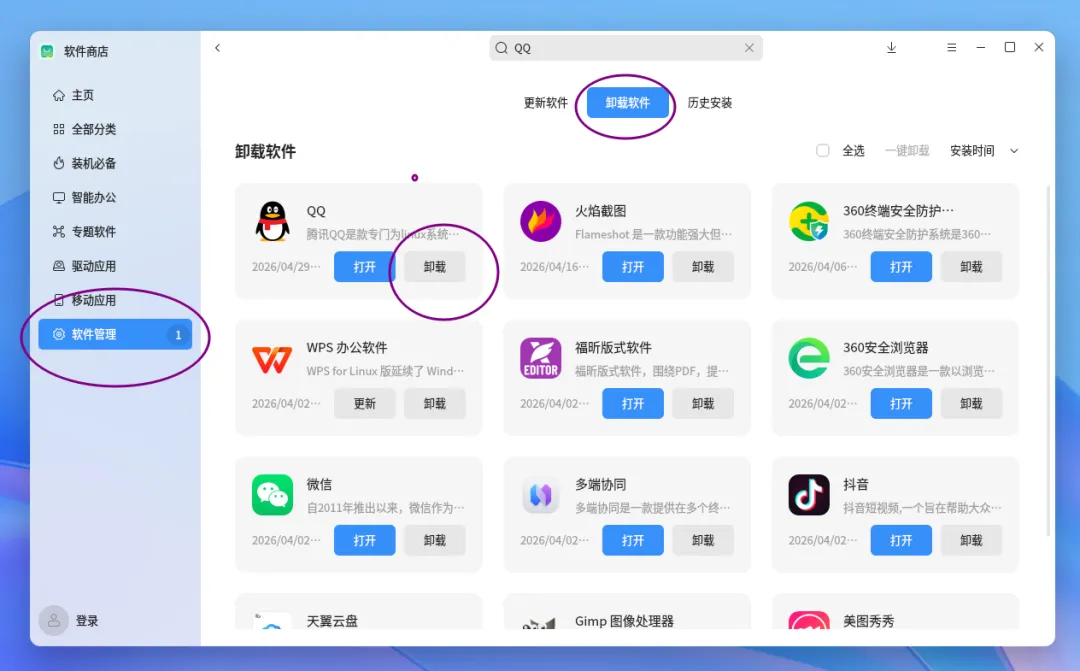
方法一:在软件商店界面,点击左侧列表的最后一个菜单“软件管理”,在窗口右侧顶部选择“卸载软件”选项卡,找到需要卸载的软件,点击“卸载”即可。
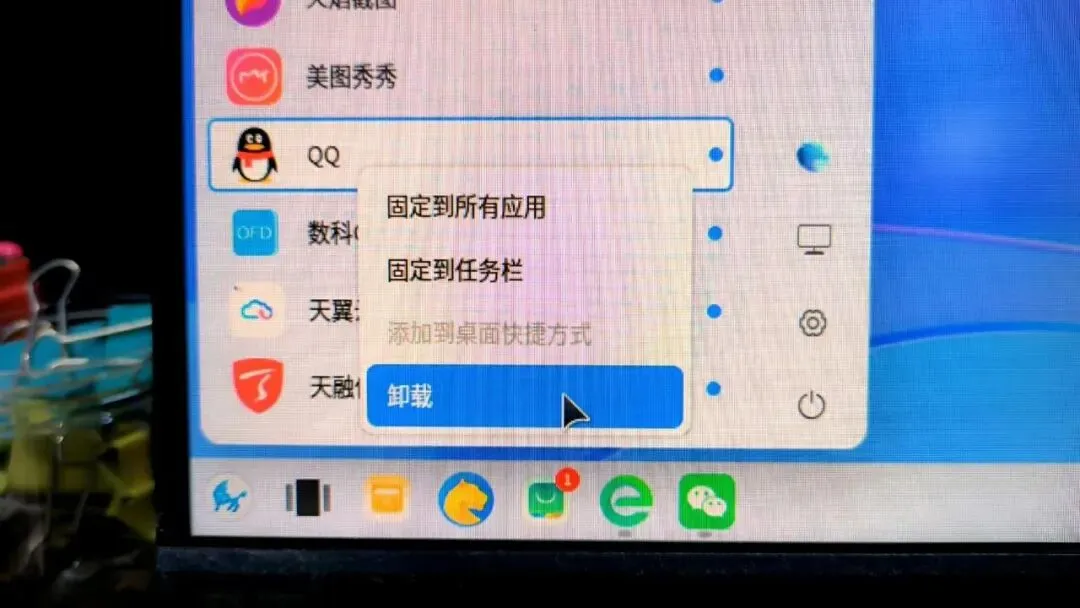
方法二:在“开始菜单”中,找到想要卸载的软件,鼠标右键单击,在弹出的快捷菜单中选择“卸载”命令即可。
4.【更新软件】
麒麟操作系统拥有自己的更新管理器,负责对系统软件进行更新、升级。
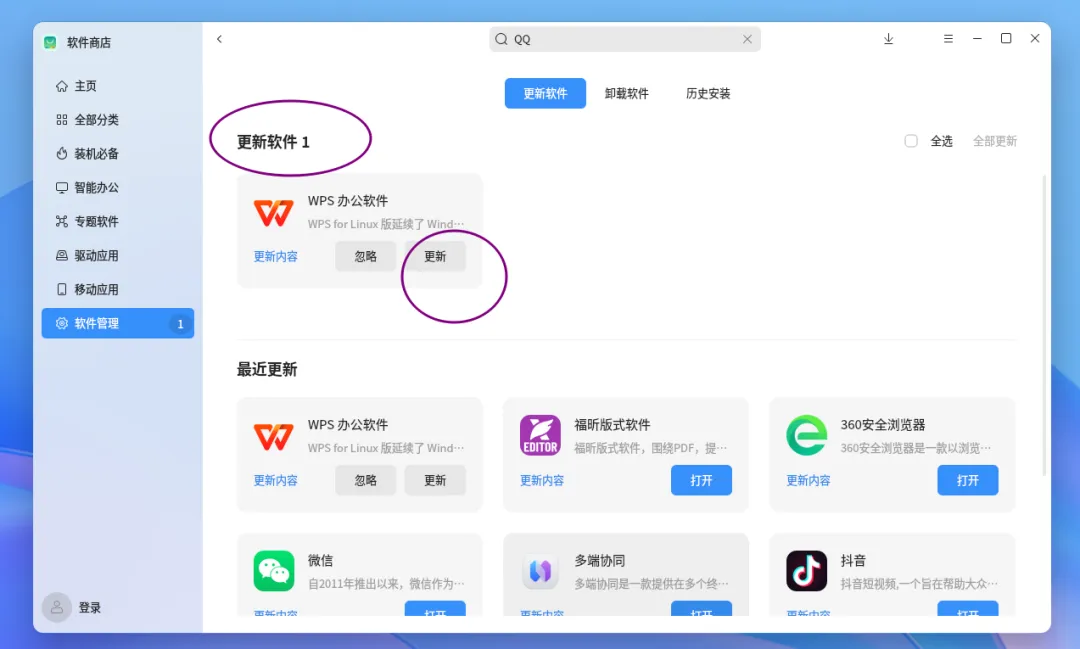
打开“软件商店”窗口,在软件商店界面,点击左侧列表的最后一个菜单“软件管理”,在窗口右侧顶部选择“更新软件”选项卡,找到需要更新的软件,点击“更新”即可。
5.【默认程序的设置】
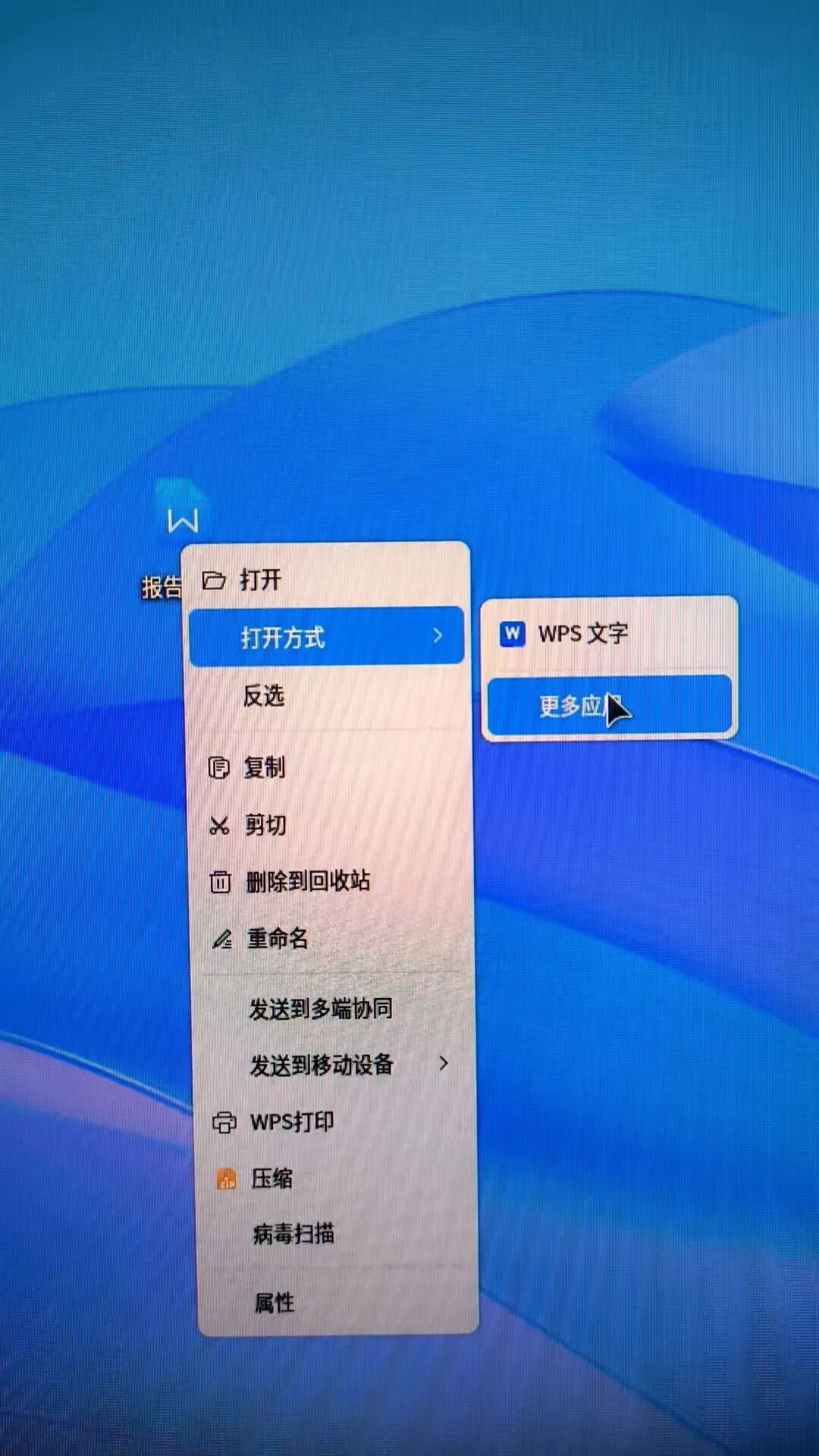
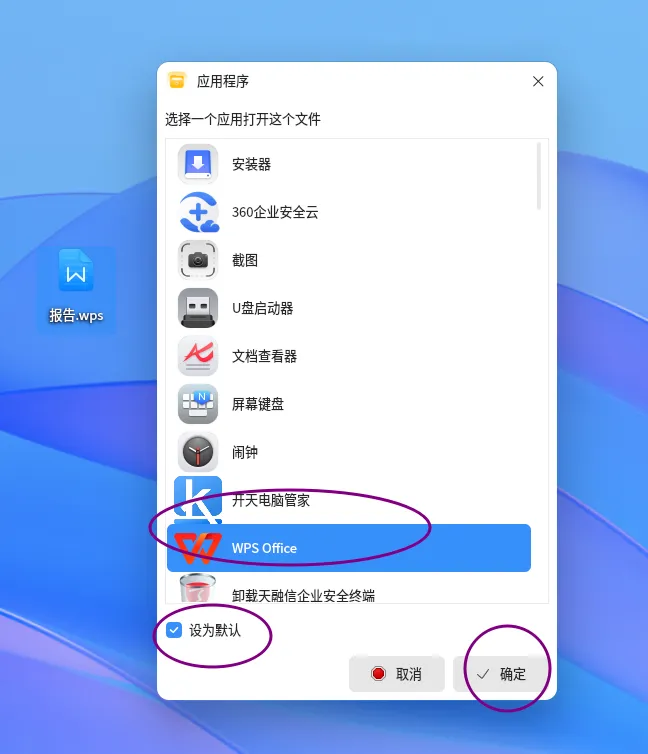
方法二:通过设置中心更改
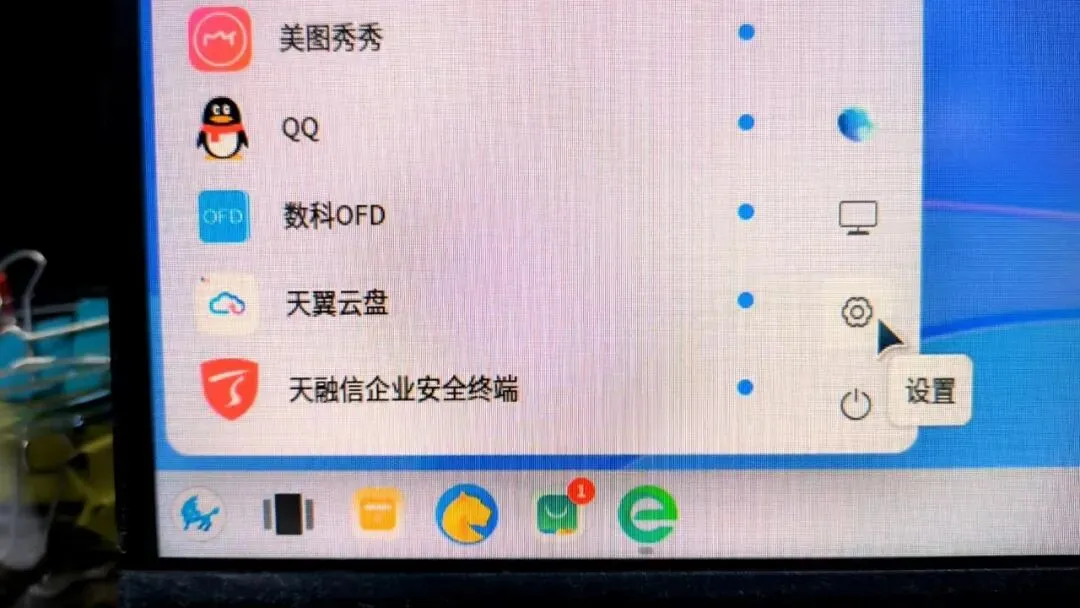
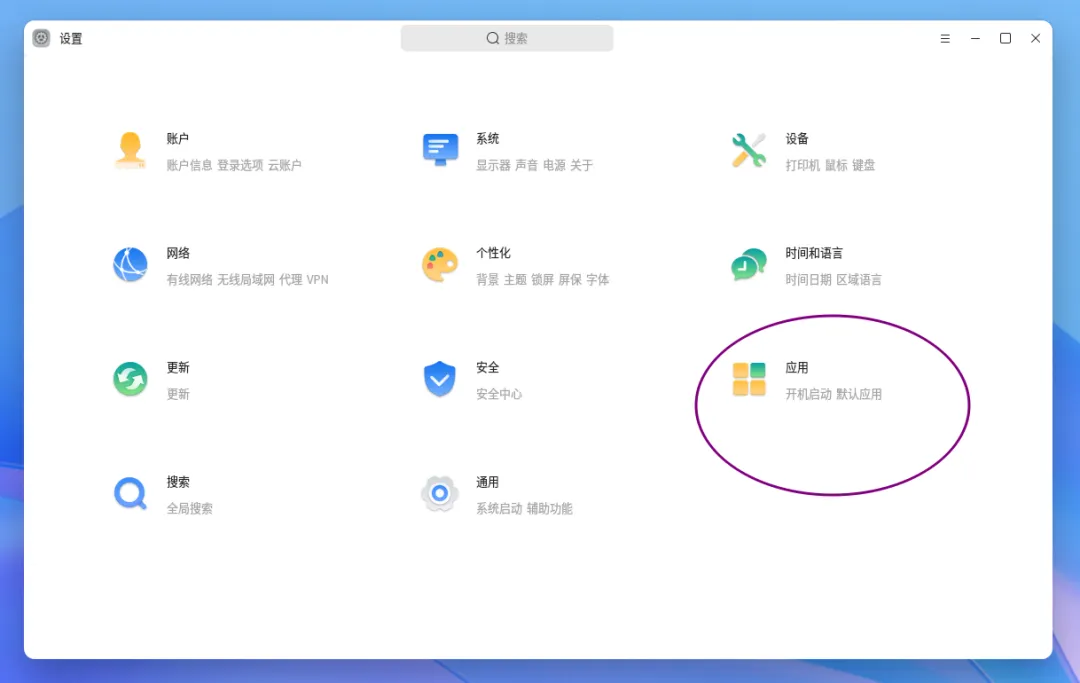
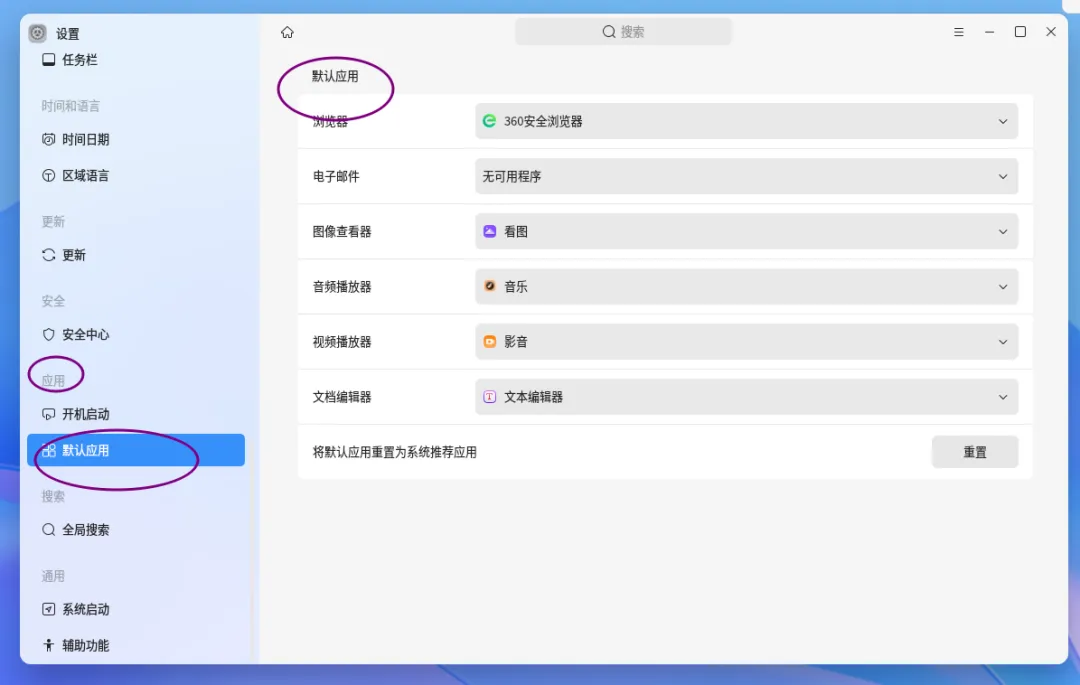
点击桌面左下角的“开始菜单”,点击“设置”按钮,在弹出的“设置”对话框中选择“应用”,在设置对话框左侧的“应用”下面点击“默认应用”,在右侧可以设置默认的应用程序。