 夜雨聆风
夜雨聆风


【OpenClaw全攻略 · 连载第2篇】5分钟创建第一个任务OpenClaw真能自己干活?
🕐 阅读时间:8分钟 | 难度:⭐入门
👋 嗨,欢迎回来!上一篇文章咱们搞定了 OpenClaw 的安装配置,现在控制面板应该已经能打开了吧?今天咱们来点真正有意思的——让它真的帮你干活!别看界面花里胡哨,真正用起来其实超简单,5分钟你就能创建一个真正能执行的任务。
01
控制面板长啥样?先认识一下
打开浏览器,输入地址 http://127.0.0.1:18789/,你就会看到 OpenClaw 的控制面板。整个界面分为几个区域:
- 🖥️ 左侧栏:对话历史记录,想新建对话就点右上角的
- 💬 中间区域:聊天窗口,你的指令和 AI 的回复都在这儿
- 🔔 右上角:Gateway 状态(绿色表示正常运行)和 Tokens 剩余额度
- 📝 底部输入框:输入你的指令,旁边有「自动模式」和「普通模式」的切换开关
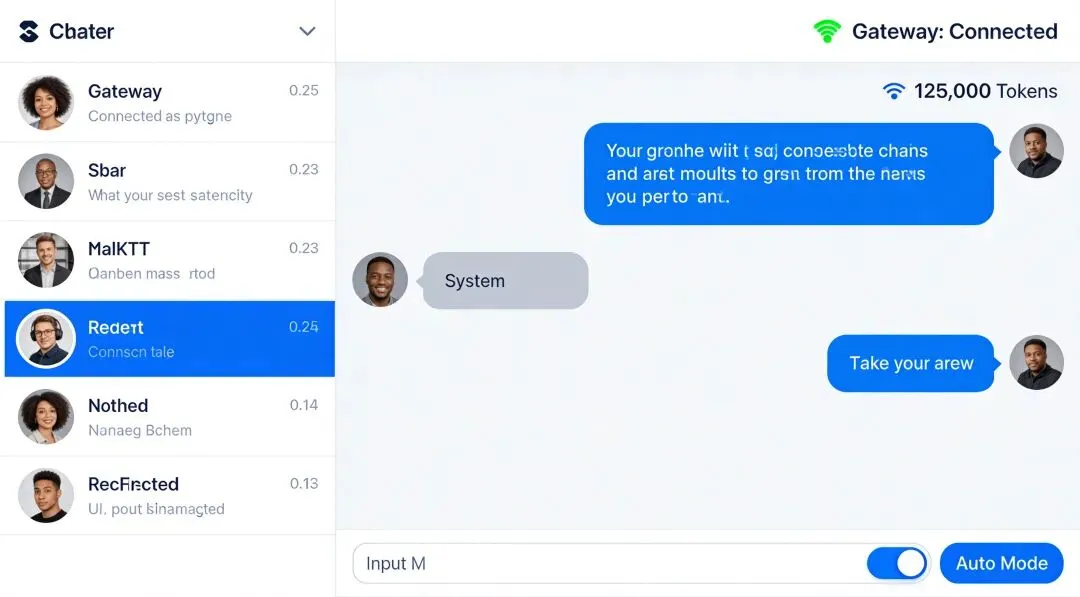
▲ OpenClaw 控制面板主界面
02
OpenClaw 怎么工作?不是你问它答那么简单
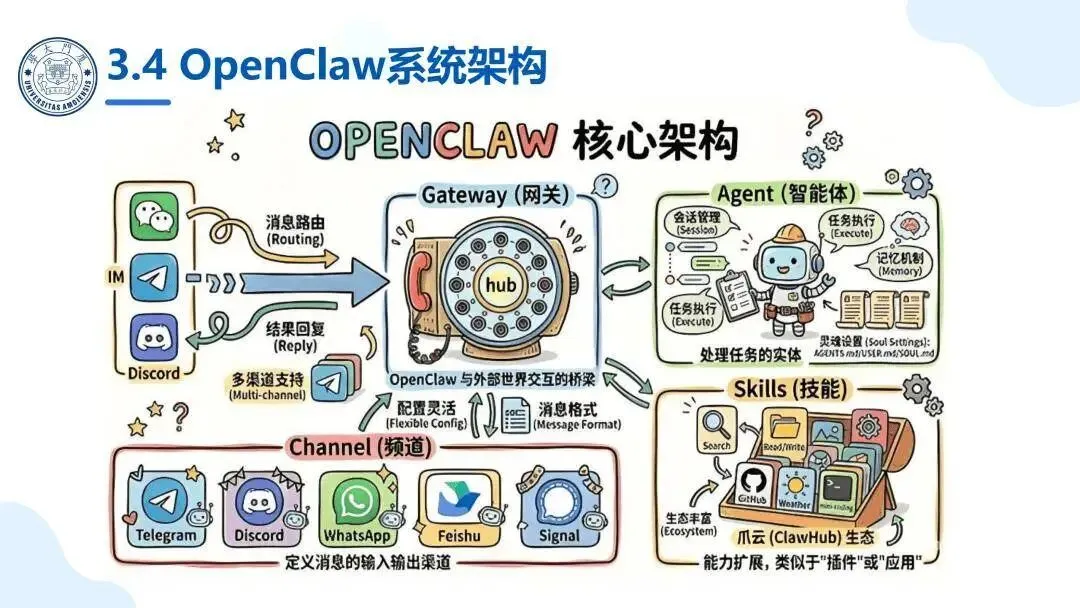
很多小伙伴以为 AI 助手就是「你问它答」,但 OpenClaw 完全不同!它是一个真正能操作你电脑的智能体。
它的完整工作流程是这样的:

▲ OpenClaw 任务执行流程
💡 关键点:OpenClaw 能调用各种工具来操作你的电脑——读写文件、打开浏览器、执行命令行、甚至操控鼠标键盘!这才是它真正强大的地方。
03
第一次对话:试试基础能力
先来个简单的热热身!在输入框里输入这句话:
帮我查看当前电脑的磁盘空间使用情况按下回车,你会看到 OpenClaw 开始「思考」,然后调用系统命令,最后返回磁盘信息。整个过程可能需要几秒钟,你可以看到它每一步在做什么。
✅ 成功标志:如果你看到了类似「C盘用了XX GB,还剩XX GB」这样的回复,说明一切正常!
04
创建第一个有意义的任务:整理下载文件夹
测试通过后,来点真正有用的!大多数人下载文件夹都乱得一塌糊涂,咱们让 OpenClaw 来帮你整理。
📋 任务说明:把 D:\下载 文件夹里的文件按类型分类
// 复制下面这条指令到 OpenClaw帮我整理D:\下载文件夹,按文件类型分类:- 图片文件放到"图片"文件夹- 文档文件放到"文档"文件夹- 压缩包放到"压缩包"文件夹- 其他文件放到"其他"文件夹
🔄 执行过程:
1、OpenClaw 先扫描文件夹,列出所有文件
2、根据扩展名识别文件类型(.jpg/.png → 图片,.doc/.pdf → 文档)
3、自动创建目标文件夹(如果不存在)
4、逐个移动文件到对应文件夹
5、汇报整理结果(处理了X个文件,分类到Y个文件夹)
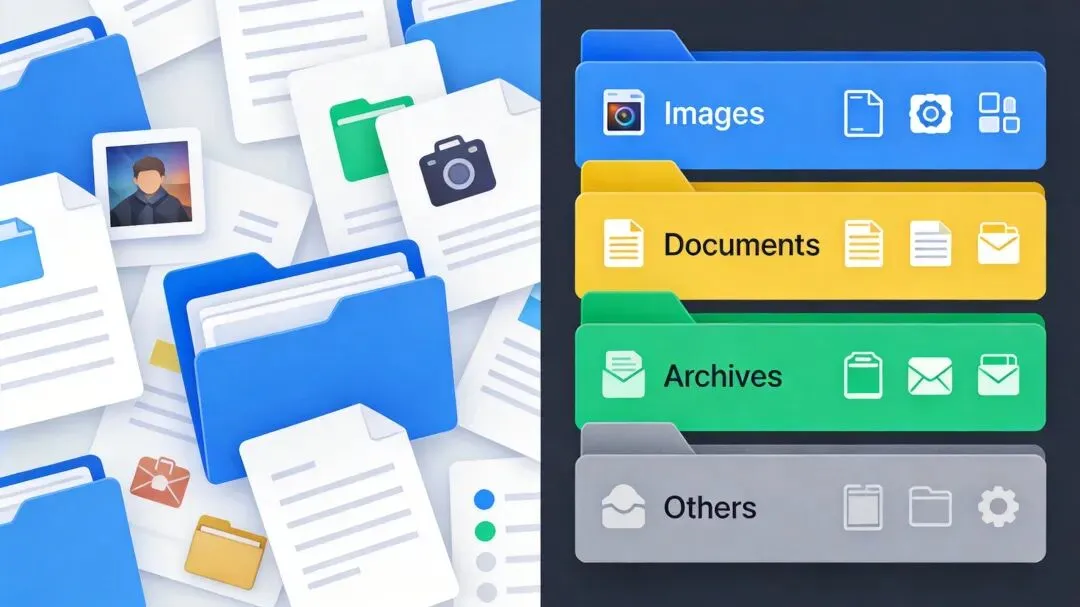
▲ 整理前 vs 整理后的文件夹对比
05
两种执行模式的区别
🚀 自动模式
AI 全程自主决策执行,无需确认。适合简单任务或你已经熟悉操作流程的情况。
⚠️ 普通模式
关键步骤会暂停,等待你确认后再执行。适合重要操作或新任务试水。
💡 新手建议:先用普通模式!看看 AI 准备做什么,确认没问题再让它执行。这样既能学习 AI 的思维方式,又能避免误操作。
06
任务执行出问题怎么办?
❌ 任务卡住不动了?
可能是安全软件拦截了权限。检查一下 Windows Defender 或其他杀毒软件是否阻止了 OpenClaw。
❌ 执行失败了?
可能是指令不够清晰。试试换个说法,把任务描述得更具体一些。
❌ 执行太慢了?
这和网络状况、模型响应速度有关。耐心等待,或者检查网络连接。
📖 查看日志:每个操作都有详细记录,你可以看到 AI 每一步的想法和调用的工具。出问题时,这是最好的排查依据。
✨ 本篇小结
✅ OpenClaw 不是简单的问答机器人,而是能真正操作电脑的智能体
✅ 关键是指令要清晰具体
✅ 新手建议先用普通模式观察 AI 的执行逻辑
✅ 从小任务开始尝试,循序渐进
📢 下集预告
第3篇:自动抓取爆款选题,再也不用手动找素材
教你用 OpenClaw 自动分析各大平台爆款内容, 快速获取创作灵感,省时又省力!
🔔 关注公众号,第一时间收到连载更新