乐于分享
好东西不私藏

AI思维导图进阶:新手直接抄的提效干货

AI思维导图进阶:新手直接抄的提效干货

💡 痛点导语

你是不是也想用AI做思维导图,但总被一堆工具和复杂的指令搞晕了?

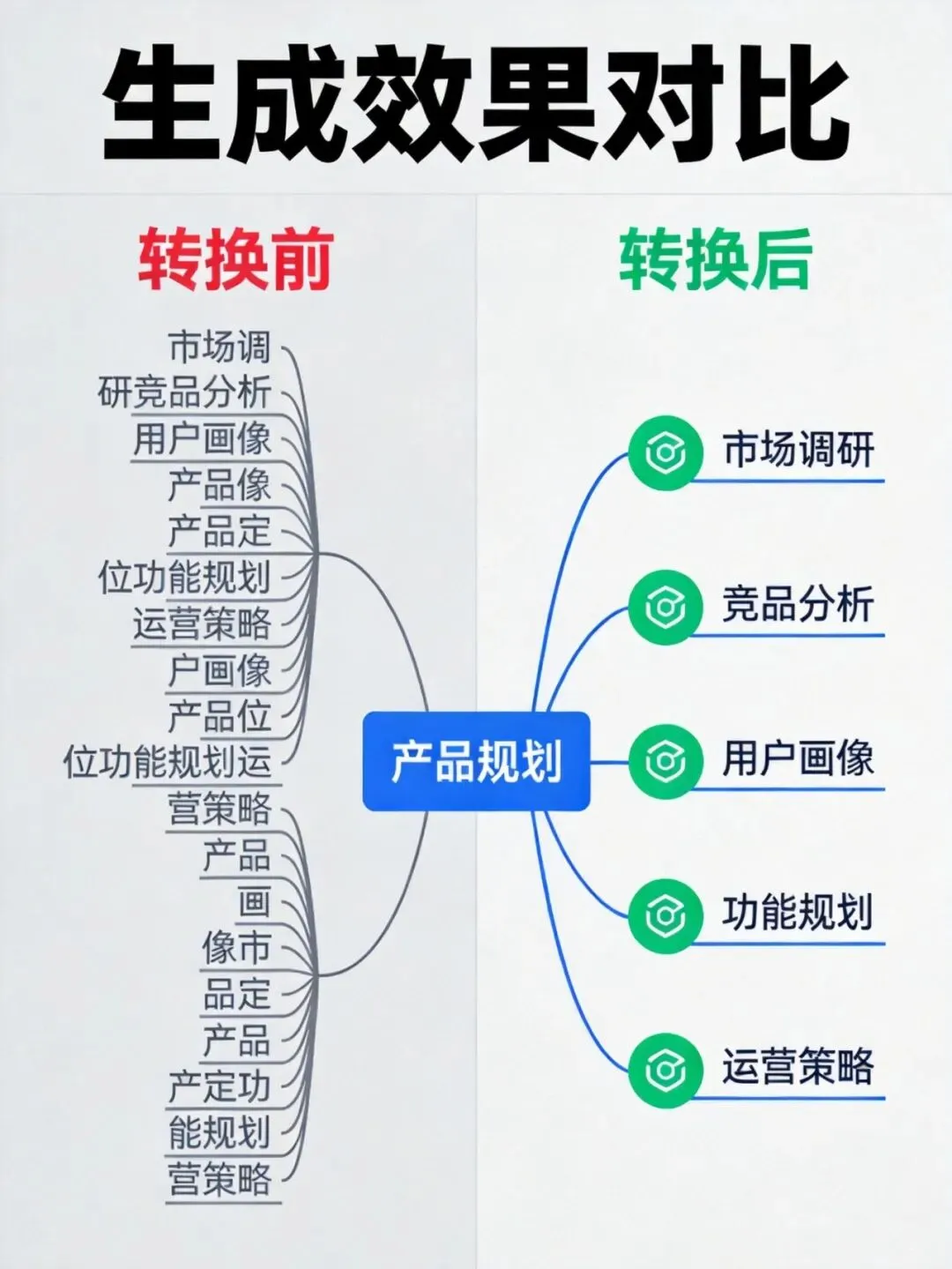
辛辛苦苦花了1小时画出来的导图,结构混乱、重点不清,连自己都看不太懂?

别急,今天这篇保姆级教程,带你从零开始,手把手教你用AI一键生成专业思维导图,学完就能直接上手,10分钟搞定以前要花1小时的工作!

🛠️ 保姆级实操步骤

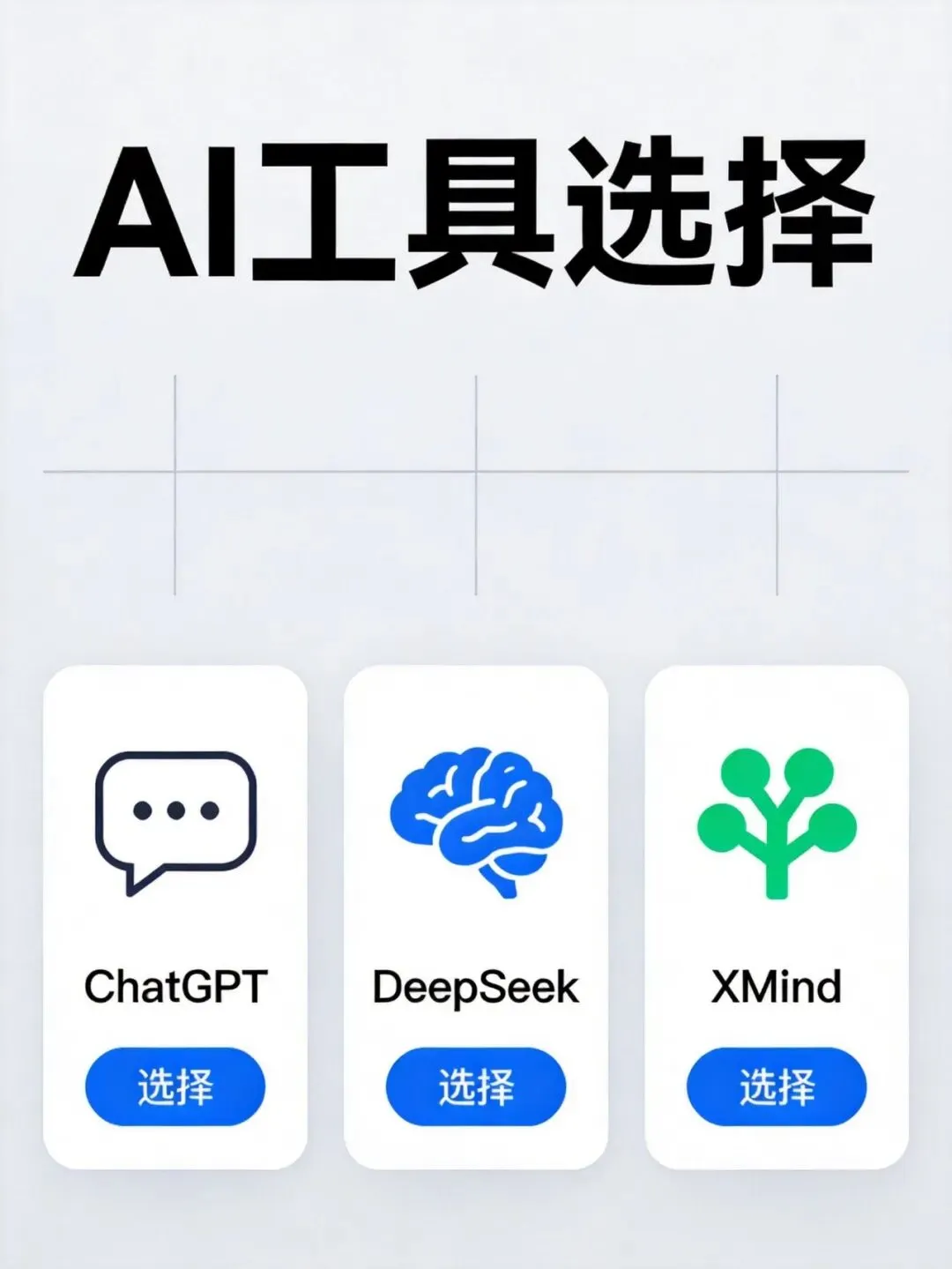
1. 打开AI工具,选择”思维导图生成”功能
重点提醒:推荐使用ChatGPT、DeepSeek或国产大模型,这些工具对中文理解更精准,生成的逻辑结构更合理。
2. 输入你的主题,比如”产品经理年度工作总结”
避坑指南:主题不要太宽泛,要具体到场景,比如”产品经理2026年Q1工作总结”,这样AI生成的结构会更贴合你的需求。
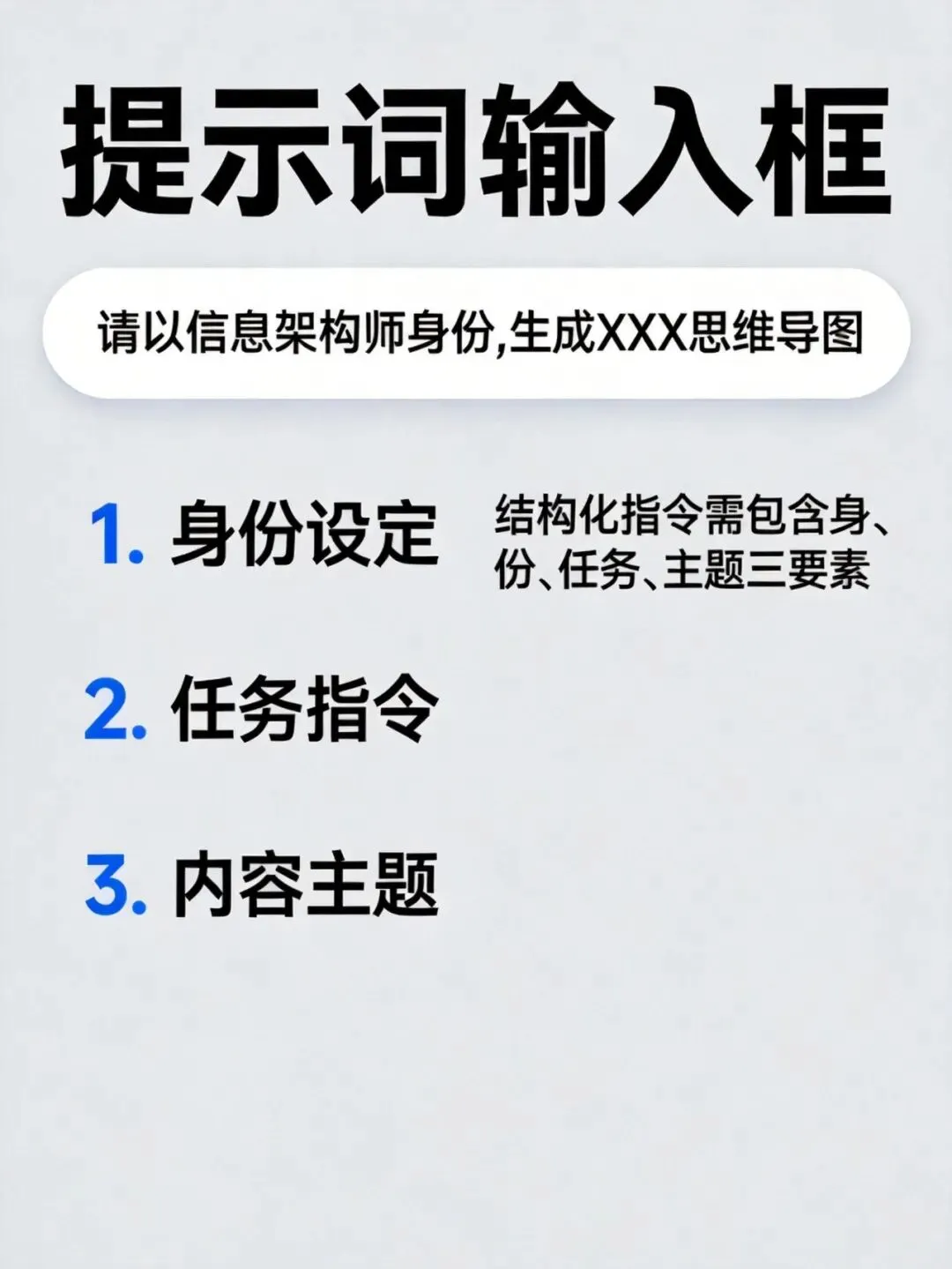
3. 使用结构化提示词,让AI输出Markdown格式的导图大纲
重点提醒:提示词要包含角色设定、层级要求、格式规范,这样AI才能给你想要的结构。
4. 将AI生成的Markdown内容复制到思维导图工具中
避坑指南:推荐使用XMind、boardmix或MindSea,这些工具支持Markdown导入,能完美还原AI生成的层级结构。
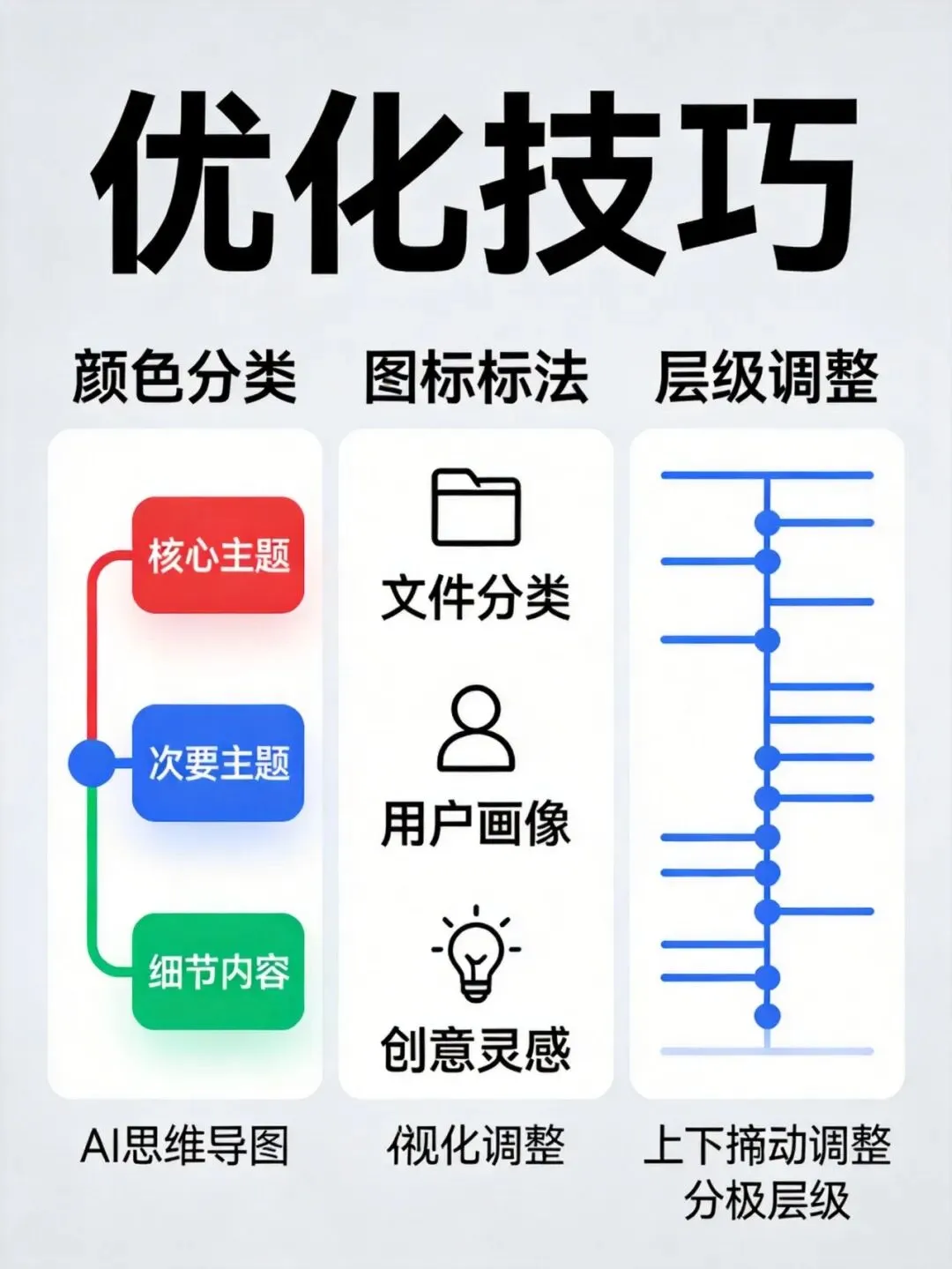
5. 调整配色和样式,让导图更专业
小贴士:用不同颜色区分不同分支,比如蓝色代表已完成,橙色代表进行中,红色代表紧急,一眼就能抓住重点。

📝 可直接复制的指令词

【指令词1】通用思维导图生成

适用场景:工作总结、学习笔记、项目规划
你是一位专业的信息架构师,请为【主题】生成一个思维导图。
要求:
  1. 一级分支不超过5个,每个分支包含3-5个子节点
  2. 使用Markdown格式输出,用缩进表示层级关系
  3. 遵循MECE原则(相互独立、完全穷尽),确保逻辑清晰
  4. 每个节点用简短的动宾短语表达

【指令词2】文档提炼型导图

适用场景:读书笔记、会议纪要、行业报告
请帮我将以下内容提炼成思维导图:
【粘贴文本】
要求:
  1. 识别核心观点和支撑论据
  2. 按照逻辑关系组织层级
  3. 标注重要程度(用★表示重要,☆表示次要)
  4. 生成Markdown格式,便于导入导图工具

【指令词3】头脑风暴扩展型导图

适用场景:创意策划、方案设计、问题分析
请帮我为【主题】进行头脑风暴,生成思维导图。
要求:
  1. 从至少4个不同维度展开(如用户、产品、技术、运营)
  2. 每个维度生成5-8个具体点子
  3. 按优先级排序(高/中/低)
  4. 输出结构化的Markdown格式

✨ 高效优化技巧

对比一下传统方式和AI方式的效率差异
传统方式:
  • 梳理框架:30分钟
  • 手动绘制:30分钟
  • 美化调整:30分钟
  • 总计:1.5小时
AI方式:
  • 输入主题:1分钟
  • AI生成框架:10秒
  • 微调美化:10分钟
  • 总计:15分钟
效率提升:6倍!

✨ 优化调整技巧

1. 颜色编码系统
用不超过4种颜色建立视觉索引:
  • 蓝色:信息类/参考类
  • 绿色:已确认/已完成
  • 橙色:进行中/需关注
  • 红色:紧急/有风险
2. 图标标注优先级
  • ⭐:高优先级/重要节点
  • ❓:待调研/待确认
  • ✅:已完成
  • ⚠️:有风险/需注意
3. 层级控制原则
  • 一级分支:3-5个
  • 二级分支:每个不超过7个
  • 深度限制:最多4级
重点提醒:层级过深会让导图变复杂,过浅又信息不足,控制在4级以内最合适。

💬 实操小贴士

✅ AI生成的框架只是起点,不是终点。一定要结合你的实际业务情况,增删调整,让导图真正为你所用。
✅ 善用”追问”功能。选中某个节点,让AI继续扩展,会给你意想不到的深度内容。
✅ 定期回顾和迭代。把思维导图当成活文档,每周或每月更新一次,让它成为你的第二大脑。
✅ 团队协作时,用颜色区分不同成员的贡献,这样更容易追踪进度和责任。

🌟 关注星网AI

学会了吗?赶紧试试吧!

关注星网AI,每天分享AI实用技巧和提效干货。

下期教你用AI一键生成PPT,别错过哦~