当前时间: 2026-05-01 00:51:52
更新时间: 2026-05-01
分类:软件教程
评论(0)
【AI助评2】班级宠物积分补充说明
伴随着一段时间的摸索和实践,小编对“班级宠物积分”的界面也了解的更多了,趁还热乎着,赶紧分享给大家!
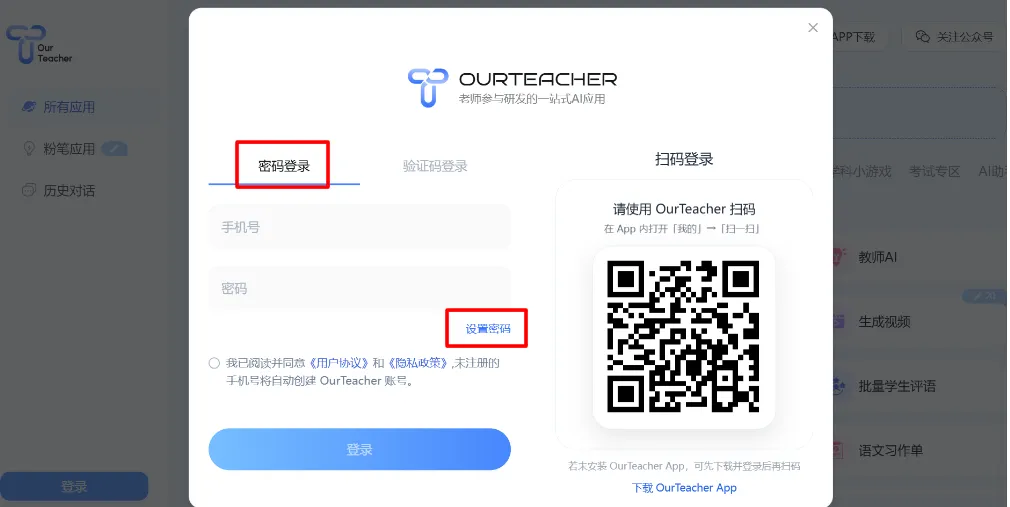
在登录界面找到【密码登录】,点击右下角的【设置密码】。
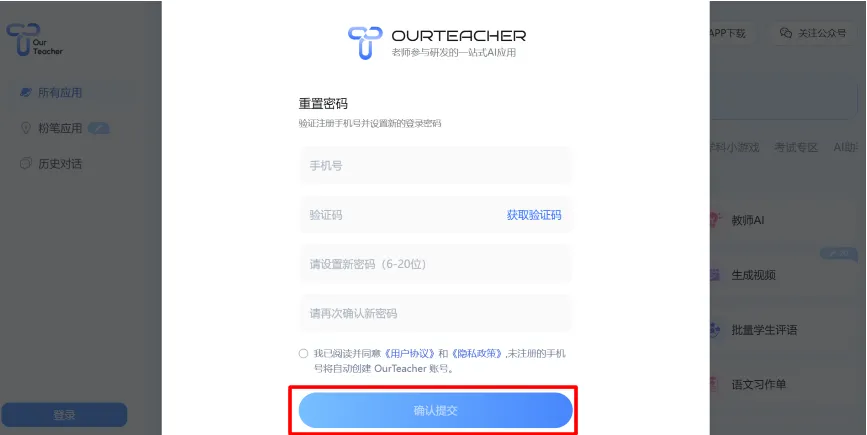
进入【重置密码】的界面,按要求填写,最后点击下方【确认提交】后,密码就设置成功了。以后登录可以直接用【手机号码+密码】的方式登录。
我采用的就是这种登录方式,把密码让学生专人负责。这样,在上课前负责人就可以直接登录,方便使用。
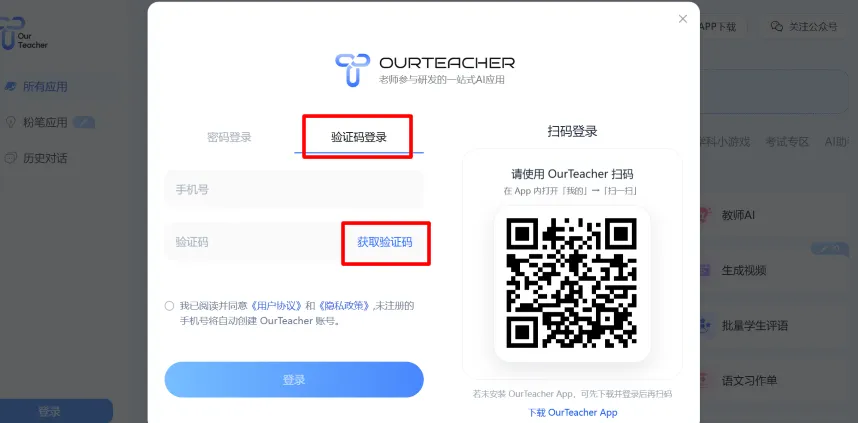
进入【验证码登录】界面,输入手机号后,等待验证码,正确输入后直接点击【登录】即可。
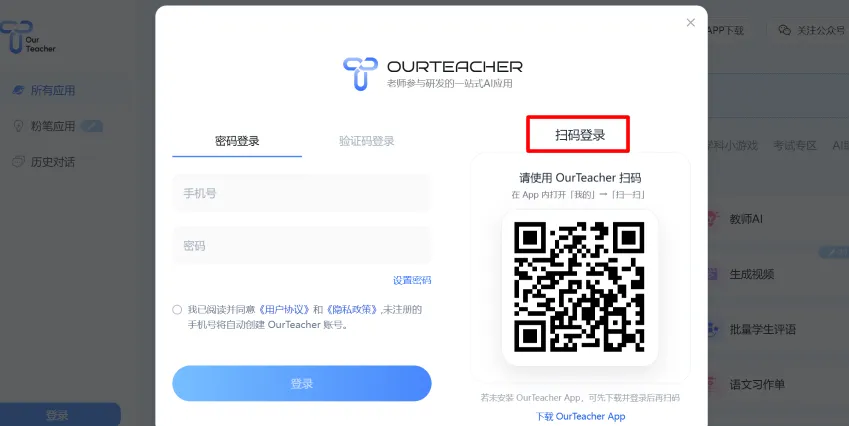
如果手机上下载了Ourteacher App,可以直接扫码登录。
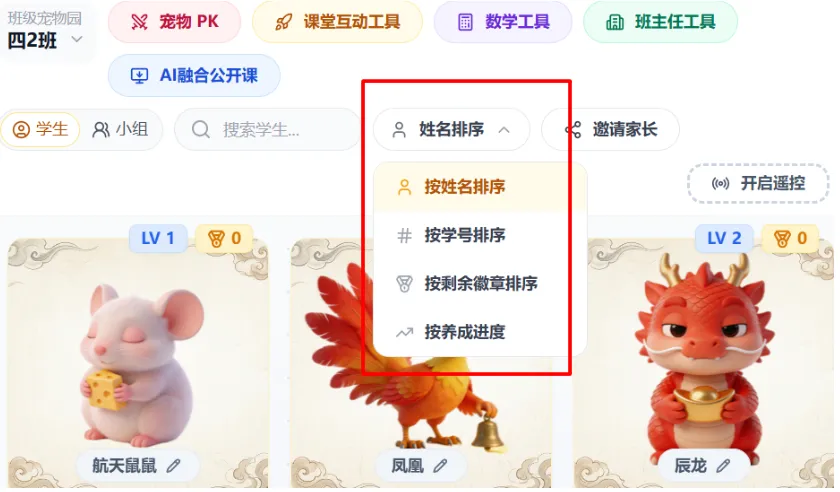
进入班级界面后,可以设置不同的排序方式:按姓名排序、按学号排序、按剩余徽章排序、按养成进度。我个人比较喜欢【按姓名排序】,这个排序方式在加分人数较多的情况下比较实用,学生按定势思维比较容易找到自己的宠物。【按养成进度】排序的话,比较适合加分活跃的学生,他们的排名是靠前的。
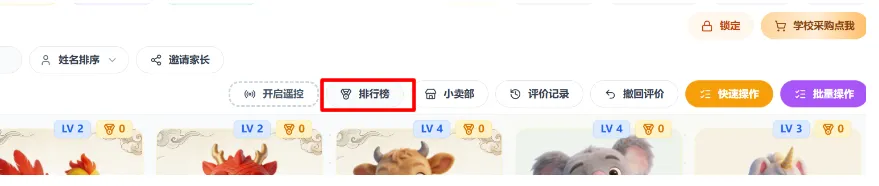
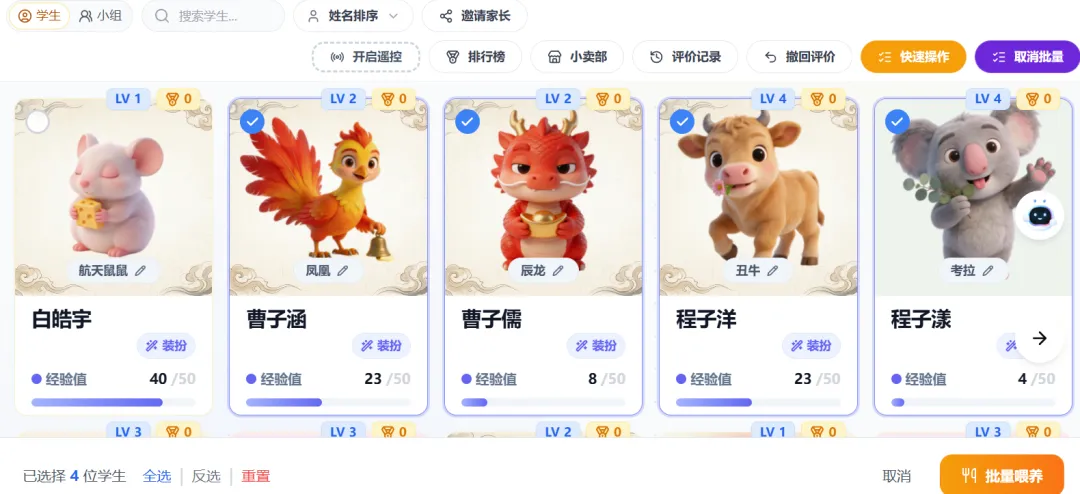
在班级界面的右上方可以看到:开启遥控、排行榜、小卖部、评价记录、撤回评级、快速操作、批量操作七个管理工具,下面结合我的实际运用和大家分享。
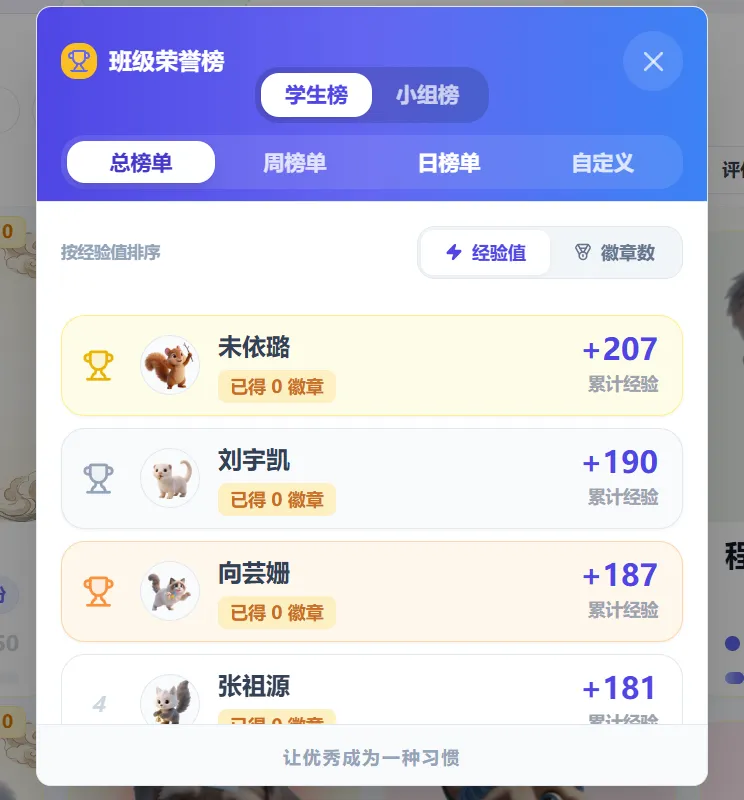
点开【排行榜】后,我们可以看到学生的总积分、周积分、日积分,也可以任意选择一段时间,查看学生的榜单积分。
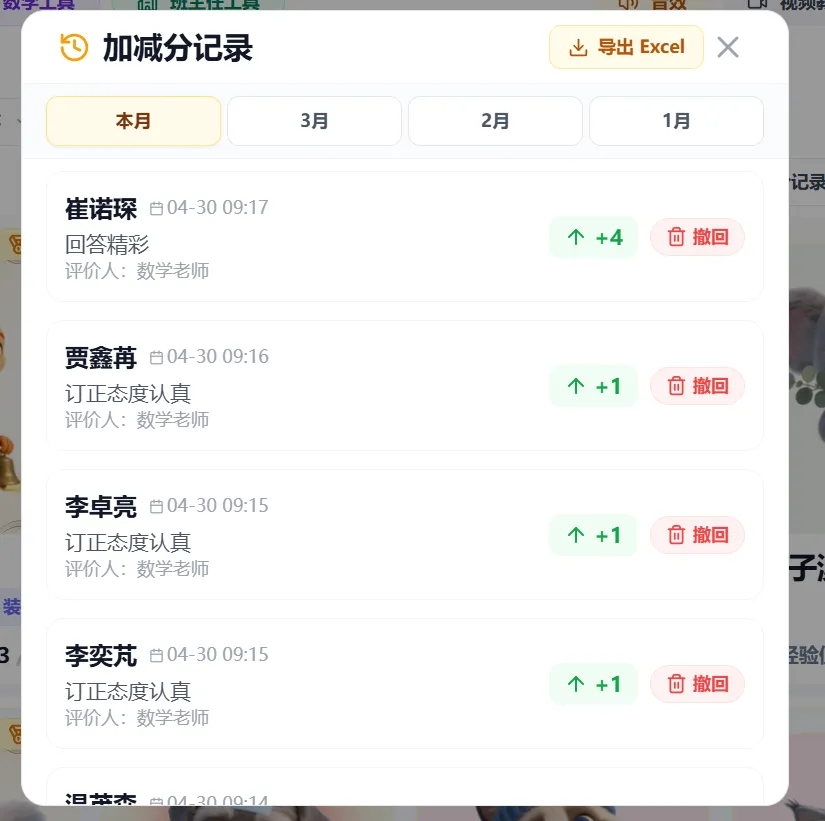
点开【评价记录】,我们可以查看任意月份的每个学生的所有加减分、点评记录,也可以点击右上方的【导出Excel】,将数据导出来,方便我们追溯、复盘学生的表现。
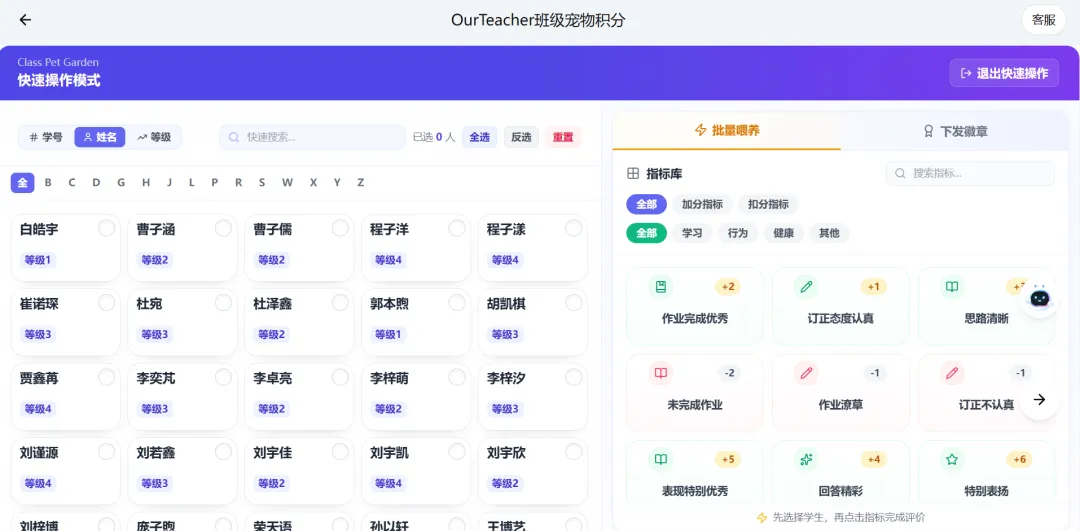
点开【快速操作】后,我们可以快速“全选”、“多选”或“单选”学生,给予点评或者下发徽章,便于课堂上的高效、及时地评价。
【批量操作】适合课前或课后的集中处理,可以同时勾选多个学生,统一执行同一个操作,比较适合同时评价多人。
用了一段时间后,发现学生都很重视自己的宠物等级,他们的积极性很高,都渴望着得到分数来滋养自己的宠物。就连平常不善于上进的孩子,当看到自己宠物进入“饥饿”或“生病”状态后,也会想尽一切办法“挣”到分数,让自己的宠物回归正常。这样的激励方式在目前来看,对学生还是特别有效的。也许有一天,学生对这样的方式也会失去兴趣,但那时或许就有新的评价方式来替代,这就是技术的改革与创新。
 夜雨聆风
夜雨聆风