 夜雨聆风
夜雨聆风


【AI2025】Adobe Illustrator2025下载安装包 + 详细安装教程
AI(全版本)安装包下载链接:
https://pan.baidu.com/s/1ypxl3ZgHin06jYfL3SmkTQ?pwd=8888
提取码:8888
所有软件均为压缩文件,务必使用解压缩软件解压后再进行安装,不解压直接进行安装会导致安装失败。
360压缩下载地址:https://yasuo.360.cn/
7-zip下载地址:7-zip.org电脑如果没有解压工具的链接复制到浏览器下载即可
解压密码:公众号菜单栏点击 【解压密码】 根据提示获取密码
如遇链接失效,点击公众号菜单栏【最新链接】,即可获取最新的下载链接
安装步骤
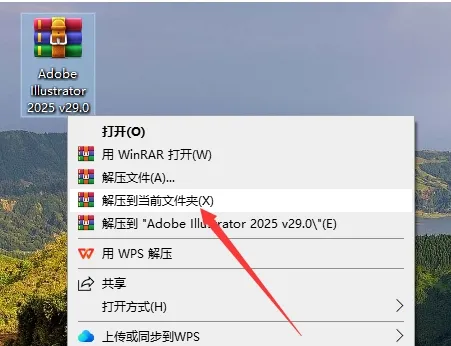
1. 首先,关闭计算机上的所有杀毒软件和防火墙,然后下载所需的安装包。在下载完成后,使用解压缩工具将其解压。
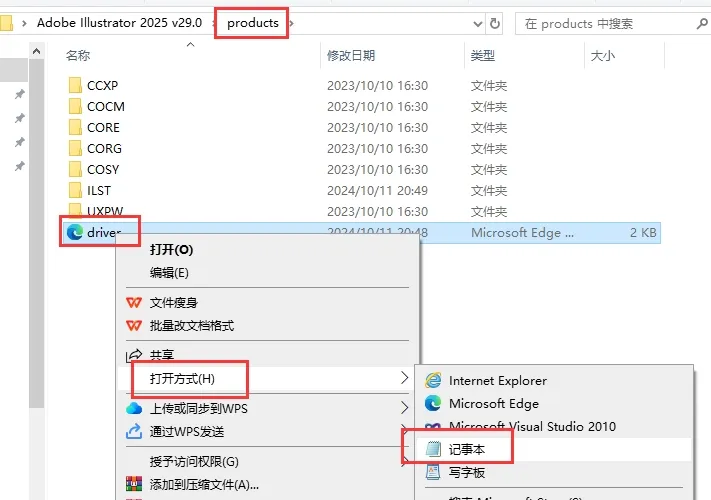
2. 打开解压后的安装包,进入名为“products”的文件夹,找到“driver”文件,右键单击并选择“记事本”进行打开。
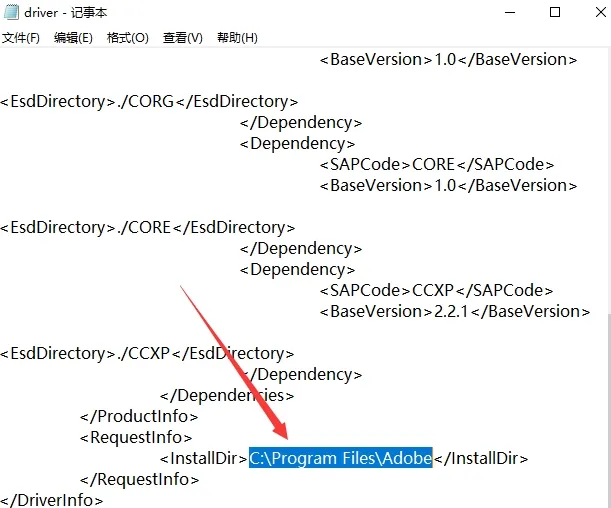
3. 在打开的“driver”文本文件中,找到默认的安装位置。
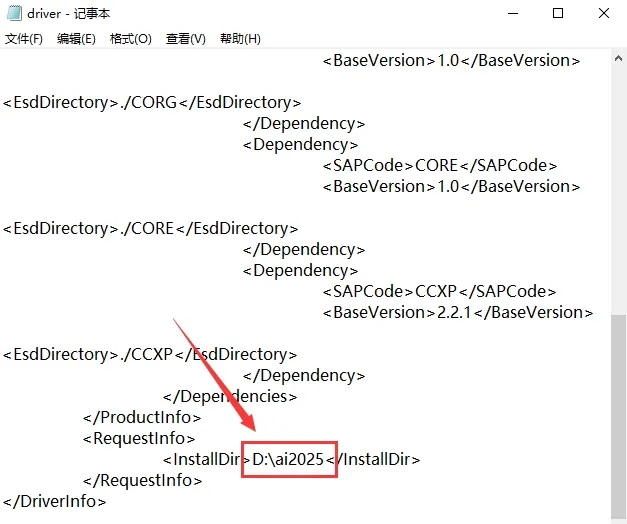
4. 将默认位置修改为其他路径(注意:路径中不能包含中文字符或特殊符号)。请务必进行此更改,否则后续安装将默认放在C盘。更改完成后,记得保存“driver”文件。
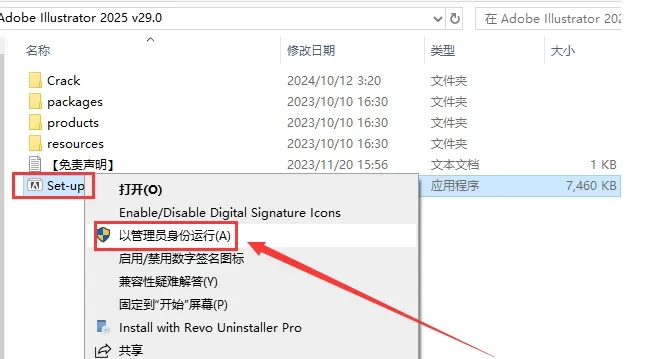
5. 找到“Set-up.exe”文件,右键点击并选择以管理员身份运行。
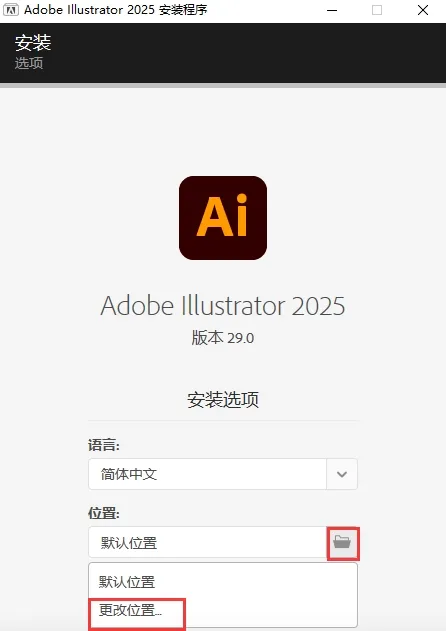
6. 点击文件夹图标,弹出“更改位置”对话框,点击进入。
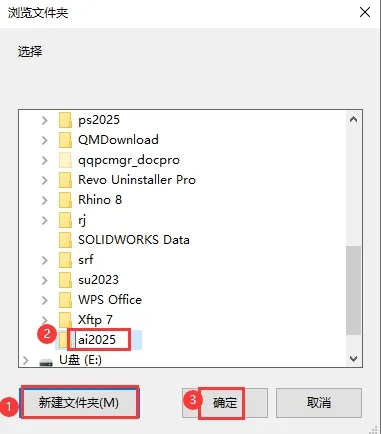
7. 选择“新建文件夹”,然后输入该文件夹的名称(确保新文件夹的名称和路径与第四步中更改的一致,否则安装仍会默认到C盘),最后点击“确定”。
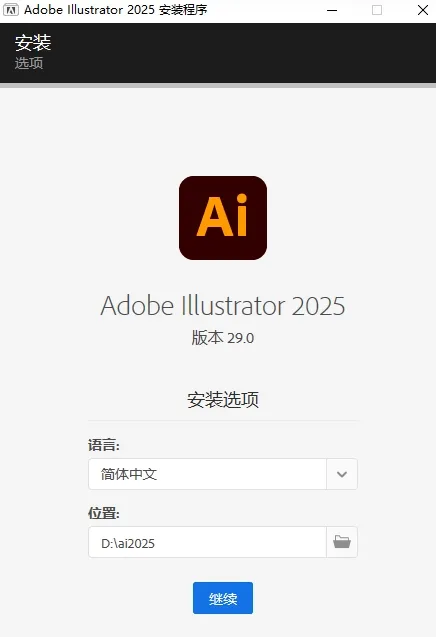
8. 点击“继续”。
9. 正在进行安装,请稍等。
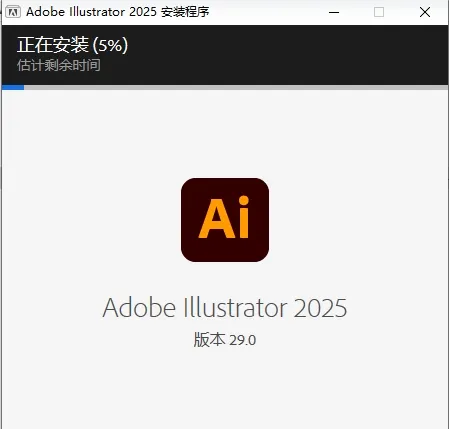
10. 安装完成后,点击“关闭”。
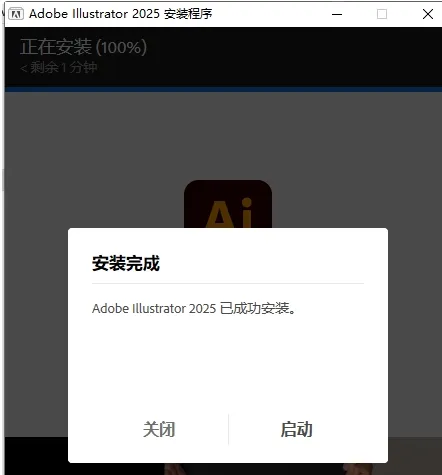
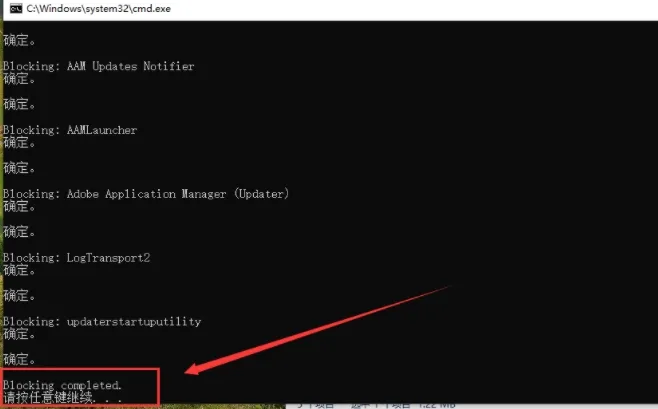
11. 进入Crack文件夹,双击“Adobe exe firewall block windows.bat”进行运行。
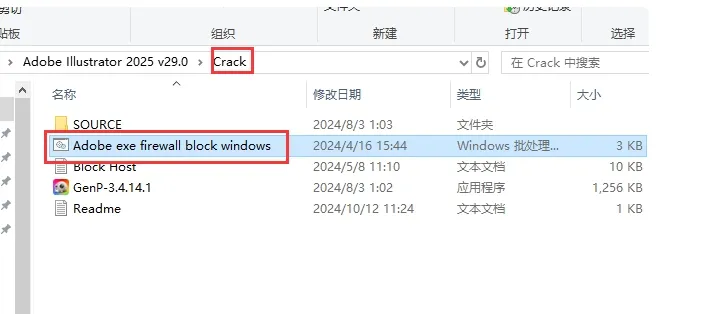
12. 防火墙正在阻止Adobe的官方联网检测,请稍等。
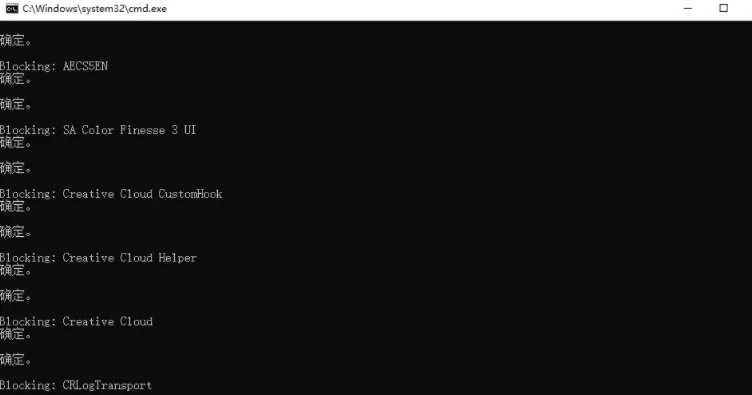
13. 防火墙已成功阻止Adobe联网,按任意键关闭窗口。
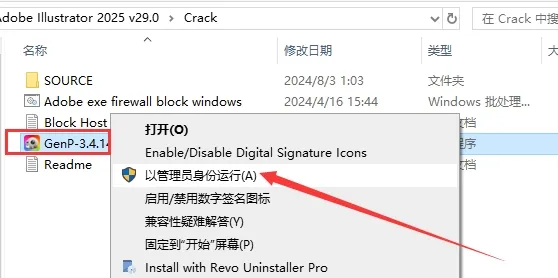
14. 以管理员身份右键点击运行注册机“GenP-3.4.14.1.exe”。
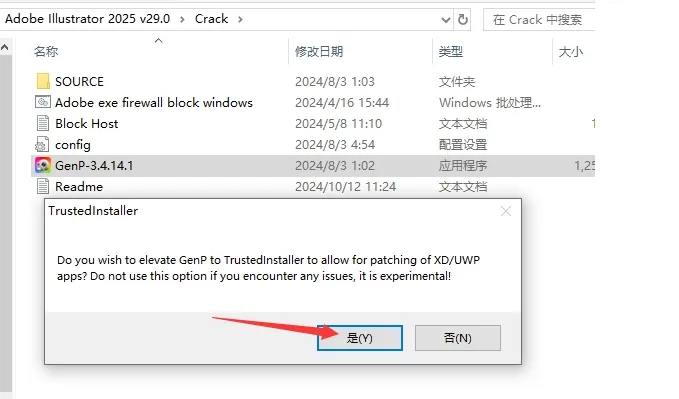
15. 弹出确认对话框时,选择“是”。如果出现错误界面,请关闭并重新运行注册机,然后在弹出对话框中选择“否”。
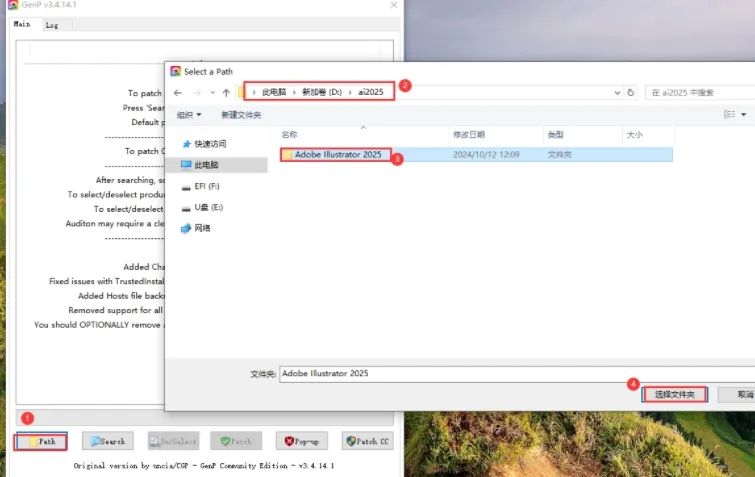
16. 激活第一步:点击“Path”,弹出对话框,定位到软件的安装目录(即第四步中所设置的新位置),然后打开“Adobe Illustrator 2025”文件夹。
17. 激活第二步:点击“Search”开始文件搜索。
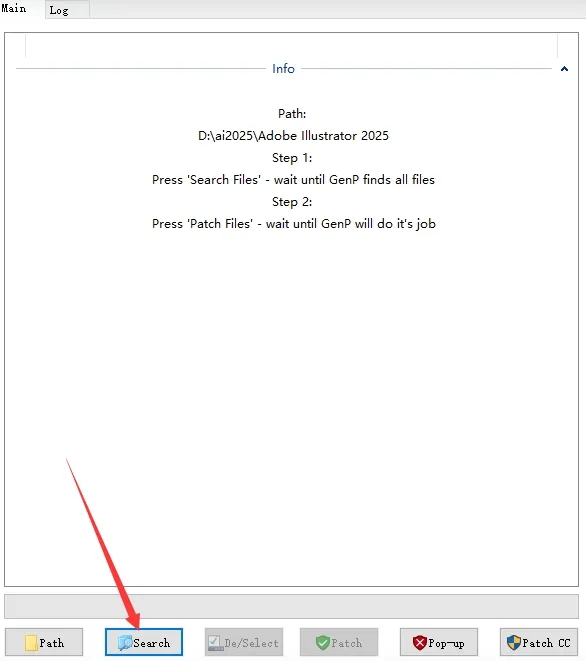
18. 正在进行文件搜索,请稍等。
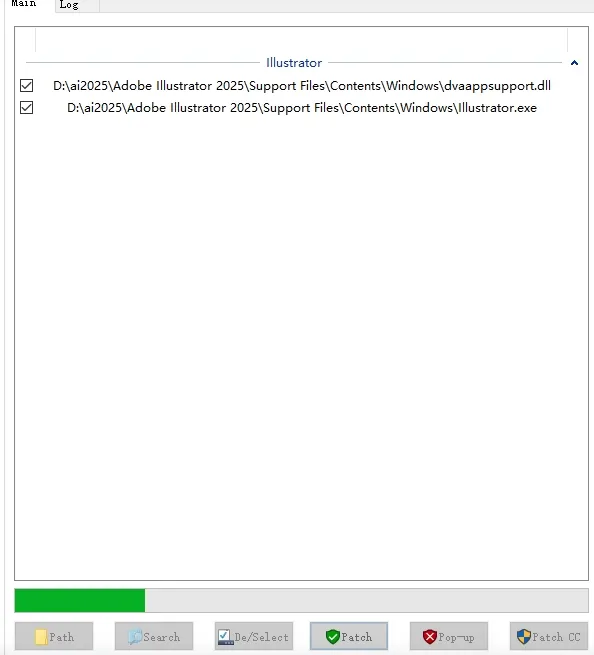
19. 激活第三步:点击“Patch”开始激活破解软件。
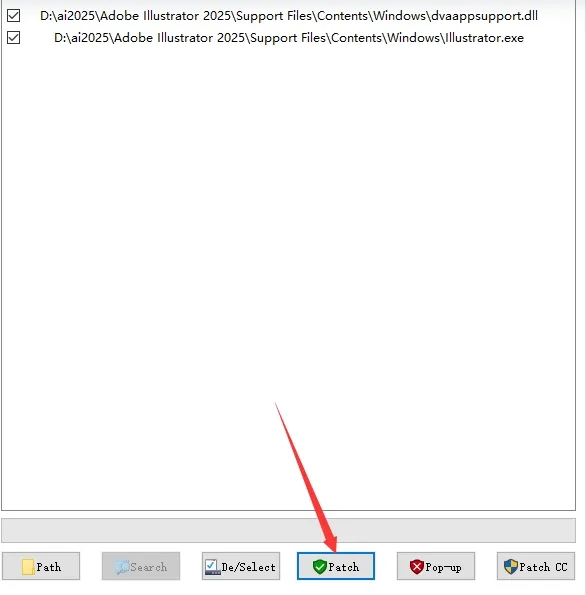
20. 正在进行激活操作,请稍等。
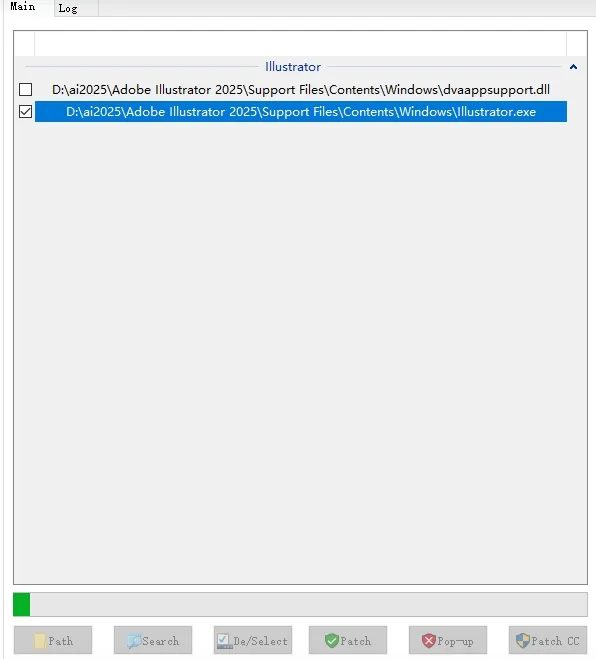
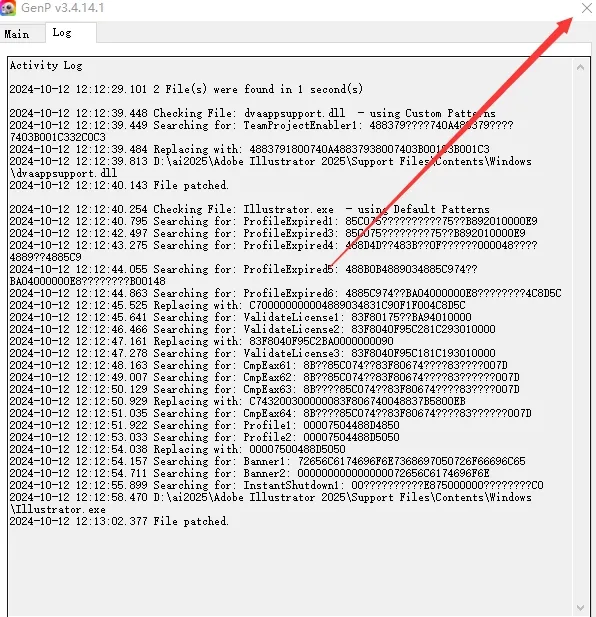
21. 激活破解成功后,点击右上角的X关闭软件。
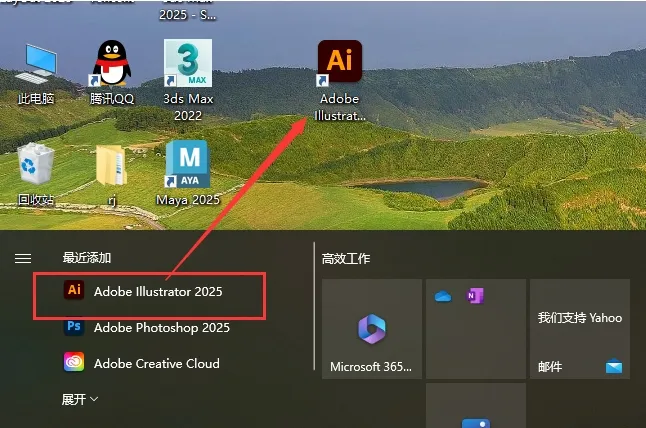
22. 在电脑的开始菜单中找到软件【Adobe Illustrator 2025】,直接拖动到桌面以创建快捷方式图标。
23. 双击打开软件,正在加载中(全新的AI 2025启动界面~~)。

该款软件的【免费视频课程】看最下方免费获取
常见问题:
现在到处都是AI,好多新手刚开始接触都懵懵的,我也是最近才慢慢摸索,谈不上懂多少,就是跟大家唠唠我接触AI的一些感受,还有踩过的小坑。其实AI真的没大家想的那么高深,我刚开始以为要用AI就得会什么复杂的操作,结果发现很多AI工具都特别简单,上手就能用,就是有时候会弄混不同AI的功能。比如我第一次用AI写东西,本来想让它帮我润色一段文字,结果不小心选错了功能,弄成了重新创作,白忙活了半天,还得重新弄。还有一次用AI修图,本来想调亮一点,结果参数没设置好,把照片修得特别假,后来慢慢摸索才知道,AI修图也得慢慢调,不能太急。很多人说AI能替代很多工作,我觉得也不全是,比如一些需要细心的细节,AI还是会出错,比如我用AI做表格,它经常会把数字写错,还得我自己一遍一遍核对,有时候还不如自己手动做。对了,还有些AI工具需要会员,刚开始不知道,下载了之后才发现,很多功能用不了,白浪费时间,后来才知道,新手可以先找免费的AI工具试试,熟悉了再考虑会员。我身边还有朋友问我,AI是不是很难学,其实真不难,多试几次就熟练了,刚开始踩点坑也很正常,就是有时候会被AI的一些小错误搞得有点烦,不过总体来说,AI确实能帮我们省不少事,不管是写东西、修图,还是查资料,都挺方便的,就是大家别太依赖AI,毕竟有些东西还是自己做更放心。