夜雨聆风
夜雨聆风


Hermes Agent vs OpenClaw:从入门到精通实操教程(附完整命令)
点击下方👇“青畅软件科技”关注公众号
免费领取 AI 学习、AI工具、副业赚钱资料
零基础保姆级教程,告别“养龙虾”,带你全面掌握新一代自进化AI智能体
📌 写在前面:这匹“马”,凭什么两个月抢了“龙虾”的风头?
如果你过去两年关注过开源AI Agent生态,那你一定听说过OpenClaw(圈内人叫它“小龙虾”)。凭借稳定的任务执行能力和丰富的插件生态,它积累了大量的忠实用户。
但是,过去这一个月发生了一些变化——开源圈开始流传一个叫 “爱马仕” 的新名字。
Hermes Agent,由知名开源研究机构Nous Research在2026年2月底正式推出,打出的旗号是“与你共同成长的Agent”。上线首月就斩获2.2万星标,到了4月,总星标已达9.3万+,单日最高新增6400多星,连续多日霸榜GitHub全球第一。4月14日,腾讯云率先上线了Hermes Agent的一键部署模板;小米也在同一时期宣布对Hermes提供免费模型支持。更让人兴奋的是,Hermes官方原生接入了微信——扫码即用,无需公网IP。
简单来说:一个AI智能体的新时代,已经来了。
我自己也养了3个多月的“龙虾”,上个月果断换成Hermes。为什么换?OpnClaw每次升级都可能崩,干完一个复杂任务,下一次还是从头来——它不会长记性。 但Hermes不一样。它会从你做过的任务里自动总结技能,跨会话记住你的偏好,真正做到了“越用越好”。
今天这篇实操教程,我会用一篇文章、复制即用的命令 + 手把手讲解细节,帮你从零基础到精通,也让Hermes和OpenClaw的对比全程贯穿。
跟着文章走,你一定会跑通。
省流党直达结论:如果你需要一个每天做固定任务的“管家” → 选OpenClaw;如果你需要一个能做复杂任务、会自主进化的“AI学徒” → 无脑选Hermes。
第一章:先搞明白——Hermes Agent和OpenClaw到底有啥不一样?
1.1 💡 一句话定位:两种完全不同的AI智能体哲学
Hermes Agent = 🧠 一个“会自己成长的学徒” 你什么都不用教。它可以像实习生一样,从每一次任务执行中自动总结经验、沉淀成技能。意味着下一次它干同样的活时会自动调用已掌握的能力——越用越好。
OpenClaw = 🏠 一个“执行力超强的管家” 它由一套中央网关统一调度所有渠道消息。所有能力都要由人类手动预设和授权,行为稳定可预测,但技能不会自己进化。
1.2 📋 横向对比表
|
|
|
|
|---|---|---|
|
|
|
|
|
|
|
|
|
|
|
内置自进化闭环
|
|
|
|
|
|
|
|
|
|
|
|
|
|
|
|
|
|
|
|
|
|
|
|
|
|
|
|
|
看清楚这个对比以后,我们来讨论实操。
第二章:动手之前——核心准备和方案选择
⚠️ Windows安装特别提醒:Hermes Agent不支持Windows原生安装。必须先在电脑上安装微软官方的WSL2(适用于Linux的Windows子系统),然后在WSL2终端里运行所有安装命令。以下所有命令均在WSL2(或Mac/Linux)终端中执行。
2.1 选哪种安装方式?(附对比)
|
|
|
|
|
|
|---|---|---|---|---|
| 腾讯云/阿里云镜像一键部署 |
|
|
|
|
| 本地命令行一键安装(Mac/Linux/WSL2) |
|
|
|
|
| Docker部署 |
|
|
|
|
新手用户最推荐第一步采用腾讯云或阿里云一键部署——15分钟内就能跑通。
2.2 🔑 免费模型方案:大语言模型API选择
大语言模型API本质上就是Hermes的“大脑”。目前主要有三种路线:
-
路线A:阿里云百炼Token Plan:访问阿里云百炼控制台开通服务,新用户通常获得各模型独立100万Token的免费额度,开通后90天内有效。额度用完之后可以在账单管理开启“用完即停”,避免额外扣款。 -
路线B:小米MiMo v2 Pro免费模型:在Nous Research官网注册账号( https://portal.nousresearch.com/),免费领取小米模型的免费调用权,Hermes配置向导中可以直接选择,无需任何API-Key配置。 -
路线C:OpenRouter:注册账号,一个API Key能代理200多种主流大模型。
收到API Key之后一定要复制保存到本地TXT文件里。阿里云百炼生成的API Key只显示一次,丢了就要重新生成。
第三章:部署Hermes Agent——三种场景,手把手教你跑通
🔵 场景A:云端一键镜像部署(新手首选最强福音)
对比卖点:OpenClaw云端部署容易出现“内地服务器受限”、“网关配置复杂”、“端口占用冲突”。Hermes云端镜像自带完整环境,直接开箱。
步骤1:打开你选择的云服务商(比如阿里云Lighthouse或腾讯云Lighthouse),进入“轻量应用服务器”控制台。在购买页面选择镜像时,选择Hermes Agent专属应用镜像(阿里云提供2核2G规格最低68元/年,新用户有活动价)。
步骤2:选择地区(建议离你最近的区域),设置服务器登录密码。购买后等待几分钟,实例状态会自动变为“运行中”。
步骤3:实例创建完成后,在控制台找到服务器的公网IP,输入以下命令通过SSH连接到服务器:
ssh root@你的服务器公网IP(输入先前设置的登录密码)
步骤4:连接成功后,运行内置配置向导。
hermes setup步骤5:按照交互式向导逐步完成:
-
选择LLM提供商(建议选OpenRouter、阿里云百炼或Nous Portal+小米免费模型) -
填入你在第二步获取的API Key -
选择默认模型(如 claude-3-sonnet或qwen-plus)
步骤6:验证运行状态:输入 hermes 直接对话。
🟢 场景B:本地命令行一键安装(Mac / Linux / WSL2)
对比卖点:OpenClaw需要手动安装Node.js 22+、npm包,依赖容易出错;Hermes只用一条命令安装所有依赖。
步骤1:打开终端(Mac用户直接打开Terminal,Windows用户打开WSL2终端),执行以下一键安装命令:
curl -fsSL https://raw.githubusercontent.com/NousResearch/hermes-agent/main/scripts/install.sh | bash安装脚本会自动安装Python、Git等所有必要的软件和依赖。
步骤2:安装完成后,重新加载终端环境变量:
source ~/.bashrc # 如果是Mac或WSL2上的zsh,代替为 source ~/.zshrc并验证安装是否成功:
hermes --version(若显示版本号,说明安装成功)
步骤3:运行配置向导:
hermes setup按提示选择大模型提供商并填入API Key,全程交互都有文字引导。
步骤4:测试对话:
hermes在Hermes>提示符下输入Hello,你叫什么名字?,看看是否正常回复。
🟠 场景C:Docker部署
打开终端,执行以下命令拉取镜像并一键运行:
docker run -d --name hermes -p 3000:3000 hermes/agent:latest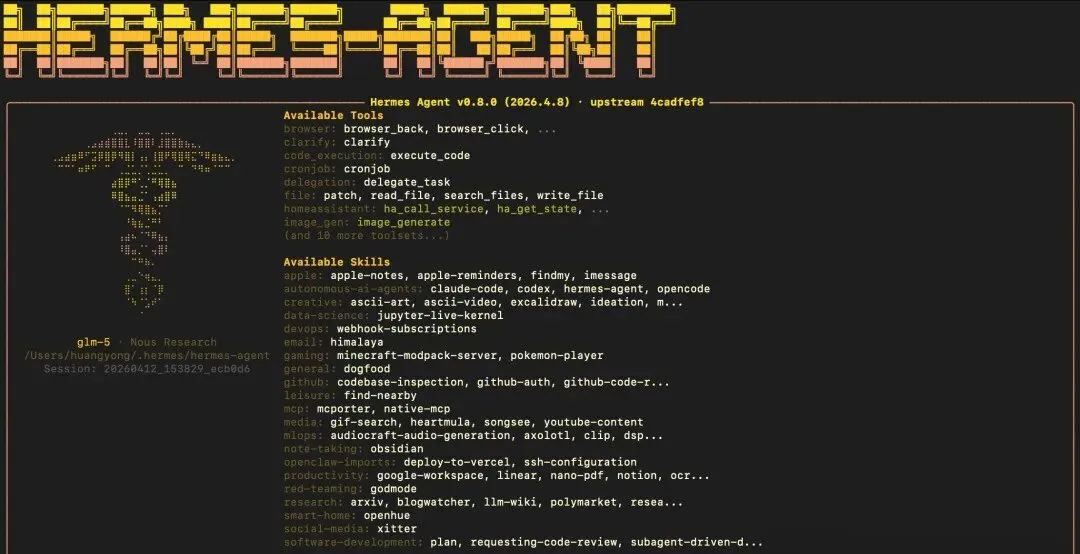
第四章:配置大模型——给“马”装上大脑
运行hermes setup时会自动打开交互配置界面。详细配置过程如下。
第一步:终端里执行hermes setup后,会出现第一个选项:让选择LLM供应商(阿里云的“Model Scope (Bailian)”/“Nous Portal”小米免费模型/OpenRouter等)。选第一项。
第二步:在选择供应商后,系统会让你粘贴API Key。粘贴之后按回车确认(Linux终端里粘贴快捷键是Ctrl+Shift+V)。
第三步:确认默认模型(比如gpt-4o、qwen-plus或Claude 3.5 Sonnet)。
验证方法:配置完成后输入:
hermes model list看列表里是否显示刚才配置的模型。
对比OpenClaw亮点:Hermes支持实时热切换模型,不用重启!任何时候在聊天窗口直接输入
/model就能无缝切换。
第五章:接入微信——让Hermes Agent“活”在你的聊天框里
📲 微信接入方案对比
对比卖点:这是Hermes全网最引人注目的优势!
|
|
|
|
|---|---|---|
|
|
|
|
|
|
|
|
|
|
|
|
|
|
|
|
🚀 新手绝配:接入微信完整步骤(零基础版)
第1步:更新Hermes至最新版本:
hermes update第2步:安装腾讯iLink Bot API依赖(cryptography加密通讯需要,aiohttp网络通讯需要):
pip install aiohttp cryptography(提示找不到pip时,用python3 -m pip install aiohttp cryptography)
第3步:运行Gateway配置向导:
hermes gateway setup使用键盘方向键选择WeChat (iLink Bot API),按回车确认。
系统会立刻在终端输出一个二维码链接:
QR code generated at: https://hermes.nous/weixin/qrcode?code=XXXXX第4步:复制二维码链接到浏览器打开,用手机微信扫码确认登录。登录会请求将Hermes绑定为你的微信机器人好友。
💡 第一次登录后Hermes会保持登录状态。下次重启时不用再扫码,服务地址永久有效。
第5步:在微信搜索框里搜索“微信ClawBot”并添加为好友。添加成功后,输入任何消息,都会直接转发到你的Hermes Agent来处理,返回结果会以该Bot账号发送给你。
第6步(可选权限配置):编辑配置文件~/.hermes/.env,可以设置群聊/私聊使用权限。
第六章:进阶玩法——让“马”帮你干点真活
① Web管理面板(可视化操作)
执行:
hermes dashboard自动在本机浏览器打开可视化面板。Top命令展示对话量统计、技能列表,可以进行模型切换。
② 技能自动进化(闭环自学习)
Hermes最大的优点是自动提炼Skill。执行复杂任务后,Hermes会分析执行过程,判断哪些经验可以打包成一个标准化技能供下次调用。整个过程完全自动化,不依赖任何手工配置。
③ 定时任务(Cron调度)
hermes schedule "每天早上8点检索AI行业头条并推送到我的微信"④ 从OpenClaw一键迁移(独家秘籍)
hermes claw migrate(支持一键迁移配置文件、记忆库和环境变量)
⑤ 多模型热切换
聊天窗口中直接输入:
/model gpt-4o完成切换,当前会话自动刷新。
第七章:避坑指南——90%新手踩过的坑,我帮你踩完了
-
❌ 坑一:WSL2环境未就绪直接跑Windows原生安装
-
✅ 正确打开方式:先在Windows搜索框输入“启用或关闭Windows功能”→勾选“适用于Linux的Windows子系统”→重启电脑→从Microsoft Store安装Ubuntu→打开Ubuntu命令行。然后再运行安装命令。 -
❌ 坑二:API Key配置错误
-
✅ 正确打开方式:阿里云百炼新建应用后即刻复制粘贴保存到TXT文件。粘贴后注意末尾有无隐藏空格。 -
❌ 坑三:群聊踩坑(Hermes群聊限制)
-
✅ 建议使用[私聊通道]。有小伙伴实测Bot无法被拉进群聊,目前最稳妥的用法是私聊。 -
❌ 坑四:Token消耗失控
-
✅ 事前预防:不要给Hermes分配过多开放权限。阿里云后台建议开启“用完即停”机制。
第八章:📦 彩蛋 & 资源大礼包(截图传播利器)
✅ 一键资源包
-
阿里云百炼Token免费额度申请入口 -
小米MiMo v2 Pro免费模型领取(Nous Research官网) -
Hermes Agent官方GitHub仓库 -
1800+预置技能库索引
✅ 选购一句话总结
-
“Hermes vs OpenClaw要怎么选?” → 短跑管家选Claw,长跑搭档选Hermes。
评论区欢迎留言互动:你“养马”之后第一个任务打算让它做什么?💬
祝你“马”到成功。