 夜雨聆风
夜雨聆风


【Office2010】正版下载通道,功能全解锁安全用
Office (全版本)安装包下载链接:
https://pan.baidu.com/s/14_Fox-2tElZyzDnExPBBMg?pwd=8888
提取码:8888
所有软件均为压缩文件,务必使用解压缩软件解压后再进行安装,不解压直接进行安装会导致安装失败。
360压缩下载地址:https://yasuo.360.cn/
7-zip下载地址:7-zip.org 电脑如果没有解压工具的链接复制到浏览器下载即可
解压密码:公众号菜单栏点击 【解压密码】 根据提示获取密码
如遇链接失效,点击公众号菜单栏【最新链接】,即可获取最新的下载链接
Office (全版本)安装包下载链接:
https://pan.baidu.com/s/14_Fox-2tElZyzDnExPBBMg?pwd=8888
提取码:8888
所有软件均为压缩文件,务必使用解压缩软件解压后再进行安装,不解压直接进行安装会导致安装失败。
360压缩下载地址:https://yasuo.360.cn/
7-zip下载地址:7-zip.org 电脑如果没有解压工具的链接复制到浏览器下载即可
解压密码:公众号菜单栏点击 【解压密码】 根据提示获取密码
如遇链接失效,点击公众号菜单栏【最新链接】,即可获取最新的下载链接
安装步骤
安装步骤
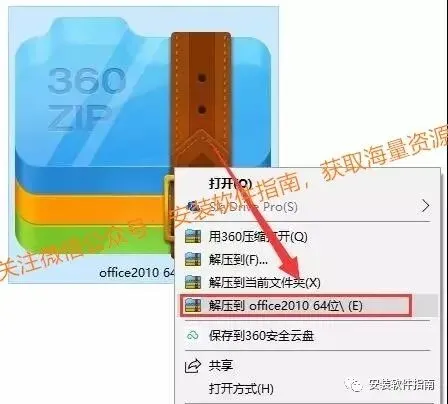
1、右键点击【office2010 64位】安装包,选择【解压到office2010 64位】开始解压,等待解压完成
2、鼠标左键双击打开【office2010 64位】文件夹
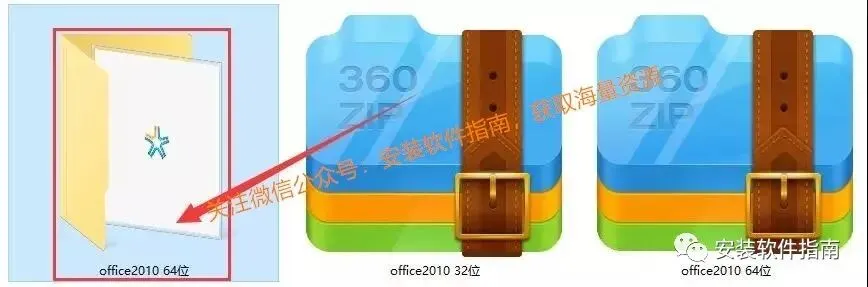
3、鼠标左键双击打开【office2010 ( 64位)】文件夹

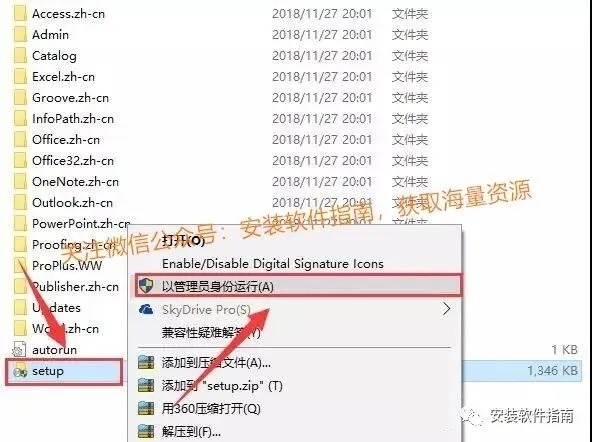
4、鼠标右键点击【Setup】选择【以管理员身份运行】
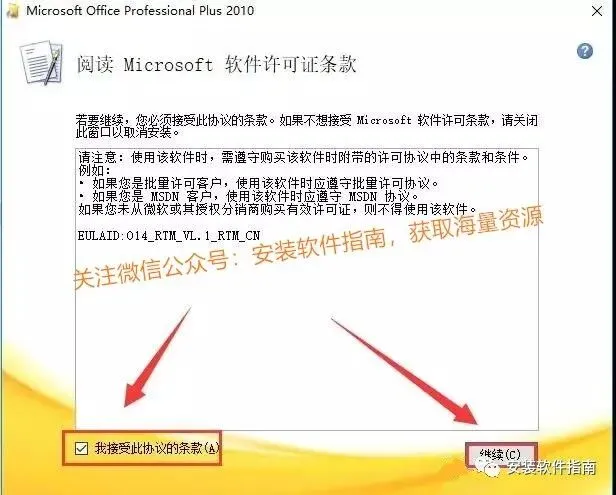
5、在【我接受此协议的条款】前面打钩,点击【继续】
6、鼠标点击【自定义】,设置软件安装的详细参数信息
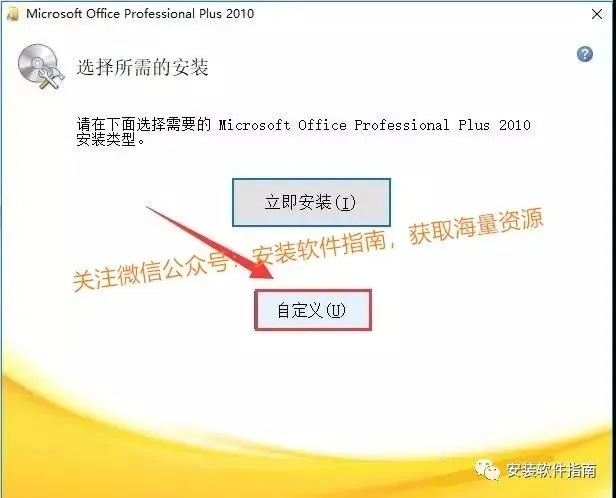
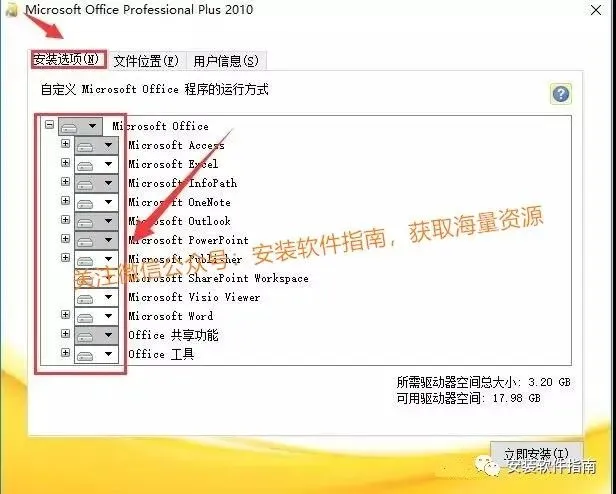
7、鼠标左键点击【安装选项】选择需要安装的office功能组件
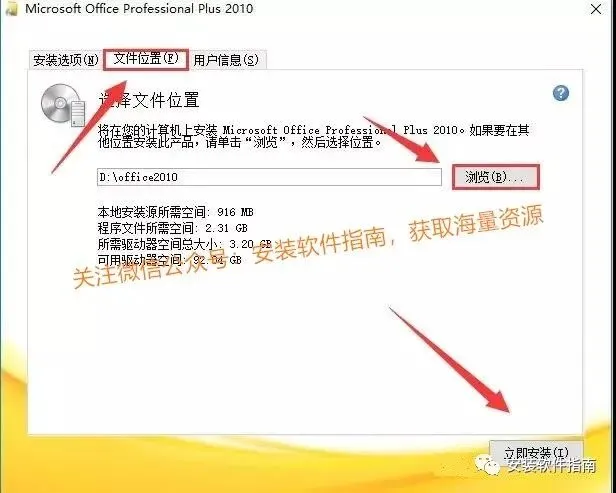
8、鼠标左键点击【文件位置】然后点击【浏览】更改安装路径到任意盘符,完成后点击【立即安装】
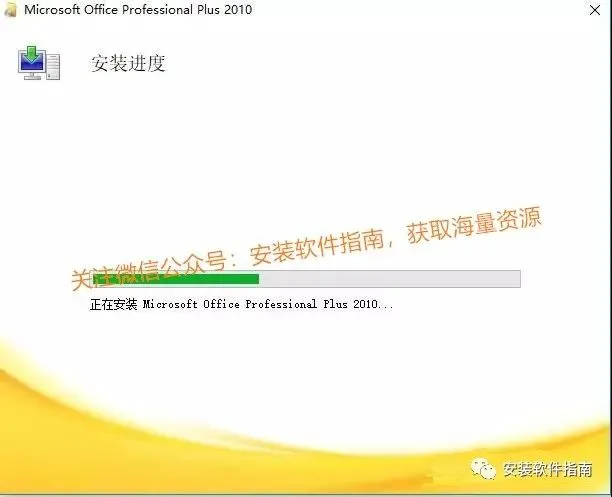
9、软件安装中,请耐心等待读条完成
10、读条完成后弹出该界面,点击【关闭】
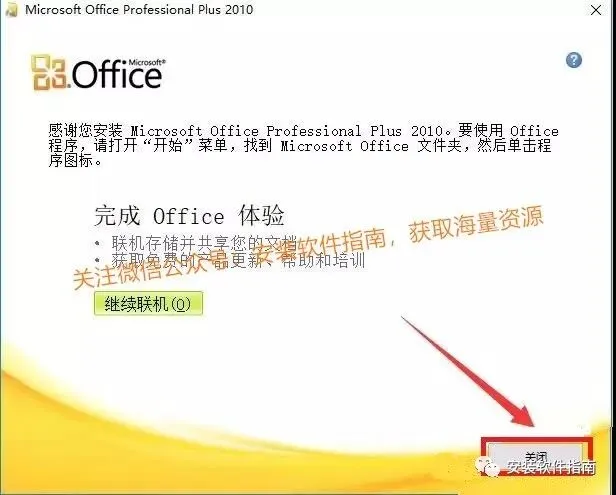
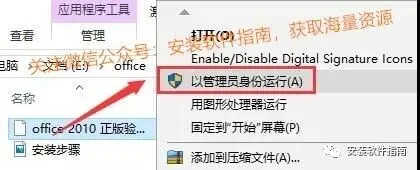
11、双击打开【激活工具】文件夹,鼠标右键选中【office 2010 正版验证激活工具】选择【以管理员身份运行】
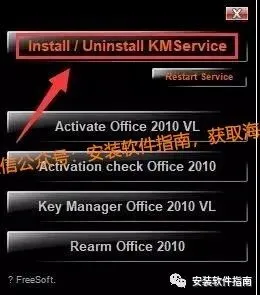
12、鼠标左键点击第一个选项
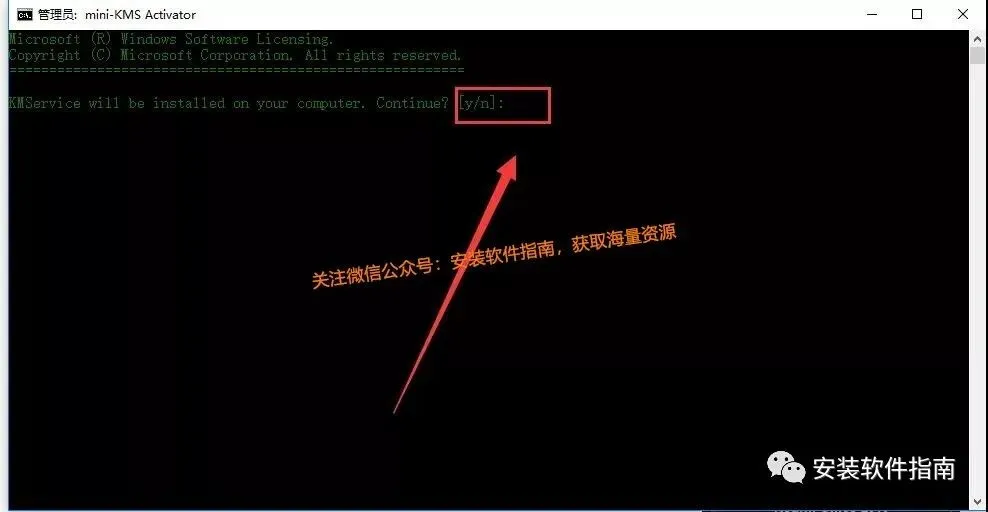
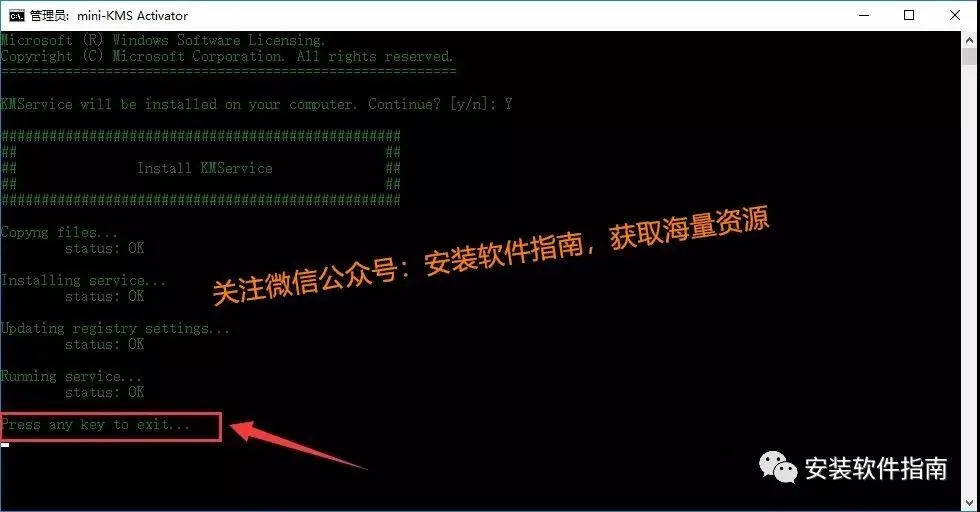
13、在弹出的对话框内输入小写字母【y】
14、当提示框出现【Press any key to exit】时,按【enter】键。关闭该对话框
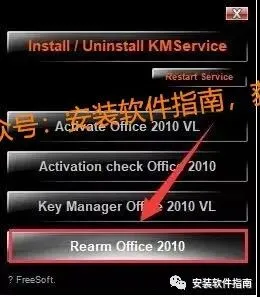
15、点击[ Rearm Office2010]
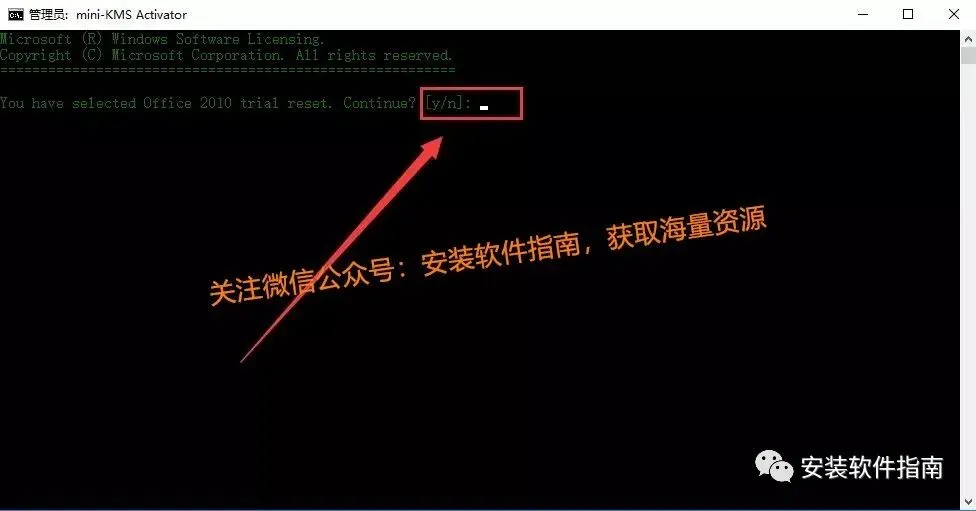
16、在弹出的对话框中输入小写的英文字母【y】
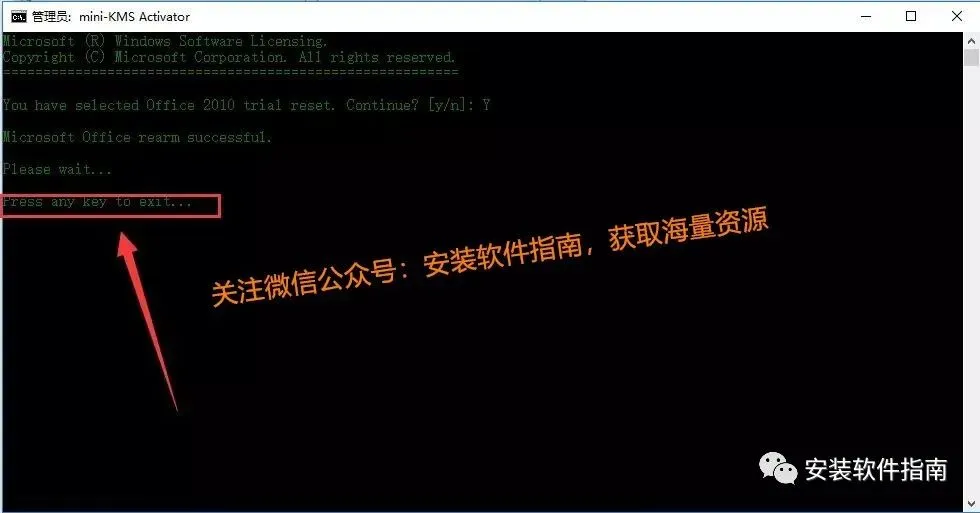
17、当提示框弹出【Press any key to exit】时按下【enter】键。关闭该提示框
18、点击【Activate office 2010 VL】
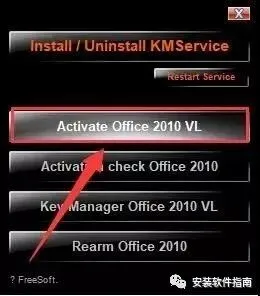
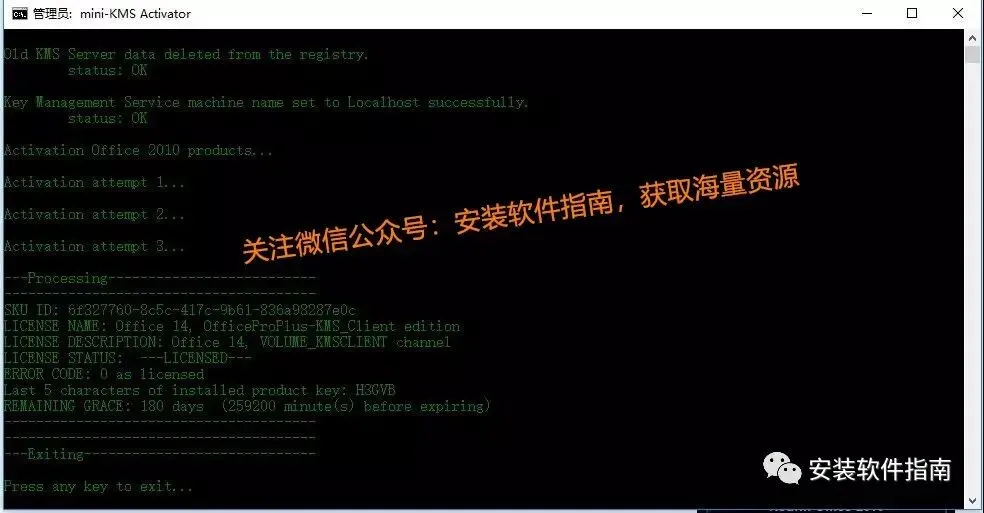
19、等待运行指令自动运行,运行完成后,关闭该窗口
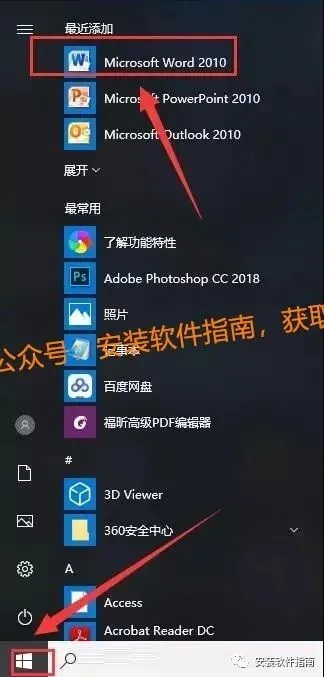
20、通过电脑左下角开始菜单打开自己所需的office软件
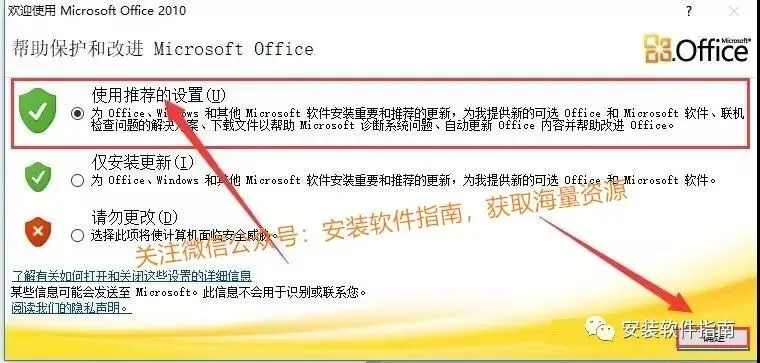
21、鼠标左键勾选第一个选项,然后点击【确定】
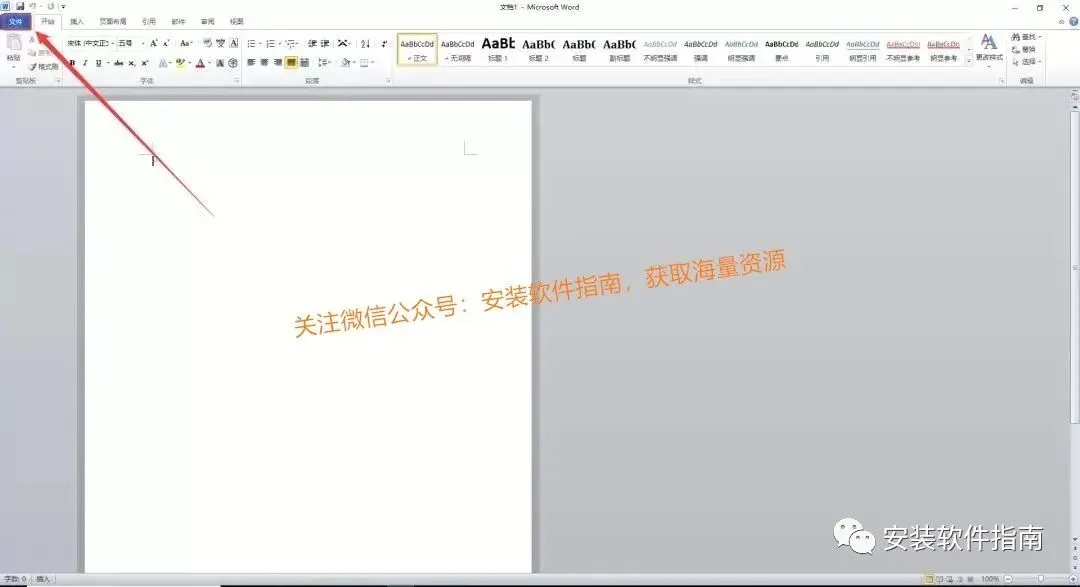
22、选中软件左上角的【文件】,然后用鼠标左键点击
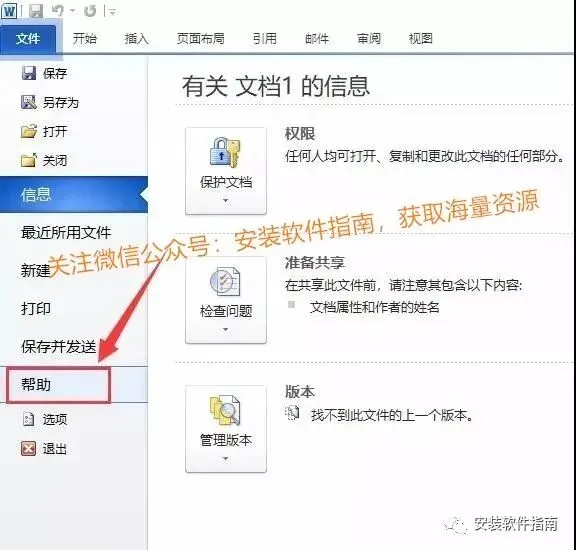
23、鼠标左键点击【帮助】
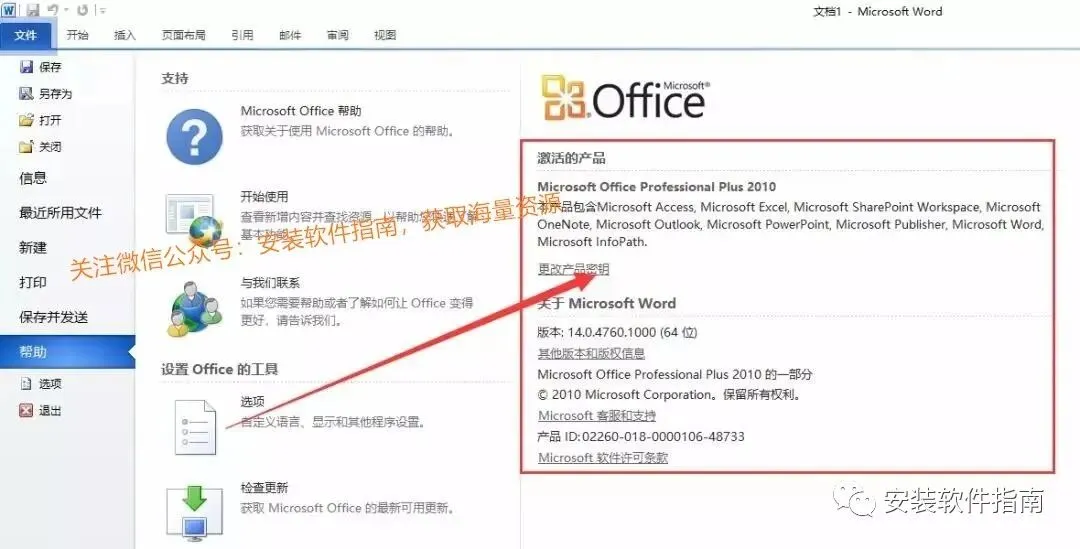
24、显示产品已经是激活状态,若没显示【激活的产品】,重新激活即可
是不是经常遇到这种崩溃瞬间:老板突然要一份排版精美的PPT,你却对着空白的幻灯片抓耳挠腮,感觉自己像个“PPT小白”?别慌,这时候你就需要请出今天的“救星”——Office!它就像是办公界的“瑞士军刀”,不管你是写文档、做表格还是搞演示,都能轻松应对,简直是打工人的“效率外挂”。别看Office界面长得像个“老干部”,其实它上手后你会发现,这简直就是个“办公魔法工坊”。它的“智能模板”功能简直神了,输入主题就能自动生成PPT大纲,连配图和排版都给你安排得明明白白,完全不用从零开始。对于零基础的小白来说,这简直就是“办公外挂”!更绝的是,它还是个“数据小能手”。Excel的“AI分析”功能,选中数据区域,输入“计算平均工资”,就能自动生成公式和图表,再也不用死记硬背复杂的函数。而且,它还能一键美化表格,统一格式、纠正错误,几百行数据几分钟就能搞定,简直是“表格救星”。对于写文档的朋友来说,Word的“AI帮写”功能更是“救命稻草”。输入主题就能自动生成初稿,还能智能润色、检查错别字,再也不用对着空白文档发愁了。而且,它还能和PPT、Excel无缝衔接,数据直接导入导出,再也不用手动复制粘贴了。简单来说,Office就是把专业的办公能力装进了你的电脑里。不管你是想做个精美的PPT,还是想分析复杂的数据,它都能让你体验到“指哪打哪”的快感。别再对着空白文档发愁了,赶紧试试这个神器,让你的办公效率从此“原地起飞”!