 夜雨聆风
夜雨聆风


我只推荐两个 AI 编程工具:Claude Code 和 Codex,这篇教你把 Claude Code 一次装好
现在市面上出现了各种眼花缭乱的 AI 产品。真让我推荐,我只推荐两款:
Claude Code和Codex。
如果你不喜欢使用终端,我强烈建议你装一个Codex,它真的有点像魔法。
当然,如果你现在就是想先把Claude Code装起来,这篇文章我会尽量写到小白也能照着做。
你只需要跟着一步一步来就行。
如果你实在不想折腾,文章结尾我还给你留了一招“功法”,基本上看一眼就会,几秒就能把Claude Code装上。
先说结论
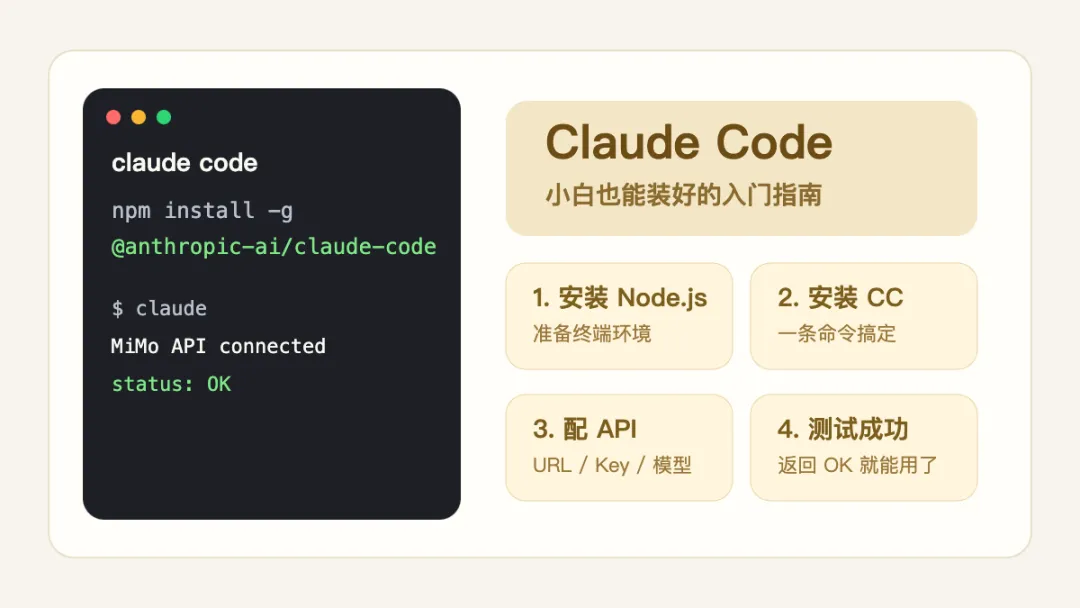
如果你是第一次接触 Claude Code,你其实只需要搞懂 4 件事:
-
1. 你的电脑里要先有 Node.js -
2. 用一条命令安装 Claude Code -
3. 配好 API 的 URL、Key和模型名 -
4. 最后测试一下,看到返回正常,就说明真的能用了
很多人卡住,不是因为安装很难,而是因为:
-
• 终端看起来有点唬人 -
• 配置项名字多,看着容易乱 -
• 第三方接口和官方接口的写法不一样
但只要你把这篇文章里的内容照着做一遍,其实并不复杂。
为什么我要单独写这篇
之前我总觉得,像这种安装工具的事,应该很简单。
结果真到自己上手的时候,就会发现问题不是出在“不会复制命令”,而是你根本不知道:
-
• 该在哪一步停一下 -
• 哪个报错可以忽略 -
• 哪个地方才是真正决定能不能用的关键
尤其是小白,一看到终端弹出英文,心里就先慌了。
但说实话,很多时候不是你不会,是教程没把话说清楚。
所以这篇我不打算写成那种冷冰冰的说明书,而是直接把你真正会遇到的步骤,按顺序拆开讲。
安装前,你先知道两件事
1)Claude Code 是什么
你可以简单把它理解成:
一个运行在终端里的 AI 编程助手。
你在终端里输入 claude,它就会出来。
然后你可以直接和它对话,比如:
-
• 帮我改代码 -
• 帮我安装某个工具 -
• 帮我排查报错 -
• 帮我生成文件
如果你平时会碰电脑、会折腾一点工具,它是真的很好用。
2)这篇文章用的不是官方直连,而是第三方 API
这次我们用的是小米兼容 Anthropic 协议的 API。
它的好处是,你不一定要走官方登录流程,也可以直接通过 Base URL + Key + 模型名 来接入 Claude Code。
配置示意如下,注意图片里我已经把敏感信息打码了:
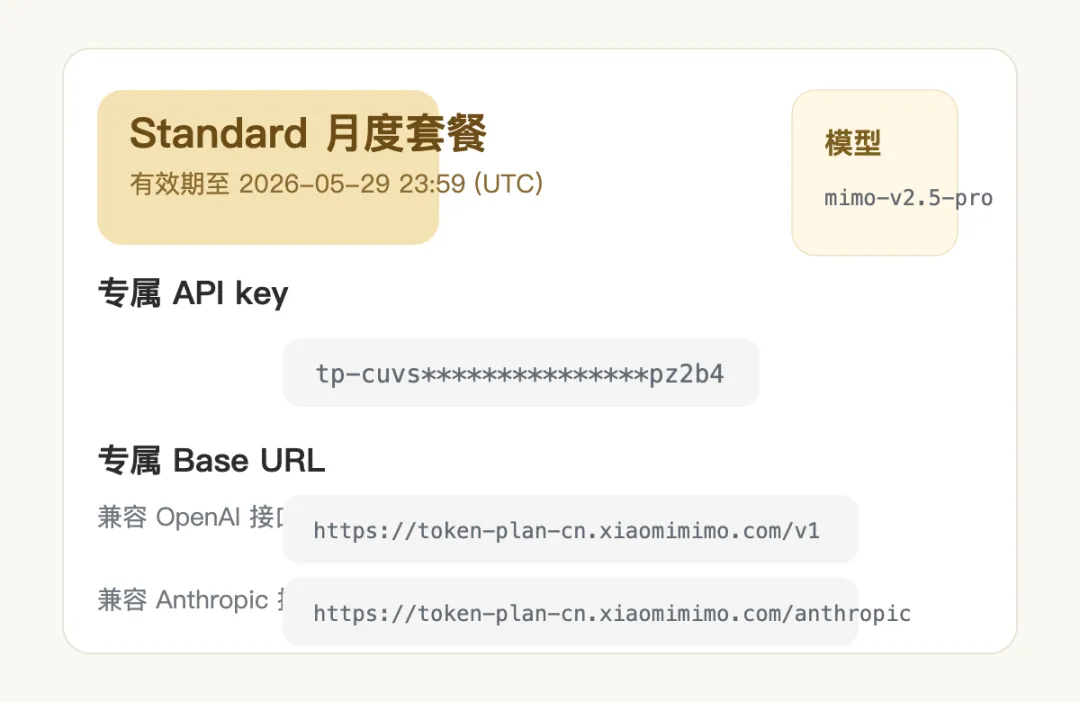
这次用到的核心信息有 3 个:
-
• Base URL:https://token-plan-cn.xiaomimimo.com/anthropic -
• Key:你自己的专属 key -
• 模型: mimo-v2.5-pro
注意这里最容易踩坑的一点:
页面上显示的模型名可能是 MiMo-V2.5-Pro,
但真正给 Claude Code 用的时候,通常要写成更底层的模型 ID,也就是:
mimo-v2.5-pro这个地方如果写错,经常会出现“模型不支持”的报错。
第一步:先安装 Node.js
Claude Code 不是一个独立的 .app 软件,它是通过 npm 来安装的。
而 npm 是跟着 Node.js 一起走的。
所以如果你电脑里还没有 Node.js,就先去装它。
安装方法
去 Node.js 官网下载安装即可:
-
• 官网:https://nodejs.org/
一般来说,直接安装 LTS 版本就够了。
装完以后,打开终端,输入下面两行命令检查:
node -v
npm -v
如果都能显示版本号,就说明这一步没问题。
第二步:安装 Claude Code
终端里执行这条命令:
npm install -g @anthropic-ai/claude-code等它安装完成之后,再输入:
claude --version如果出现版本号,就说明 Claude Code 已经安装成功了。
如果你这里提示权限问题,也不用慌。
最常见的原因是:系统不允许你把全局包直接装进默认目录。
这时可以改成装到你自己的用户目录里,再把路径加进环境变量。
比如像这样:
npm install -g --prefix ~/.local @anthropic-ai/claude-code然后把 ~/.local/bin 放进 PATH 里。
如果你完全不想研究这些细节,也没关系,先继续往下看,后面我会给你更省事的方式。
第三步:如果出现登录向导,先把它跳过去
有些新装的 Claude Code,第一次启动时会引导你登录官方账号。
但如果你本来就打算直接走第三方 API,那么这个登录流程其实不是重点。
你可以先执行下面这条命令,告诉它“新手引导我已经完成了”:
echo '{"hasCompletedOnboarding": true}' > ~/.claude.json然后再执行一次:
claude logout如果它提示你本来就没登录,不用管,继续下一步就行。
这两步的目的,不是“必须这样做”,而是防止旧登录状态或引导流程把你绕晕。
第四步:先临时启动,确认 API 能不能跑通
这里是最关键的一步。
你先不要急着保存配置,先临时跑通一次,确认这组 API 参数能用。
在终端执行:
ANTHROPIC_BASE_URL="https://token-plan-cn.xiaomimimo.com/anthropic" \
ANTHROPIC_AUTH_TOKEN="替换成你自己的 key" \
claude --model mimo-v2.5-pro
这里解释一下:
-
• ANTHROPIC_BASE_URL:接口地址 -
• ANTHROPIC_AUTH_TOKEN:你的 key -
• --model mimo-v2.5-pro:指定使用的模型
如果能正常进入 Claude Code 界面,说明已经成功一大半了。
这里再提醒一次
不要把模型名写成:
MiMo-V2.5-Pro很多平台页面展示的是这个名字,
但 Claude Code 真正请求时,用这个写法反而可能报错。
更稳的写法是:
mimo-v2.5-pro第五步:把配置保存起来,后面直接输入 claude 就能用
如果你每次都手动输入一长串 URL + key + 模型,那确实很烦。
所以更省心的做法,是把这些配置保存到 Claude Code 的设置文件里。
你可以打开这个文件:
~/.claude/settings.json写成下面这种结构:
{
  "theme": "auto",
  "env": {
    "ANTHROPIC_AUTH_TOKEN": "替换成你自己的 key",
    "ANTHROPIC_BASE_URL": "https://token-plan-cn.xiaomimimo.com/anthropic",
    "ANTHROPIC_MODEL": "mimo-v2.5-pro",
    "ANTHROPIC_DEFAULT_SONNET_MODEL": "mimo-v2.5-pro",
    "ANTHROPIC_DEFAULT_OPUS_MODEL": "mimo-v2.5-pro",
    "ANTHROPIC_DEFAULT_HAIKU_MODEL": "mimo-v2.5-pro"
  }
}
保存之后,你以后再开终端,直接输入:
claude理论上就可以直接进入了。
第六步:测试它是不是真的能用
很多人装完工具,以为能打开就算成功。
但我更建议你多走一步,做一次真实测试。
比如执行:
claude -p "Reply with exactly OK"如果返回:
OK那就说明不是“看起来装好了”,而是真的已经请求成功了。
这一步非常有必要。
因为有时候工具能打开,但真正发请求时,才会暴露出模型名错误、接口不兼容、key 不对等问题。
新手最容易踩的 4 个坑
1)把页面展示名当成真正模型名
比如你看到平台上写的是:
MiMo-V2.5-Pro但实际应该传:
mimo-v2.5-pro这两个看着很像,结果完全不一样。
2)把 key 明文发给别人
这个真的要注意。
你的 API key 本质上就像密码一样。
不要随手截图发出去,也不要把完整 key 贴到文章、群聊、公开笔记里。
如果一定要截图,记得像这篇文章一样打码。
3)以为“能打开”就等于“能用”
不是的。
真正的验证标准,是它能不能正常完成一次请求。
4)一报错就开始乱删配置
这也是我自己很容易犯的毛病。
一看到报错,就开始删配置、卸载、重装、换网络。
结果越改越乱,最后连自己改了什么都记不清。
正确的方式其实更简单:
先固定一个变量一个变量排查。
比如先看:
-
• Node.js有没有安装好 -
• claude命令有没有成功安装 -
• Base URL对不对 -
• key对不对 -
• 模型名是不是写错了
很多问题,根本不用重装,改对一行配置就好了。
如果你完全不喜欢终端,我更建议你装 Codex
这句不是开玩笑。
如果你不是很喜欢命令行,不想自己研究环境变量,也不想反复看英文报错,
那我真的很推荐你装一个 Codex。
因为它很多时候不是“帮你回答问题”,而是可以直接帮你执行。
比如:
-
• 帮你检查环境 -
• 帮你安装工具 -
• 帮你改配置 -
• 帮你测试结果
这种感觉,和传统 AI 对话完全不一样。
你会更明显感觉到,它真的像在电脑里帮你干活。
用魔法打败魔法
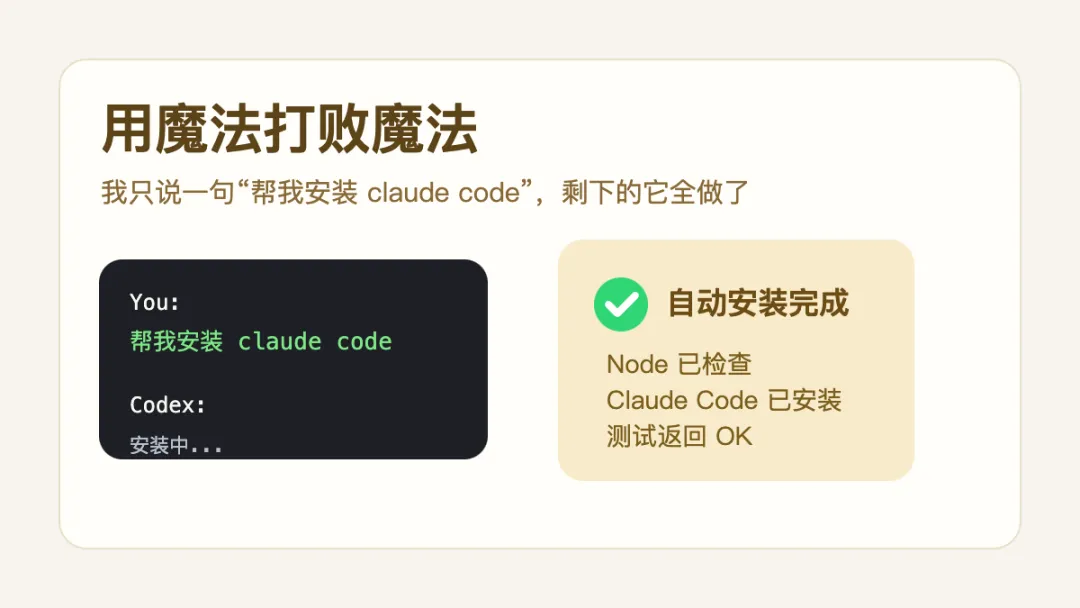
我今天试了一下,直接让 Codex 帮我安装 Claude Code。
我就说了一句:
帮我安装 claude code然后它就开始自己检查环境、安装、配置、测试。
等它弄完以后,我直接在终端输入:
claude界面就出来了。
说实话,那一瞬间我是真的有点震撼。
以前我们装一个工具,脑子里想的是:
-
• 先搜教程 -
• 看命令对不对 -
• 遇到报错再搜一遍 -
• 改完再试
现在有时候就是一句话的事。
你让 AI 去安装另一个 AI 工具,这种感觉真的很奇妙。
有点像:
你本来在研究怎么打怪,
结果突然发现,可以直接召唤一个队友替你把怪打了。
所以如果你今天看完这篇,还是觉得:
“啊,终端我还是有点怕。”
“这些配置我还是不想自己碰。”
那我的建议很直接:
先把 Codex 装上。
然后对它说一句:
帮我安装 claude code有时候,真的就这么简单。
最后说一句
很多事情,难的不是“技术本身”,而是第一次上手时那种陌生感。
你一旦真的装成功一次,后面再看这些命令,就没那么可怕了。
这篇如果你是跟着一步一步做的,做到这里,其实你已经比很多只停留在“我知道这个工具很好”阶段的人,更往前走了一步。
先把它装起来,再慢慢玩。
工具这种东西,真正有价值的那一刻,不是你收藏它的时候,而是你开始用它的时候。