 夜雨聆风
夜雨聆风


受够了Word排版,我把DeepSeek塞进右键菜单里了
作为一个每天都要和各种文档打交道的理工男,我一直觉得 Word 的排版操作非常影响效率。
每次改个“正文宋体小四,1.5倍行距,首行缩进2字符,段前段后多少磅”,都要在各种多级菜单里点来点去。更烦的是,现在大家都在用 AI 润色降重,每天要在网页和 Word 之间来回复制粘贴无数次,简直是纯纯的体力活。
本着“能让机器干的活绝不自己动手”的原则,我直接弄了个小插件,把当前最火的 DeepSeek 塞进了 Word 的右键菜单里。
安装这个工具后,在任意 Word 文档里点右键,你就会看到两个新选项:“DeepSeek 智能助手”和“DeepSeek 格式排版”。
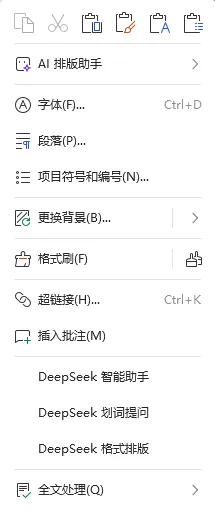
这东西具体能帮你省多少事?
1. 动动嘴皮子,用大白话改格式
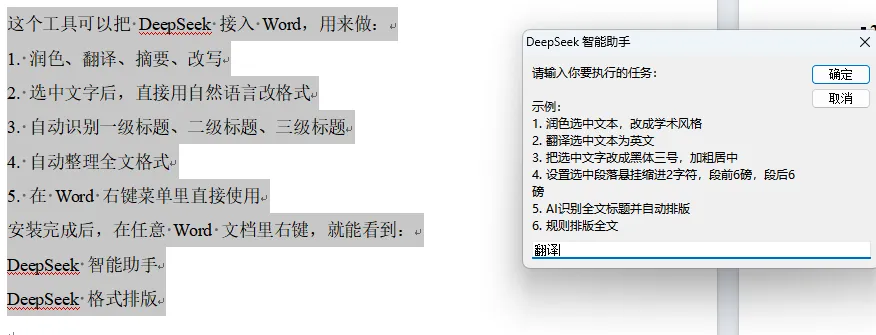
以前调格式要点一堆按钮,现在只需选中文字,右键唤出“DeepSeek 智能助手”。 直接对它下指令:“把选中文字改成黑体三号,加粗居中”。它就能瞬间帮你搞定。目前支持字体、字号、缩进、行距、甚至各级标题等二十几种常用格式。
2. 全文一键智能排版
处理长文档的时候,右键点击“DeepSeek 格式排版”。“AI识别全文一级标题、二级标题、三级标题,并按中文正式文档排版。正文宋体小四,1.5倍行距”。它会自动判断哪句是标题,哪句是正文,全部自动帮你整理好。
(AI识别比较费时间,因为要调用deepseek的API,也就是要联网,建议一般情况下使用规则识别)
3. 就地翻译、润色、写摘要
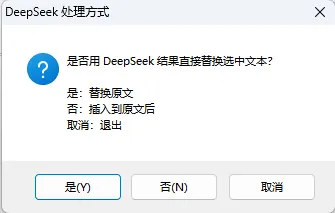
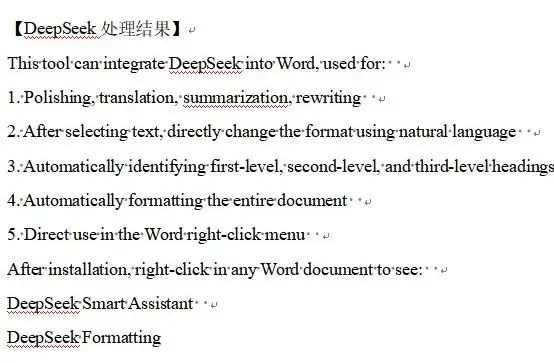
在 Word 里选中任何一段文字,右键直接输入:“润色选中文本,改成正式学术风格”、“把选中文本翻译成英文”或者“降低重复率,但保持原意不变”。 出结果后,你可以选择直接替换原文,或者插在原文后面对照着看。
4. 带后悔药的防翻车机制
用 AI 最怕把原来的心血搞乱。不用担心,不管是改格式、插入结果还是自动排版,遇到不满意的,绝大多数操作直接按 Ctrl + Z 就能一键撤回。
为什么不直接用现成的第三方插件?
相比于市面上花里胡哨的第三方 AI 工具,自己搭建的小部件有两个绝对优势:
-
数据绝对安全: 市面上的工具往往会把你的文档传到他们的服务器。而这个工具是你自己在本地配置专属的 DeepSeek API Key。数据从你的 Word 点对点直连 DeepSeek 官方接口,没有任何中间商获取你的文本,隐私绝对安全。
-
随时降级,不依赖 AI: 遇到极其严谨的文档,不想让 AI 介入理解时,它依然可以作为一个纯本地化的规则排版工具,完全不依靠 AI 就能把乱七八糟的序号统一整理好。
如何获取这个插件?
工具是完全免费分享的。你需要准备两个东西:
1. 专属DeepSeek API Key
获取地址:

特别提醒: 在官网生成 API Key 时,这串密钥只会完整显示一次! 请务必复制并保存到备忘录里。一旦关掉窗口就再也看不到了,只能删掉重新建。 (切记,这个 Key 就像密码,千万不要发给别人。)
2. 插件模板文件
我写好的 .dotm 格式的 Word 插件模板文件,以及一份保姆级的配置安装教程文档,已经全部打包好了。
有问题欢迎留言讨论!插件随时更新!~
在后台发送暗号:【插件】
即可获取下载链接。
少点机械劳动,早点下班。