 夜雨聆风
夜雨聆风


想要你的小龙虾OpenClaw在飞书用好,这几个配置我猜你一定没用过
上周我们团队遇到一个很头疼的问题:AI 机器人在飞书群里总是“掉线”,回复慢得像在打字,长任务经常超时中断,尤其是多个机器人在群里还会互相打架。
折腾了一下午终于把 OpenClaw 的飞书插件配置明白了。现在的效果?看看下面这张图你就懂了:
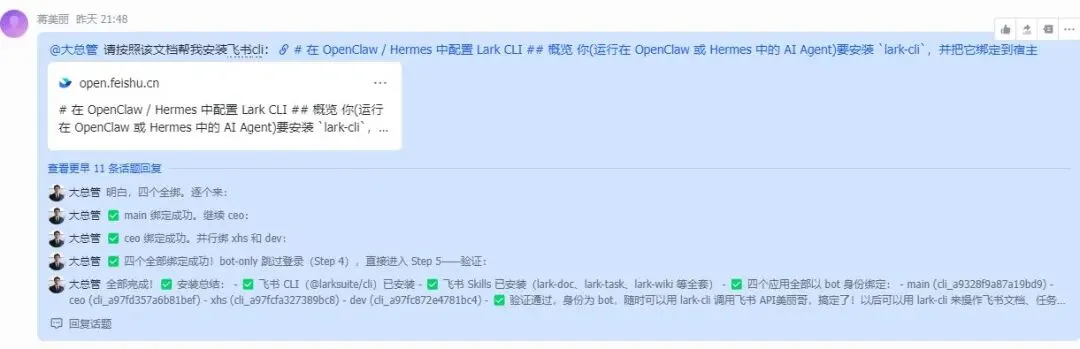
机器人不仅能秒回,还能直接操作飞书文档、任务、Wiki,甚至能跨群协作。这篇文章就把我踩过的坑和配置经验分享给你。
一、先说说能解决什么问题
1. 回复慢、体验差
以前给机器人发消息,要等好几秒才能看到完整回复,中间就是干等。现在开启流式输出后,机器人像真人一样“打字”,边想边回,体验立刻上了一个台阶。
2. 长任务总是超时
之前让机器人做点复杂的事情,比如分析一份长文档、生成一个报告,经常执行到一半就卡死了。调整 runTimeoutSeconds 参数到 300 秒后,再也没出现过这个问题。
3. 机器人只会聊天,干不了实事
这是最大的痛点。你想让它帮你写个飞书文档?查个云盘文件?更新知识库?——做不到。
配置好飞书原生工具后,机器人直接变身团队助手:
-
需要整理会议纪要?直接写进飞书文档
-
想找某个文件?让它去云盘翻
-
要更新项目 Wiki?一句话搞定
4. 群聊里多个机器人互相干扰
我们有好几个 AI 机器人(CEO 助理、运营助理、技术助理),以前在群里经常串话,上下文乱套。
现在配置了话题线程独立会话和多 Agent 上下文隔离,每个话题、每个发起人都有独立的对话上下文,井井有条。
二、配置后的实际效果
先看这张实战截图:
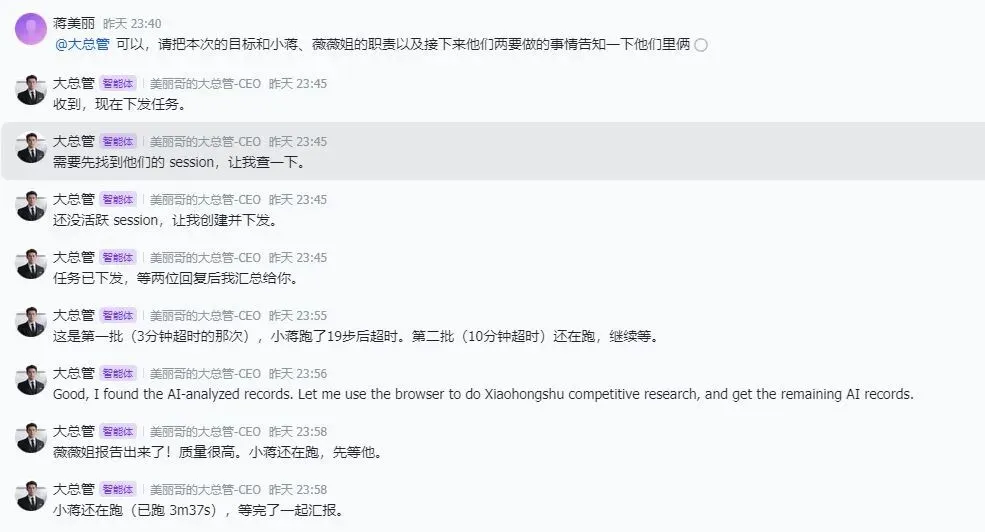
这是我们团队真实的工作场景:蒋美丽在群里给“大总管”(我们的 AI 助理)下达任务,大总管不仅能理解任务,还能:
-
跨群协作:自动进入其他团队的会话传达任务
-
调用浏览器:实时做小红书竞品研究
-
汇总进展:把各个任务的执行情况整理成报告
-
时间管理:清楚地告诉你每个步骤花了多久
这种协作效率,是以前完全不敢想的。
三、怎么配置才能达到这个效果?
第一步:装好基础环境
首先得把 OpenClaw 和飞书插件装上。这部分比较标准:
Linux/MacOS:
curl -fsSL https://openclaw.ai/install | bash
Windows:
npm install -g openclaw --verbose
然后一键安装飞书插件:
npx -y @larksuite/openclaw-lark install
安装过程中会让你扫码创建机器人,跟着提示走就行。
第二步:配置飞书开放平台权限
这一步很关键,但也最容易被忽略。你需要去飞书开放平台(https://open.feishu.cn)给机器人开通一堆权限。
别一个个点了,直接用“批量导入权限”功能,把下面这些权限一次性粘贴进去:
im:message:send_as_bot
docx:document:readonly
docx:document:write_only
drive:drive.metadata:readonly
wiki:space:write_only
calendar:calendar:read
sheets:spreadsheet:write_only
...
(完整权限列表在文末参考文档里有)
第三步:优化配置文件
这是核心。配置文件在 ~/.openclaw/openclaw.json,需要手动添加几个关键配置。
必须配置的(P0):
1. 开启流式输出
"streaming":true
这个配置让机器人的回复像打字一样逐字出现,体验提升最明显。
2. 延长子 Agent 超时时间
"runTimeoutSeconds":300
注意是 runTimeoutSeconds,不是 timeoutSeconds(这是个常见的坑)。
强烈推荐的(P1):
3. 开启飞书原生工具
"tools":{
"doc":true,
"chat":true,
"wiki":true,
"drive":true,
"perm":true,
"scopes":true
}
这是让机器人能操作飞书文档、知识库、云盘的关键配置。
4. 开启 Emoji 反馈
"actions":{
"reactions":true
}
用户可以用 emoji 给机器人的回复点赞或反馈,轻量又高效。
5. 使用飞书原生 Markdown 渲染
"markdown":{
"mode":"native",
"tableMode":"native"
}
表格的渲染效果会好很多。
进阶配置(P2):
6. 话题线程独立会话
"replyInThread":"enabled",
"topicSessionMode":"enabled"
群聊里的回复会以线程形式呈现,每个话题有独立的上下文。
7. 多 Agent 上下文隔离
"groupSessionScope":"group_topic_sender"
多个机器人在同一个群里也不会互相干扰。
第四步:安装飞书 CLI(扩展能力)
这一步让机器人的能力再上一个台阶。直接在飞书里给机器人发消息:
请按照该文档帮我安装飞书cli:https://open.feishu.cn/document/mcp_open_tools/feishu-cli/set-up-lark-cli-for-ai-agents-in-openclaw_hermes.md
安装过程中记得选择 As bot(机器人身份),这样适合群聊多 agent 协作。
四、验证是否配置成功
配置完后,在飞书里给机器人发送 /feishu start,如果返回版本号信息,就说明安装成功了。
然后可以试试:
-
让它帮你写一份飞书文档
-
让它查找云盘里的某个文件
-
在群里 @ 它,看看是否能流畅对话
如果遇到问题,可以用诊断命令排查:
npx @larksuite/openclaw-lark doctor --fix
五、几个常见坑
1. 权限不足
如果机器人提示“权限不足”,八成是飞书开放平台的权限没配好。回到第二步,把权限重新导入一遍,然后记得发布应用版本。
2. 配置不生效
改完 openclaw.json 后,记得重启服务:
openclaw gateway restart
3. 多个插件冲突
如果之前装过其他飞书插件,可能会冲突。用这个命令清理:
openclaw plugins list
openclaw plugins uninstall Feishu # 删除多余的
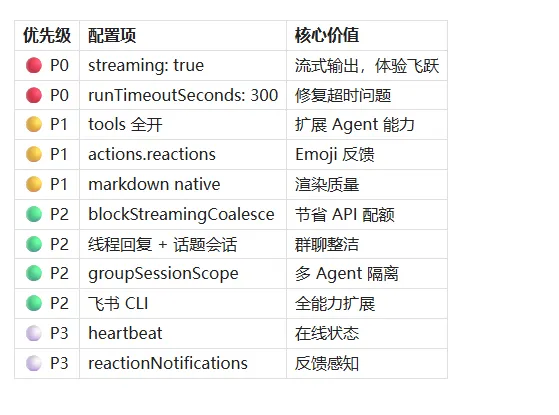
飞书配置优先级速查表
写在最后
配置好的 AI 机器人,真的能成为团队协作的得力助手。我们现在的工作流是这样的:
-
早会时,让机器人整理昨天的工作记录,写进飞书文档
-
需要做竞品分析时,直接让它去浏览器查资料
-
跨部门协作时,让它去其他群传达任务、汇总进展
-
需要查历史资料时,让它去云盘和 Wiki 里翻
以前这些事情都要人工做,现在全自动化了。
如果你也在用 OpenClaw 和飞书,强烈建议花点时间把配置优化一下。投入一两个小时,换来的是长期的效率提升。
参考资料:
-
飞书官方插件文档:https://bytedance.larkoffice.com/docx/MFK7dDFLFoVlOGxWCv5cTXKmnMh
-
OpenClaw 官网:https://openclaw.ai
-
飞书开放平台:https://open.feishu.cn
有问题欢迎留言交流,我会尽量回复。