 夜雨聆风
夜雨聆风


零基础小白教程:用 Trae 从写文档到做 Demo,全搞定!
一个完全不会代码的人,手把手带你走完从写文档 → 出报告 → 做 Demo 的每一步。
我为什么要写这篇
上周产品部的同事问我哪个软件画原型比较好,我想了想,我已经半年没自己画原型了,Axure、墨刀、MasterGo 等等,我好像很久没用了。所以,我跟她说:
你用 Trae 吧,高保真 Demo,比自己画省事很多。
她回了我三个字:”真的么?”
那一刻我突然意识到:很多人还不知道 AI 已经进化到这个程度了——你只需要用大白话描述你要什么,它不仅能帮你写代码,还能帮你写需求文档、出竞品报告、做可交互的原型。
所以这篇文章,就是写给所有”听说过但没用过”、”想试但不知道从哪开始”的人。
我会用最直白的方式,带你在 20 分钟内完成一次完整的体验:
下载安装 → 写需求文档 → 出分析报告 → 做出可交互 Demo
全程不需要你会任何编程知识。真的。
第一步:Trae 到底是什么?
先别被名字吓到。
一句话解释:Trae 是字节跳动推出的免费 AI 工具,能帮你写文档、出报告、写代码。
它背后的公司是字节跳动(就是做抖音那个),2025 年初正式上线,到现在全球已经有超过 600 万注册用户。
但这里有个非常重要的事情——Trae 其实有两个不同的产品,很多小白容易搞混:
🅰️ Trae IDE(桌面客户端)
这就是你在 trae.cn 下载安装的那个桌面软件。
-
基于 VS Code 内核开发(如果你用过 VS Code,界面会很熟悉) -
有两种使用模式: -
IDE 模式:你写代码,AI 在旁边辅助(适合会一点代码的人) -
SOLO 模式:AI 自动干活,你在旁边看(小白重点用这个) -
SOLO 模式下有两个子模式: -
Builder:从需求描述直接生成网页/应用 Demo ⭐ 写文档、做 Demo 就靠它 -
Coder:专注写代码逻辑(进阶用)
🅱️ Trae SOLO 独立端(网页 + 独立桌面端)
这是 2026 年新推出的独立产品,和上面的 IDE 是分开的。
-
可以在浏览器直接打开(trae.ai),也可以下载独立的桌面客户端 -
只有 SOLO 一种模式,但功能更聚焦非编码任务 -
SOLO 模式下有两个子模式: -
MTC(通用任务):写方案、出报告、分析数据 ⭐ 竞品分析、各类报告就靠它 -
Code:写代码
🔑 小白到底该用哪个?
别纠结,看你要干什么:
|
|
|
|
|---|---|---|
|
|
|
|
|
|
|
|
|
|
|
|
💡 简单记法:写文档和做 Demo → 用 Trae IDE;出报告和分析 → 用 Trae SOLO 独立端。
两个都免费,建议都装上/都收藏好,后面每步我会告诉你具体打开哪个。
第二步:下载和安装

你需要分别准备两个东西:
安装 Trae IDE(用于写文档 & 做 Demo)
-
打开浏览器,访问 trae.cn -
点「下载」 -
下载完安装包,双击运行 -
一路点”下一步”,等进度条走完 -
打开软件,用手机号注册/登录
大概 3-5 分钟搞定。
访问 Trae SOLO 独立端(用于出报告)
有两种方式,任选其一:
-
方式一(推荐):浏览器直接访问 trae.ai,登录后即可使用,不用安装 -
方式二:在 trae.ai 页面下载独立的 SOLO 桌面客户端
如果你不想多装一个软件,直接用浏览器访问 trae.ai 就够了。MTC 模式在网页版就能完整使用。
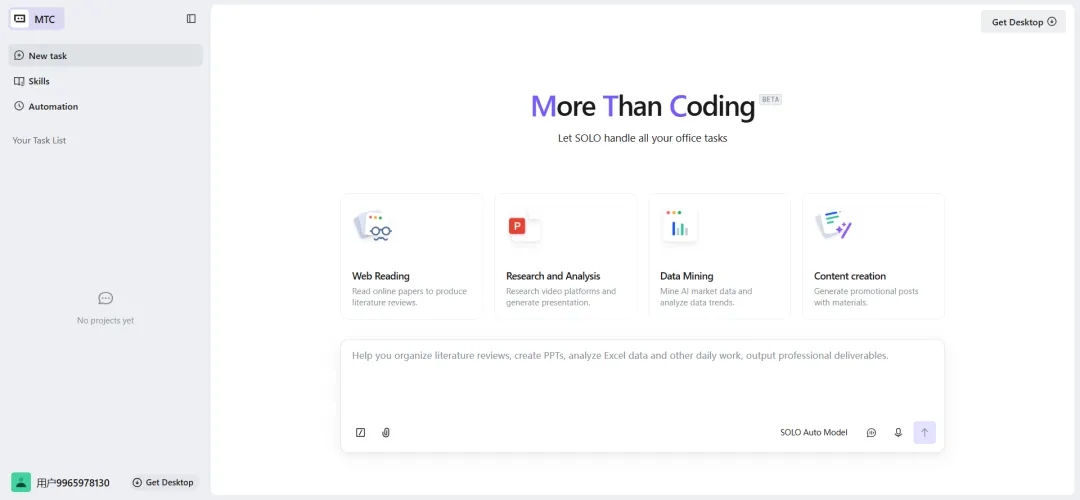
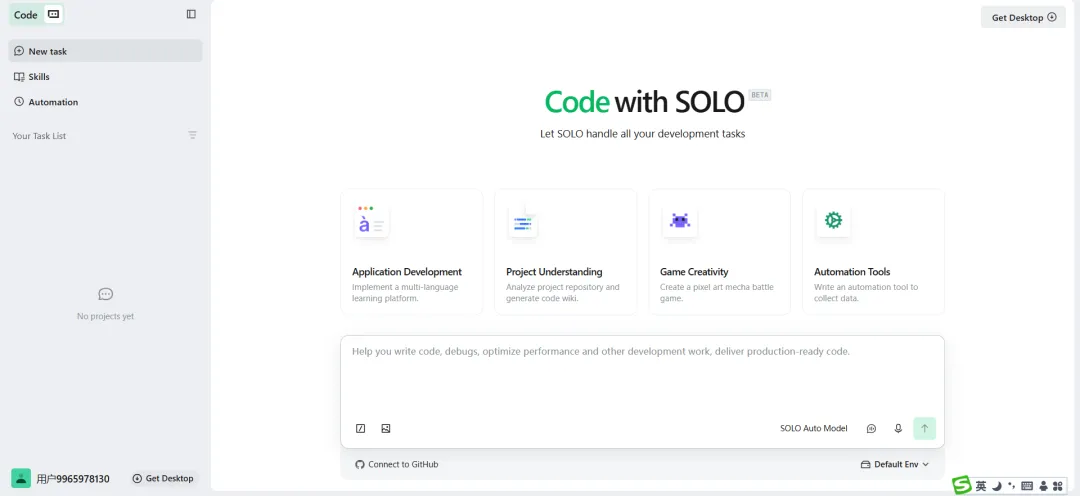
第三步:两种工作模式
不管你用的是 Trae IDE 还是 SOLO 独立端,核心都是这两种思维方式:
IDE 模式 = 你开车,AI 当副驾
你是主力,AI 是助手。适合自己会一点代码、想让 AI 帮忙写得更快、排查 bug 的人。本文不展开讲这个。
SOLO 模式 = AI 开车,你当老板 ⭐
这是小白最该用的模式!你完全不用碰代码,只需要用自然语言描述你的需求就行。
接下来我们按顺序体验三件事:写文档 → 出报告 → 做 Demo。
Trae 的模式选择界面
📝 第四步(一):用 Trae 写需求文档(PRD)
本步骤使用:Trae IDE → SOLO → Builder 模式
这是很多人没想到的——Trae 不只能写代码,还能帮你写专业的产品需求文档。
什么时候需要这个功能?
想象一下这些场景:
-
“我想做一个东西,但我不知道怎么把想法说清楚” -
“老板让我出一个需求文档,我不知道标准格式长什么样” -
“我要外包开发,需要给对方一份完整的需求说明”
以前你需要自己查 PRD 模板、一项项填内容。现在,你只需要把你的想法用大白话告诉 Trae,它会自动生成结构化的专业文档。
具体操作步骤
-
打开 Trae IDE(就是第二步安装的那个桌面软件) -
登录后,看到左侧或顶部有模式切换,选择 SOLO -
在 SOLO 下方选择 Builder 子模式 -
中间会出现对话框,就是给 AI 下指令的地方 -
输入你的需求(下面有模板可以直接复制) -
Trae 会自动生成文档,右侧面板可以实时查看 -
有不满意的地方直接在对话框里说,它会自动修改
实战示例:写一份”情绪记录 App”的需求文档
在对话框里输入以下内容(复制后改成你自己的项目也行):
我要做一个情绪记录 Web App,要求如下:核心功能:- 用户每天可以选择心情状态(开心、难过、平静、焦虑等)- 可以写一段文字日记- 可以上传一张照片页面规划:- 首页:心情选择 + 快速记录入口- 历史页:支持日历选择查看过往记录,列表展示- 分析页:包含情绪趋势折线图、高频词词云图、情绪占比饼图数据要求:首次进入预置 2 条示例数据设计风格:柔和舒缓感,奶白+浅绿+淡蓝配色输入完之后按回车,神奇的事情发生了——
Trae 不是简单地把你说的话复制一遍,而是自动把它拆解成一份专业的结构化文档,通常包含以下几个部分:
Builder 模式自动生成的 PRD 文档结构示意
📌 目标用户画像 — 谁会用这个产品?
它会推断出类似这样的描述:”目标用户:18-35 岁关注心理健康的都市白领,日常压力大,有自我表达需求但不习惯面对面倾诉……”
📌 用户故事线(User Story) — 用户在什么场景下使用
类似这样:”作为一名上班族(角色),我希望每天下班后能快速记录当天的心情(目标),以便后续回顾自己的情绪变化轨迹(价值)”
📌 功能需求清单 — 把你说的每一条拆解成可执行的功能点
📌 页面结构与交互逻辑 — 每个页面上有什么元素、点击后发生什么
📌 数据需求 — 需要存哪些字段、用什么格式
不满意?让它改!
如果觉得哪里不对,直接说就行。比如:
“再增加一个’记录天数统计’功能,显示用户已经连续记录了多少天”
Trae 会自动定位到文档对应位置,新增这个模块。你还可以查看变更对比——改了什么一目了然。
💡 小技巧:如何写出更好的提示词
你不需要很专业,但说得越清楚结果越好。一个好的需求描述通常包含这些要素:
|
|
|
|---|---|
|
|
|
|
|
|
|
|
|
|
|
|
|
|
|
不需要全部都填,但覆盖得越多,出来的文档越精准。
📊 第四步(二):用 Trae 出竞品分析报告
本步骤使用:Trae SOLO 独立端(trae.ai)→ MTC 模式
需求文档写好了,下一步往往是——调研市场、分析竞品。
以前这活儿意味着:打开十几个竞品网站、一个个截图、手动整理到 Excel 里、再做成 PPT……至少折腾半天。
现在用 Trae SOLO 独立端的 MTC 模式,几分钟就能出一份 HTML 格式的专业报告。
⚠️ 注意:MTC 模式只在 Trae SOLO 独立端里有(trae.ai),不在 Trae IDE 桌面客户端里。这是两个不同的产品,别找错了地方。
什么时候需要这个功能?
-
“我要做一个 XX 产品,想知道市面上有哪些类似产品” -
“老板让我出一份数据分析报告,要有图表、能直接发给他看” -
“我想做一个行业调研,需要有对比表格和可视化”
具体操作步骤
-
打开浏览器,访问 trae.ai(或打开 SOLO 独立桌面端) -
登录后,进入 SOLO 模式 -
选择 MTC 子模式(通用任务) -
输入你的分析需求 -
Trae 会自动搜索整理信息,生成结构化分析报告 -
报告以 HTML 格式输出,可在浏览器里直接打开查看
实战示例:做一份在线协作工具竞品分析
在 MTC 对话框里输入:
请帮我做一份在线协作工具的竞品分析报告,要求:- 对比飞书文档、腾讯文档、Notion、语雀四款产品- 从以下维度对比:价格策略、核心功能、适用场景、优劣势- 用 HTML 格式输出,包含对比表格和数据图表- 最后给出选购建议Trae 会输出一份专业报告,通常包含这些部分:
MTC 模式生成的竞品分析报告(HTML 格式)
-
📋 各产品的基本信息和定位对比表 -
⭐ 功能矩阵打分表(谁有什么功能) -
💰 价格对比(免费版 vs 付费版的差异) -
📊 可视化图表(柱状图、雷达图等) -
✅ 总结与选购建议
还能做什么类型的报告?
MTC 模式的报告能力不限于竞品分析:
|
|
|
|---|---|
|
|
|
|
|
|
|
|
|
|
|
|
输出的都是 HTML 格式——也就是说,你可以直接在浏览器里打开看,也可以发给同事、领导,他们不需要安装任何软件就能查看。
🎯 第四步(三):用 Trae 做 Demo(可交互原型)
本步骤使用:Trae IDE → SOLO → Builder 模式
好,文档有了,报告也出了。现在来到最激动人心的部分——让你的想法变成一个真正能跑的东西。
这就是 Trae IDE 的 SOLO Builder 模式 最拿手的:从需求描述出发,自动生成可交互的网页 Demo。
为什么这一步很重要?
你可能会有疑问:前面不是已经写了需求文档了吗?为什么还要再做 Demo?
原因很简单——文档是给人看的,Demo 是来验证的。
很多时候你以为你想清楚了,但看到实际效果后发现:”咦,这个布局不太对”、”这个按钮放在这里不够顺手”。Demo 就是在真正投入开发之前,用最低成本验证你的想法。
而且 Trae 生成的不是那种静态的假图,而是真正的网页代码(HTML/CSS/JS)——可以点击、可以输入、可以交互。
实战示例:做一个待办事项管理页面
操作 1:启动 SOLO Builder
-
打开 Trae IDE(桌面客户端) -
选择 SOLO → Builder 模式 -
会弹出对话框,就是给 AI 下指令的地方
操作 2:输入需求
帮我创建一个待办事项管理页面:- 页面顶部有标题"我的待办"- 输入框 + 添加按钮,可以添加新的待办事项- 每条待办前有复选框,点击标记已完成(显示删除线)- 每条待办右侧有删除按钮- 底部统计总数和已完成数- 配色清新好看- 用 HTML + CSS + JavaScript 实现操作 3:观察 AI 工作的过程
输入后按回车,AI 开始工作。它是像人一样一步步来的:
-
搭框架 — 创建 HTML 文件,设置页面基本结构 -
写样式 — 定义颜色、字体、布局、按钮样式,预览区开始有样子了 -
写交互 — JavaScript 让按钮可点击、复选框可用、删除功能生效 -
自检优化 — 有时你会发现它写了又改——那是它在自我修正
整个过程大约 3-8 分钟。
操作 4:预览效果
代码写完后,右侧预览窗口直接显示网页效果。试着操作一下——添加几条、勾选一条、删掉一条。看看是不是都能正常工作。
操作 5:不满意?继续对话迭代
“把主题色换成蓝色系,增加一个’全部清除’按钮”
AI 会根据新要求修改代码并刷新预览。这个过程可以反复多轮,直到满意为止。
操作 6:保存
点击「文件→保存工作区」。保存后的文件夹里有所有源代码文件,随时可以打开继续编辑。
💡 进阶提示:如果你前面已经在第四步(一)写好了 PRD 文档,可以直接告诉 Trae “按照这份 PRD 开始开发”,它会基于已有的需求文档来写代码,前后衔接非常顺畅。
第五步:常见问题解答
Q1:完全不会代码真的能用吗?
能用。SOLO 模式的核心就是不要求你会代码。你只需要能把需求说清楚。懂一点技术术语效率更高,但这不是必须的。
Q2:这三步(文档→报告→Demo)必须都做吗?
不一定。你可以只用其中一步:
-
只写文档?→ 打开 Trae IDE,选 SOLO Builder,只让它出 PRD -
只出报告?→ 打开 Trae SOLO 独立端(trae.ai),选 MTC -
直接做 Demo?→ 打开 Trae IDE,选 SOLO Builder,跳过文档环节 -
三步都走?→ 先用 Builder 写文档 → 再去 SOLO 独立端 MTC 出报告 → 回来 Builder 做 Demo
Q3:免费吗?有什么限制?
国内版完全免费,没有次数限制。这一点对比国外同类工具(Cursor 每月 $20)确实良心。
Q4:做出来的东西能直接用吗?
取决于复杂度。常见的网页、小工具、数据处理类任务质量可以直接用。涉及数据库、支付等服务端功能的会复杂一些,可能需要后续加工。但即使如此,用它快速出原型验证想法,效率提升是实打实的。
Q5:做出的 Demo 怎么分享给别人?
Trae 生成的是标准的网页代码(HTML/CSS/JS),可以直接在浏览器里打开。如果想让人通过互联网访问,可以部署到任意静态网站托管服务(如 Vercel、GitHub Pages 等)。
Q6:Trae IDE 和 Trae SOLO 独立端到底有啥区别?再强调一遍
|
|
|
|
|---|---|---|
|
|
|
|
|
|
|
|
|
|
Builder
|
MTC
|
|
|
|
|
一句话总结:要写代码/做 Demo 用 IDE,要出报告/做分析用 SOLO 独立端。
总结:你的 Trae 上手路径
到这里,你已经了解了 Trae 最核心的三种能力:
✅ 写文档 — 用 Trae IDE → SOLO Builder,自然语言生成专业 PRD(含用户画像、功能清单、页面规划)
✅ 出报告 — 用 Trae SOLO 独立端(trae.ai)→ MTC 模式,生成 HTML 格式的竞品分析、数据报告、选型报告
✅ 做 Demo — 用 Trae IDE → SOLO Builder,从零做出可交互的网页原型
强烈建议
找一个你最感兴趣的场景试试:
-
要写需求文档?→ 打开 Trae IDE → SOLO Builder → 输入你的项目想法 -
要做竞品调研?→ 浏览器打开 trae.ai → MTC → 输入分析需求 -
要做个小工具?→ 打开 Trae IDE → SOLO Builder → 描述你要什么
遇到问题就在对话框里问,AI 会帮你解决。
感慨一下
三年前,如果你想做一个东西,你需要:先学怎么写需求文档 → 再去调研竞品 → 然后学 HTML/CSS/JS → 折腾几个星期才勉强出个丑陋的 Demo。
现在,你只需要打开 Trae,分三次对话,每次几分钟。
这不是魔法,这是 AI 时代给每一个普通人的能力升级。
重要的不是成为程序员,而是拥有**”把想法变成现实”的能力**。
而 Trae,就是这个能力的放大器。
📥 Trae IDE 下载地址:trae.cn(国内版,免费)
🌐 Trae SOLO 独立端:trae.ai(浏览器直接用,或下载桌面版)
🔧 系统要求:Windows 10/11 或 macOS 12+
如果你跟着做完了一次完整的体验,或者遇到问题,欢迎你来一起交流。
操作过程中可能有少些不一致,可以边做边摸索边调整,用久了会很熟练的,我用了大概不到半年了,最近用cursor跟codex比较多,但日常写文档出简单demo,或者做voc分析出报告,还是会用Trae,毕竟免费嘛,虽然经常要排队😂😂😂
觉得有用也欢迎转发给身边那些”有想法但不知道怎么开始”的朋友。