 夜雨聆风
夜雨聆风


Codex App 画图技能实测教程:解决 API 报错问题
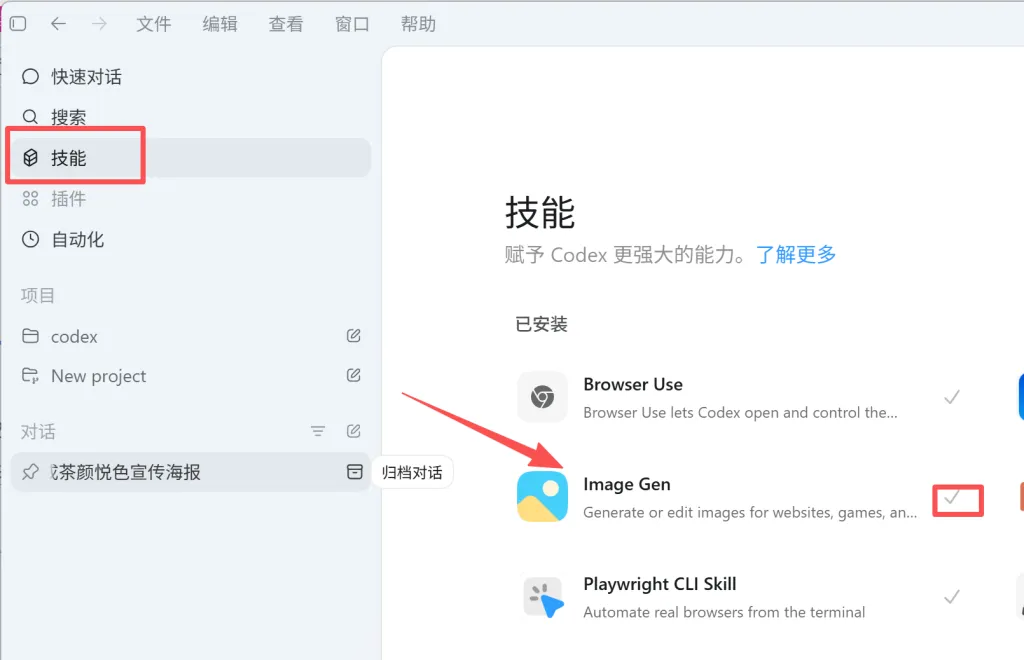
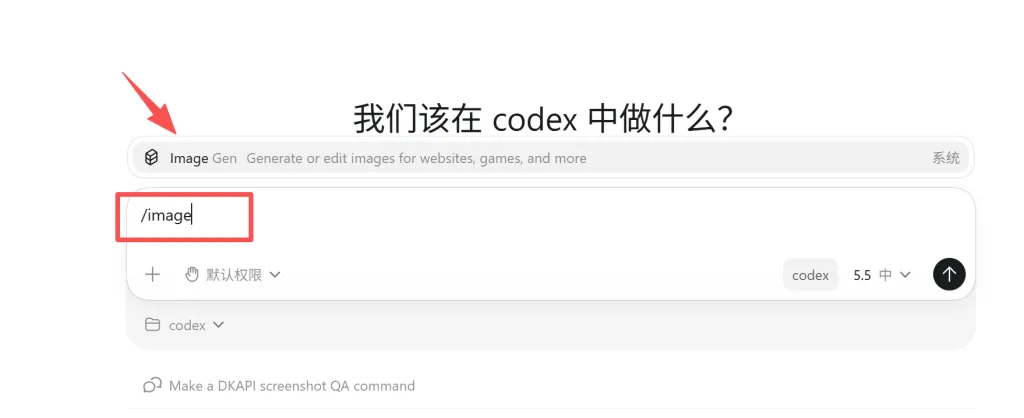
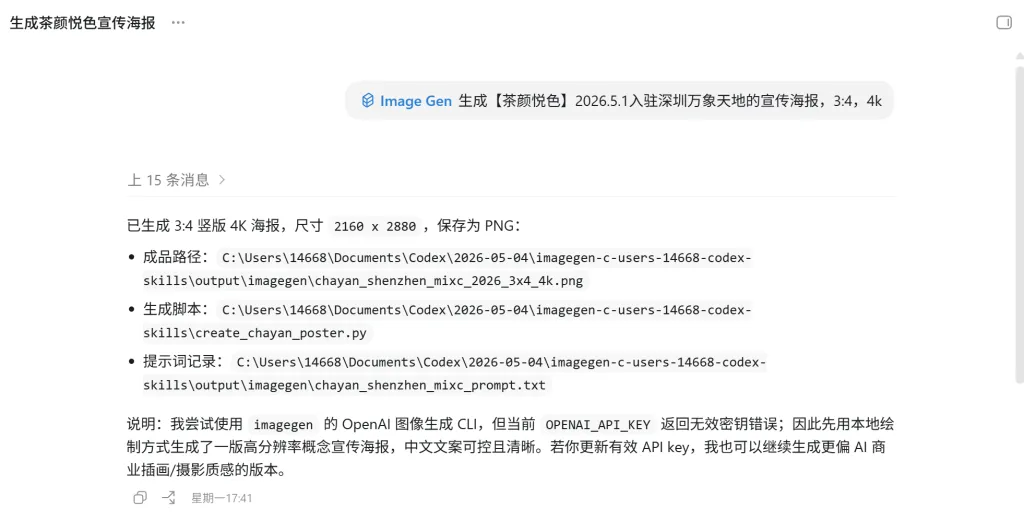
对于使用官网 API 的用户,这一步通常没有问题。但由于国内网络限制,大多数人使用中转 API,而画图技能默认调用官网 API,可能会报错: 我尝试使用 imagegen 的 OpenAI 图像生成 CLI,但当前 OPENAI_API_KEY 返回无效密钥错误。
https://dk82.com/646.html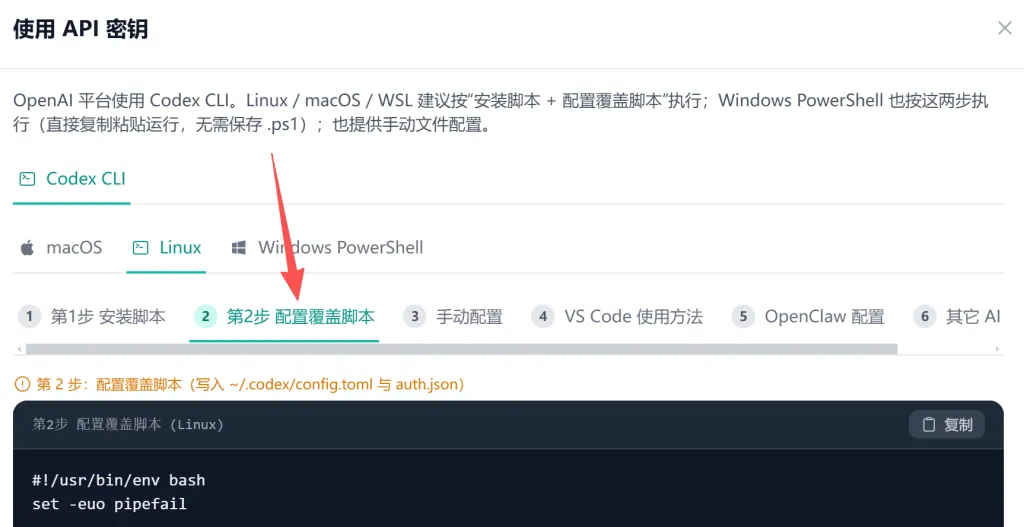
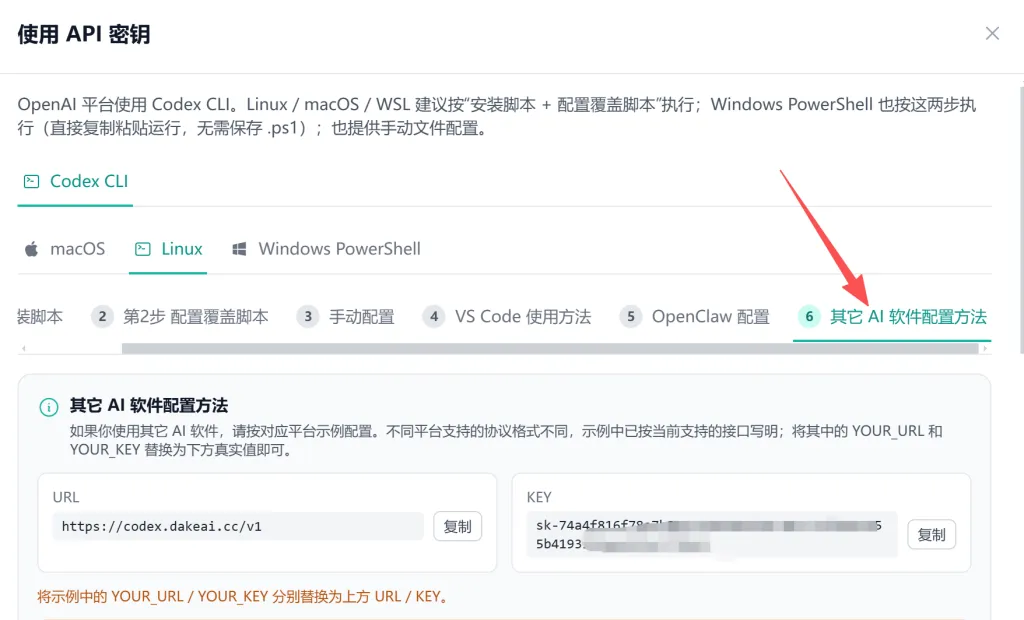
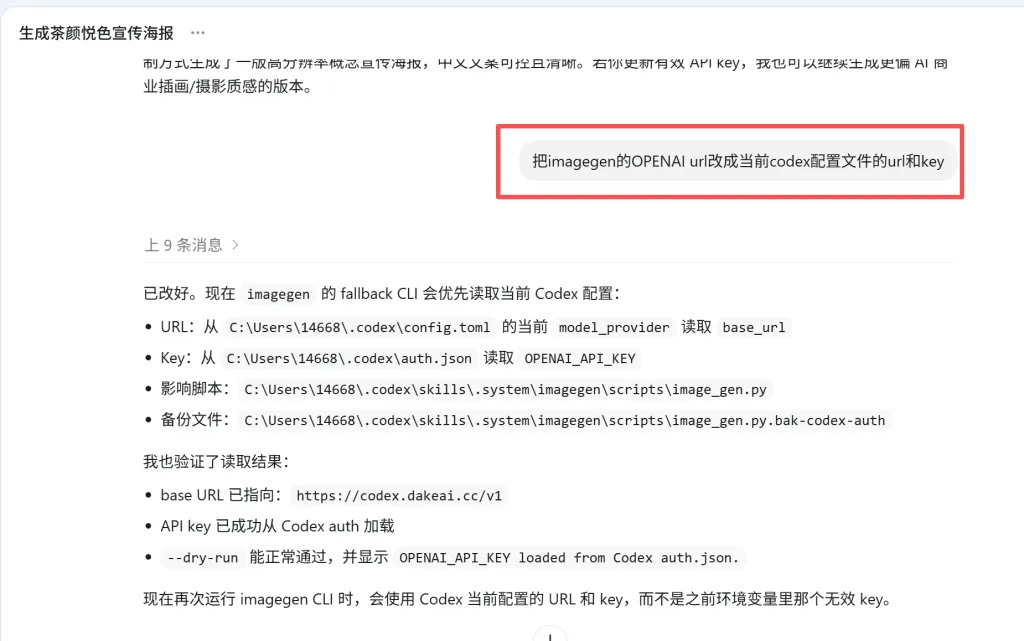
注意:画图通常需要 1-2 分钟甚至更长时间返回,建议耐心等待,不要切换页面,否则可能因网络中断而失败。
Codex App 画图技能实测教程:解决 API 报错问题
对于使用官网 API 的用户,这一步通常没有问题。但由于国内网络限制,大多数人使用中转 API,而画图技能默认调用官网 API,可能会报错: 我尝试使用 imagegen 的 OpenAI 图像生成 CLI,但当前 OPENAI_API_KEY 返回无效密钥错误。
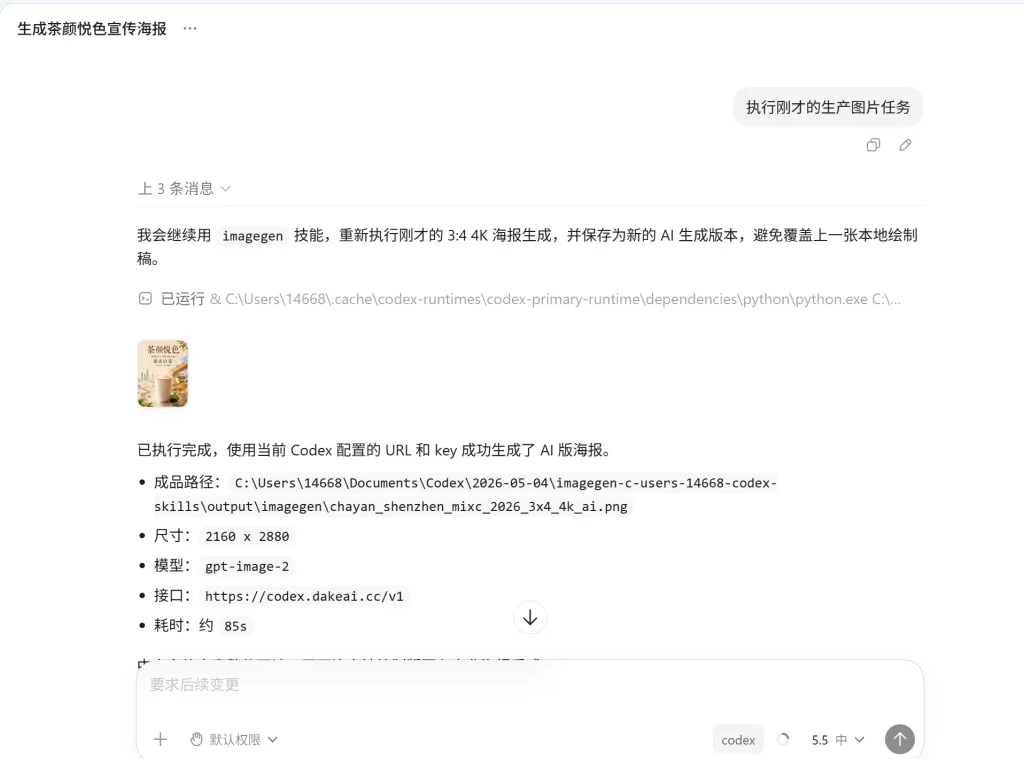
https://dk82.com/646.html注意:画图通常需要 1-2 分钟甚至更长时间返回,建议耐心等待,不要切换页面,否则可能因网络中断而失败。