 夜雨聆风
夜雨聆风


AutoCAD2025 软件下载与安装激活教程 完整指南

[下载链接]:
https://pan.quark.cn/s/f42509cf5bb6
Autodesk 现已正式发布 AutoCAD 2026 新版软件,主打AI 智能设计与云端协同两大核心优势,从绘图效率、运行性能、团队协作到跨平台使用体验全方位迭代升级,面向建筑、机械、工程等各大专业赛道,打造更智能、更高效的专业制图方案。
此次更新最大看点在于 AI 智能工具的全面焕新:不仅对智能块、AI 智能助手完成功能迭代优化,还强化了标记自动识别能力,一站式简化图纸标准化规整、后期修改及绘图指引全流程,降低设计人员操作难度,让绘图作业更省心高效。
在运行性能上,新版本对大图纸加载、编辑、批量处理等核心场景做了深度打磨,操作流畅度和程序稳定性大幅提升;同时上线注释图层统一管理、活动见解等实用新功能,既能守住制图规范标准,也可实现设计变更可追溯,让项目全流程管理更有序。
协同办公与跨端体验也实现跨越式升级。AutoCAD 2026 支持多人在线批注、云端图纸集统一管理,桌面、网页、移动三端数据无缝实时同步,彻底破除团队协作中地域、设备的限制,让跨场景协同办公变得简单又高效。
除此之外,版本还优化了三维建模能力、行业专属工具套件与文件格式兼容性,适配当下主流硬件配置及行业新标准,进一步拉高制图灵活度与实际使用价值。
作为全球 CAD 领域的标杆之作,AutoCAD 2026 以 AI 赋能精简冗余操作,靠云端协同打通协作隔阂,持续引领工程设计行业朝着智能化、高效率、协同化方向升级,助力设计师和工程师快速落地设计创意,高效完成项目交付。
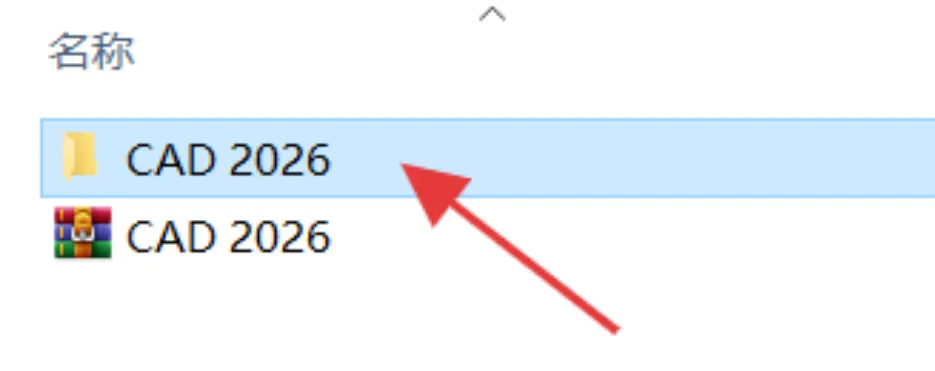
1.先准备好已经下载完成的 CAD 安装包,在安装包文件上点击鼠标右键 解压到当前文件夹。如果右键菜单里没有解压选项,说明电脑缺少解压工具,先安装一款解压软件就行,这里推荐用 WinRAR。

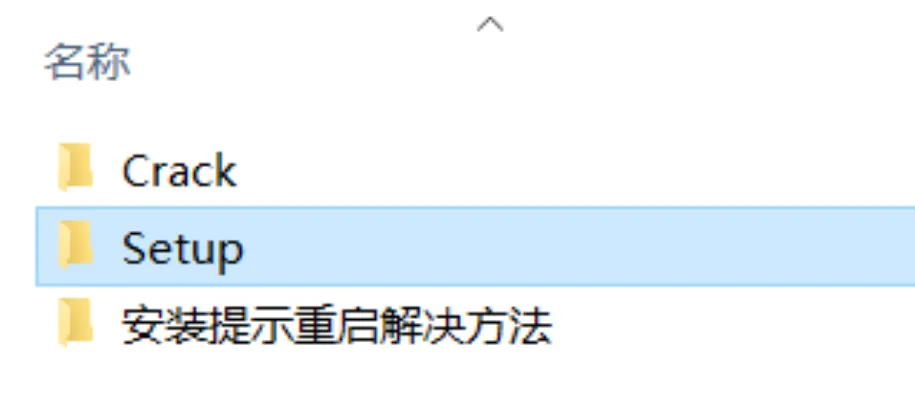
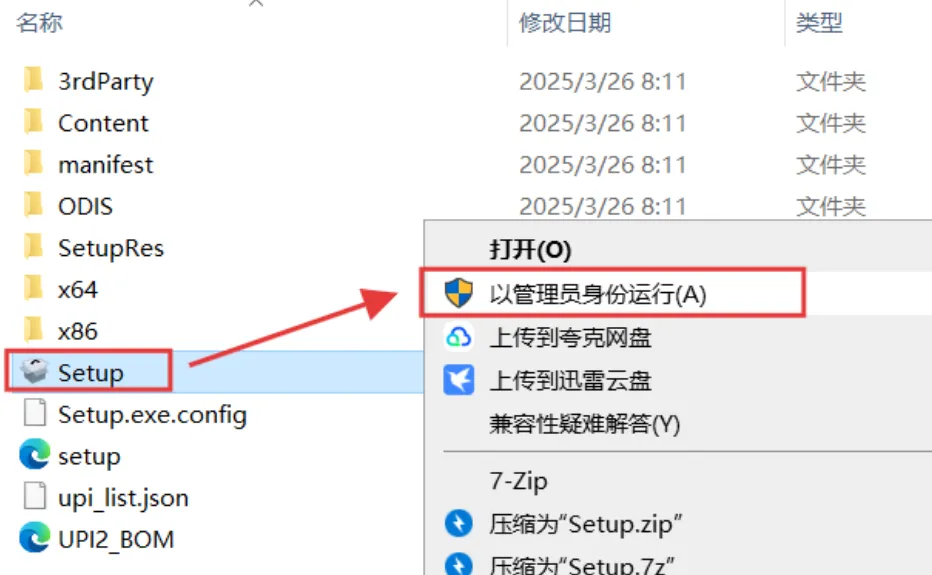
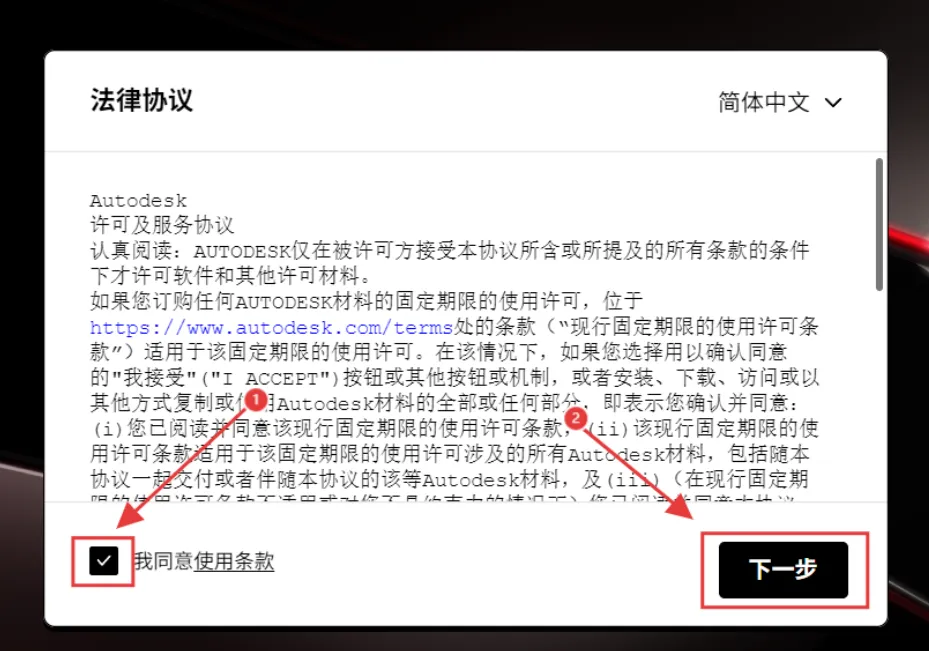
4.勾选 同意,然后点击 下一步
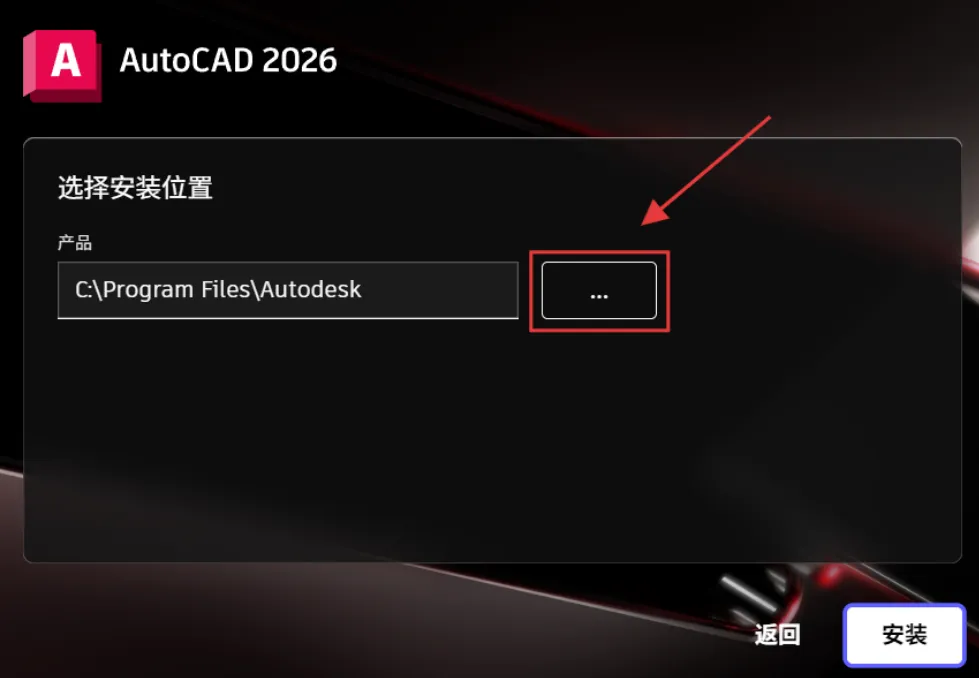
5.点击右侧的 省略号图标 ,即可自行选择和修改软件的安装路径
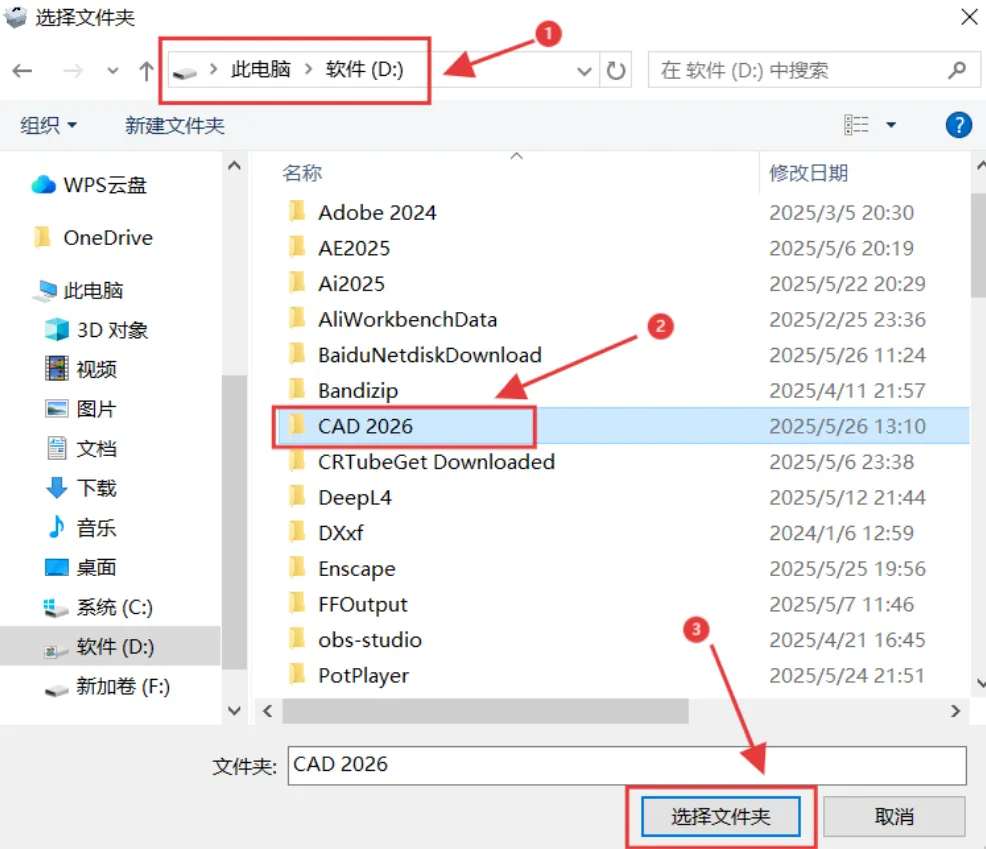
6.先在 D 盘新建一个名为 CAD 2026 的文件夹,选中该文件夹后,点击 选择文件夹 即可。
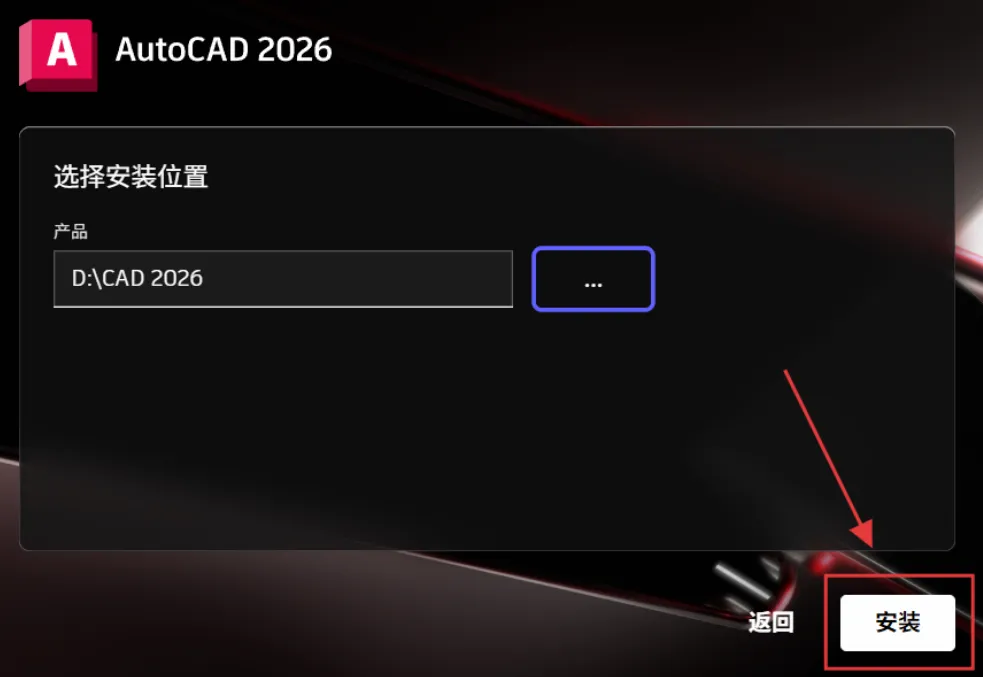
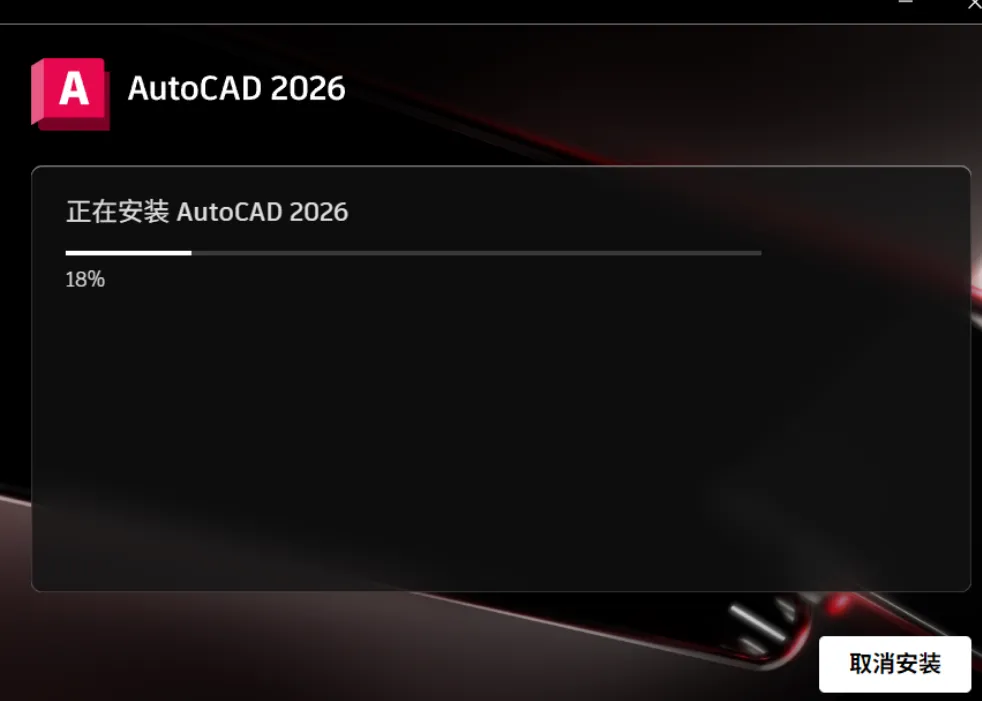
7.选定好安装路径后,直接点击【安装】按钮开始安装就行
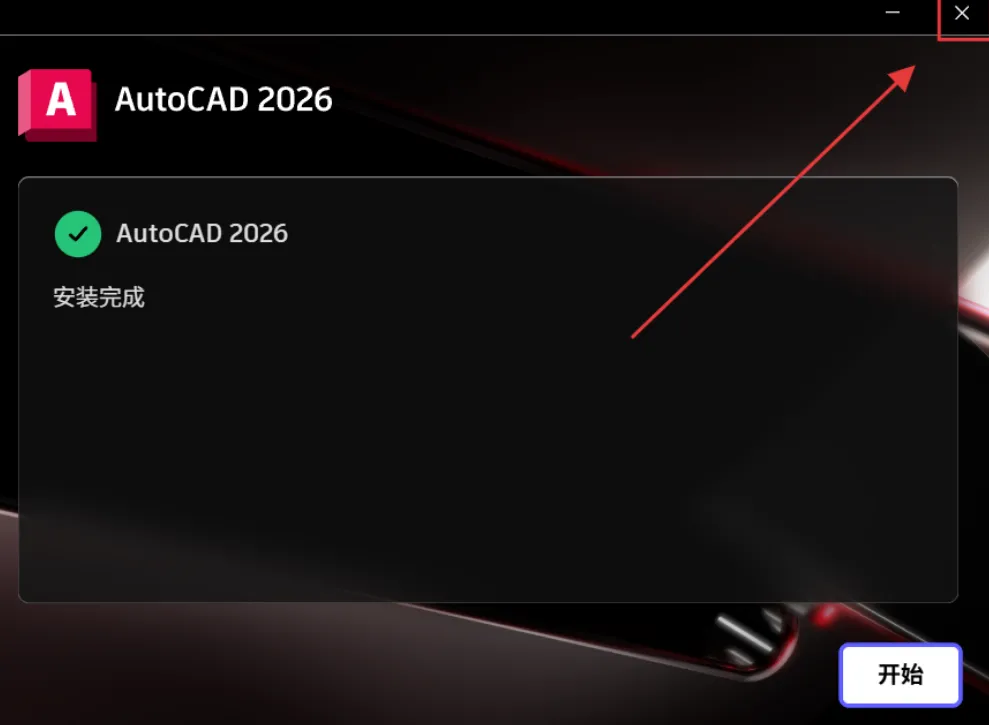
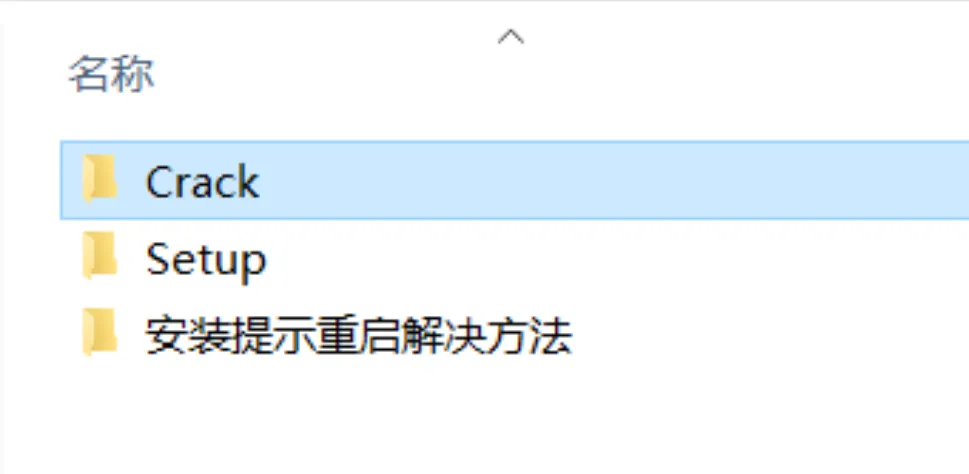
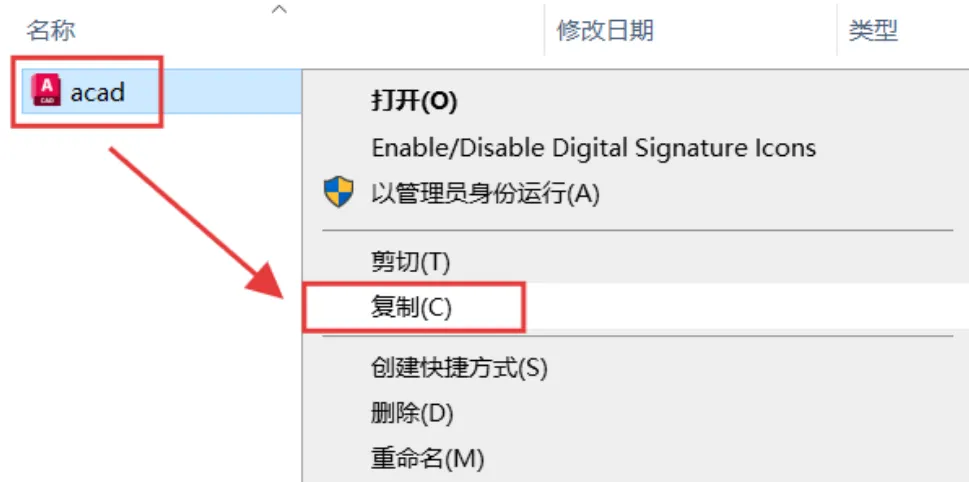
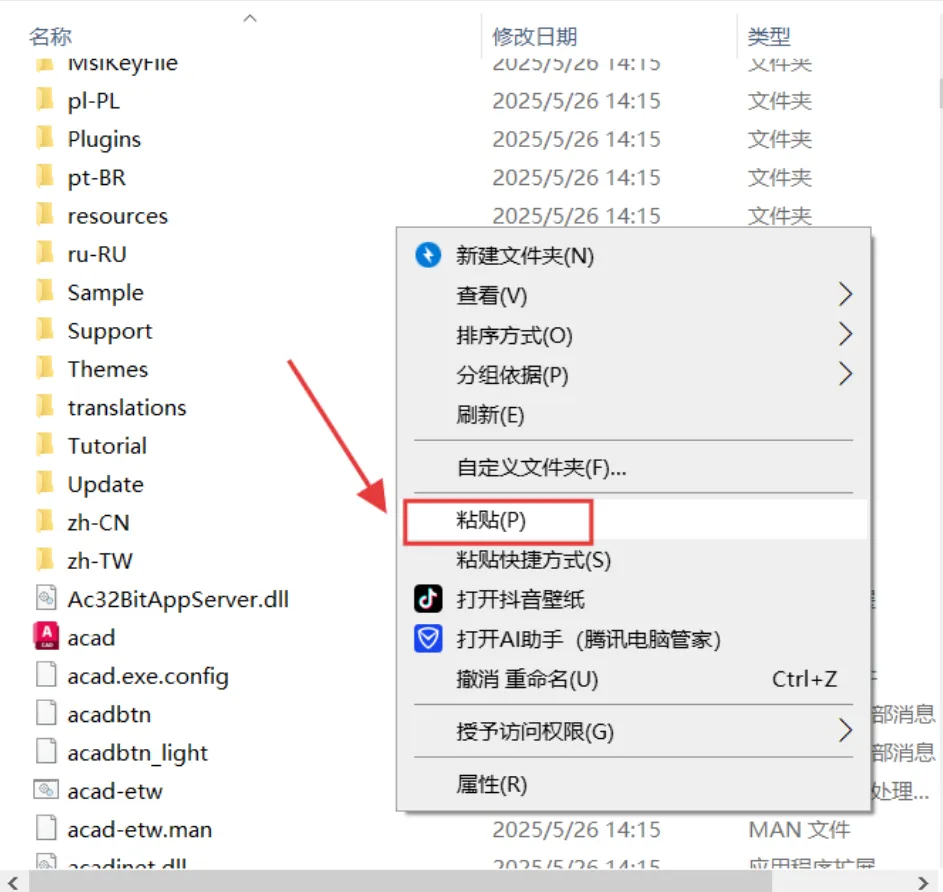
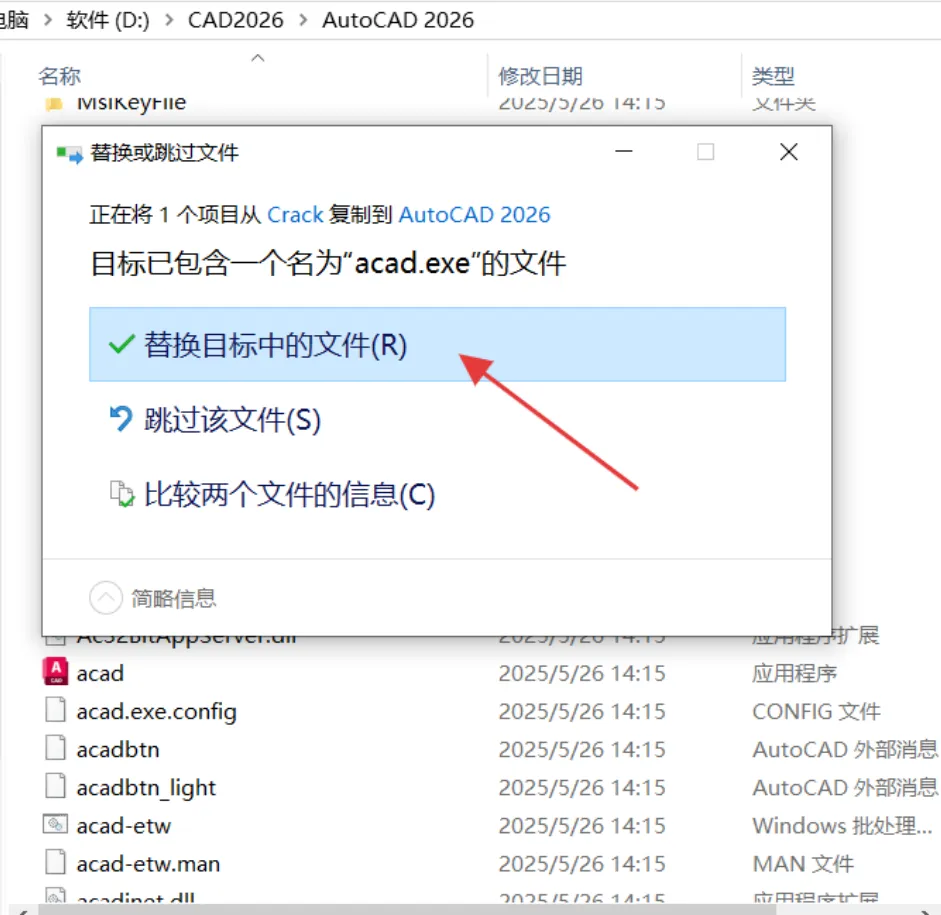
2.选中 acad 程序文件,对其进行复制操作。
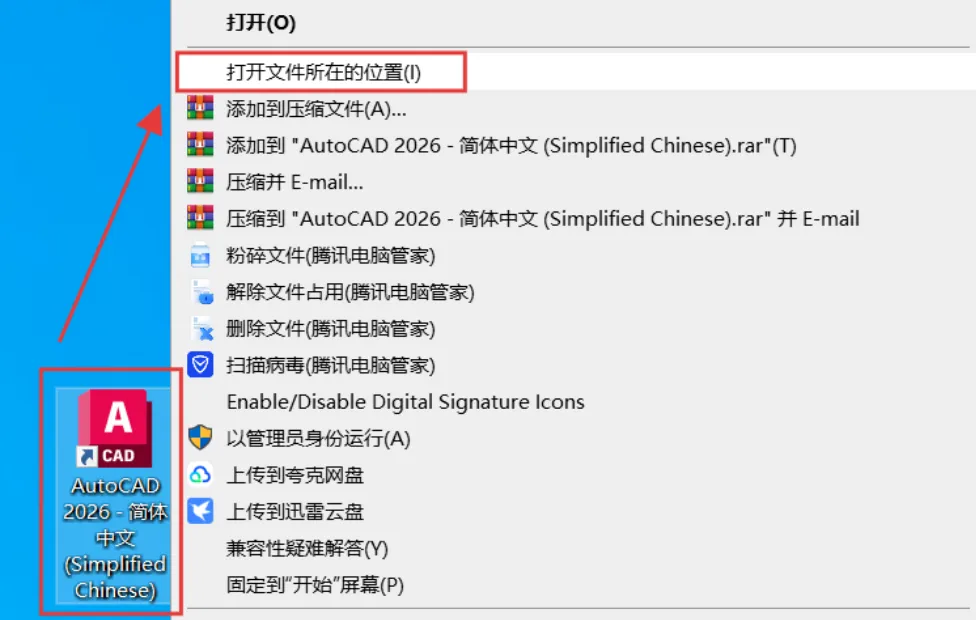
温馨提示:若打开文件夹后未找到 acad 文件,一般是杀毒软件与系统防火墙未完全关闭,导致文件被拦截删除。只需关闭各类安全防护后重新解压安装包即可;本文开头已附上关闭防护软件的详细教程,可自行查阅
1.本账号所有资源均来自网络及网友公开分享,仅用于个人学习交流,严禁私自商用、牟利,相关使用后果均由使用者自行承担。
2.如若内容涉及版权侵权,请私信告知,我将第一时间下架删除相关内容。
3.本号分享的各类软件资源仅供学习参考,请下载后于 24 小时内自行删除,请勿私自转发、非法传播。本人不对用户下载、转载行为引发的各类问题承担相关法律责任。