 夜雨聆风
夜雨聆风


高效办公必备:Word/WPS 公文边框、水印、背景设置全攻略
各位办公伙伴晚上好,咱们的WPS 与 Office 异同干货系列第二十五期准时更新啦~
上一期我们学完 PPT 动画与页面切换效果,搞定动画排序、批量设置、跨电脑播放兼容避坑。
今天完整对比 Word 和 WPS 文字页面边框、自定义水印、页面背景设置操作步骤、功能差异。
一、先明确:边框水印背景核心办公场景
-
公文、正式文件添加标准页面边框 -
给文档加文字水印:保密、内部资料、公司名称 -
自定义图片水印:企业 LOGO、专属底纹 -
设置页面纯色背景、图片背景美化文档 -
控制边框只应用首页、整篇文档、小节单独加边框
二、页面边框设置 双软件实操对比
1、Microsoft Word 操作步骤
-
打开文档,点击顶部【设计】选项卡; -
找到【页面边框】,点击进入设置窗口; -
可设置:线型、颜色、粗细、艺术型边框; -
应用范围选择:整篇文档 / 本节 / 仅首页; -
还能设置边框距页边距距离,调整内外留白。 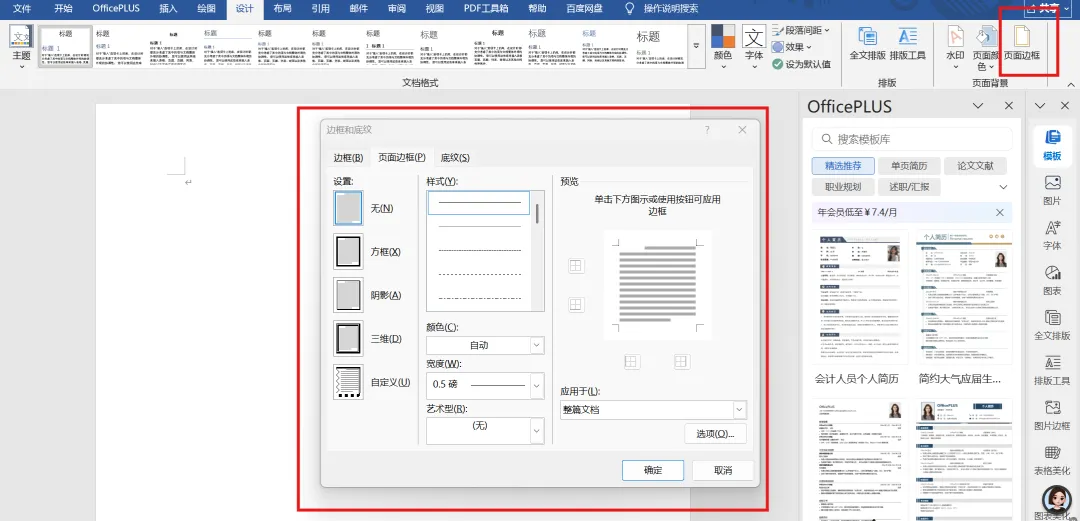
2、WPS 文字 操作步骤
-
操作路径和 Word 几乎一致:不同的是从页面 → 页面边框; -
基础线型、颜色、粗细、应用范围全部互通兼容; -
额外特色优势: -
自带公文专用边框模板,党政、机关、商务边框一键套用; -
艺术边框样式比 Word 更多,古风、简约、商务款齐全; -
可一键设置「边框不打印」,只屏幕显示不纸质输出。 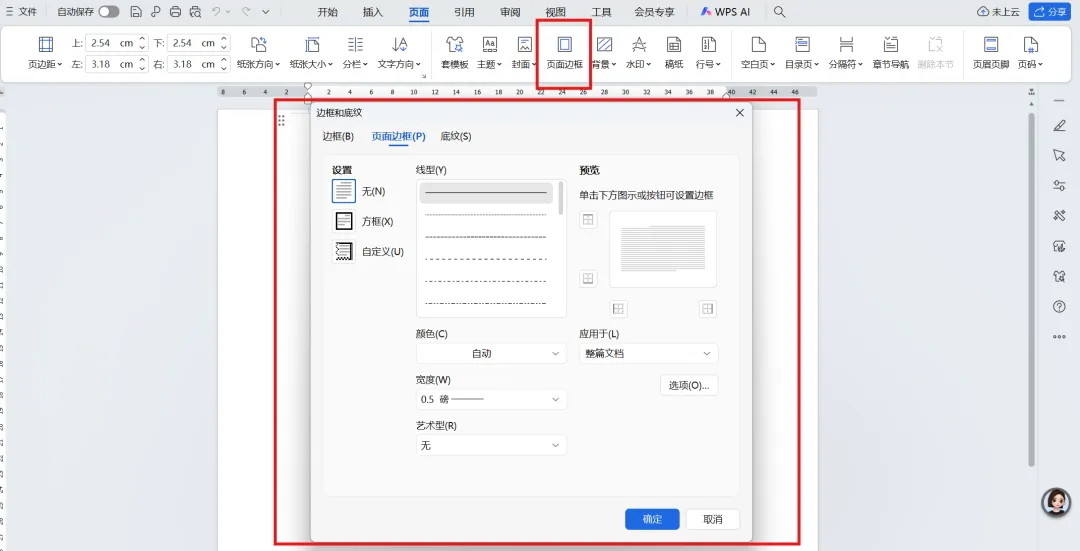
异同小结
✅ 相同:入口、基础设置、应用范围逻辑完全一样,互相打开边框不丢失;
❌ 不同:Word 偏基础简约;WPS 自带公文模板、样式更多,适合正式公文快速排版。
三、文档水印添加:文字水印 + 自定义图片水印
1、Word 水印设置
-
顶部【设计】→【水印】; -
自带预设:保密、草稿、严禁复制等文字水印; -
自定义文字水印:输入内容、设置字体、字号、倾斜、颜色; -
图片水印:选择本地图片,可缩放、冲蚀淡化效果。 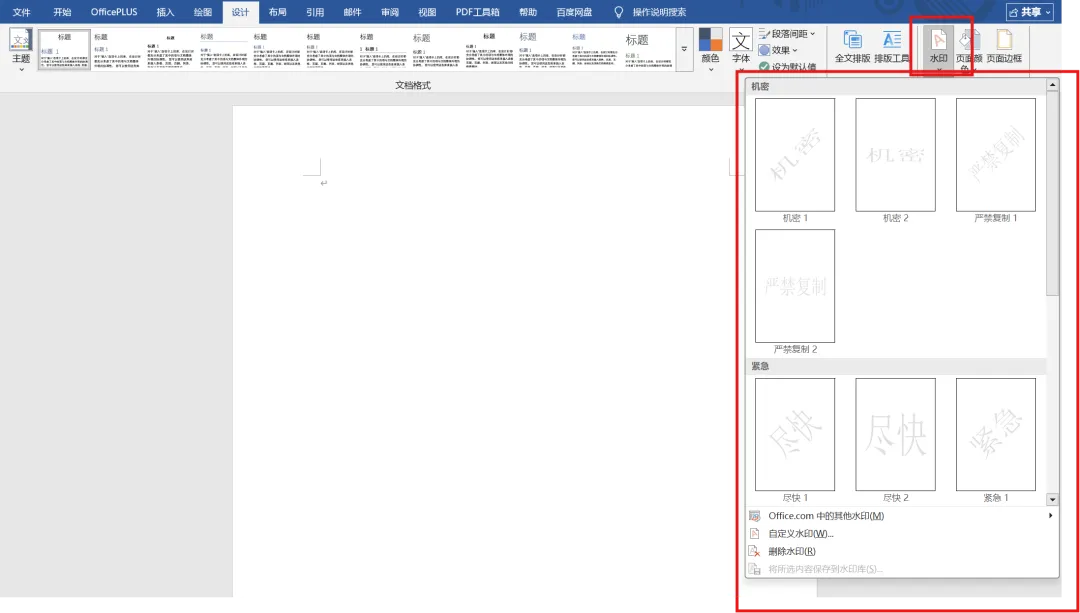
2、WPS 文字 水印设置
-
基础操作和 Word 差不多同步,预设水印、自定义文字 / 图片水印都兼容; -
额外增强功能: -
自带批量多行水印,不用手动排版,自动铺满页面; -
支持水印锁定位置,修改文字不会移位; -
可设置仅首页无水印、从第二页开始加水印,适配标书、报告排版; -
内置公司常用水印模板,一键套用不用反复输入。 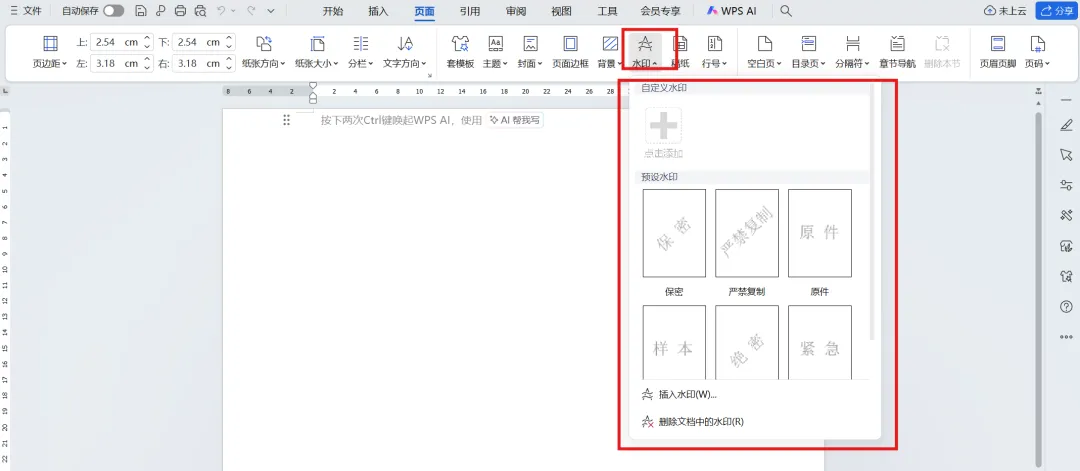
四、页面背景颜色与图片背景
Word
-
设计 → 页面颜色; -
可设置纯色背景、渐变、纹理、填充效果; -
支持选择图片作为页面背景; -
背景默认仅屏幕显示,打印不输出,如需打印要单独设置。 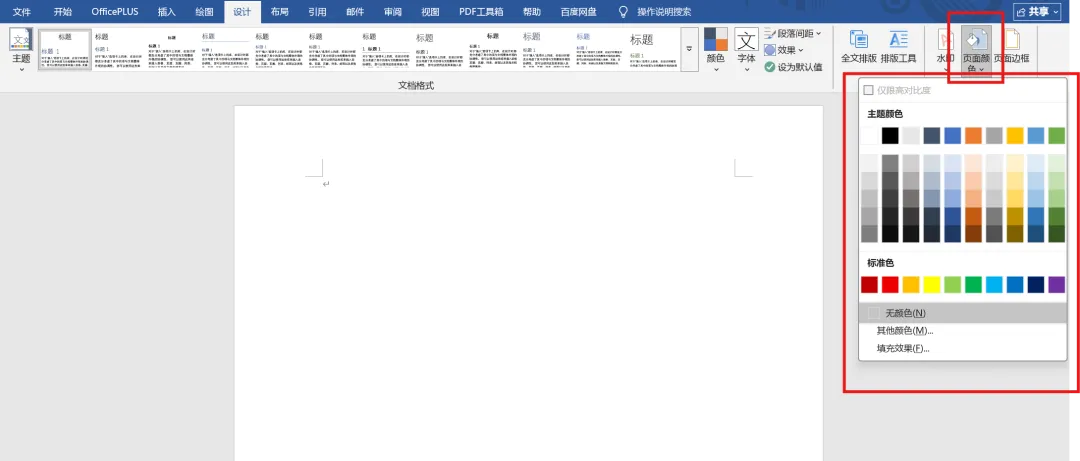
WPS 文字
-
页面颜色设置路径和 Word 一致,纯色、渐变、纹理全部通用; -
额外优化: -
自带商务简约背景、古风底纹预设,直接套用; -
可一键勾选「背景跟随打印」,不用进深层设置; -
图片背景支持拉伸、平铺、居中多种排版方式,自适应页面。 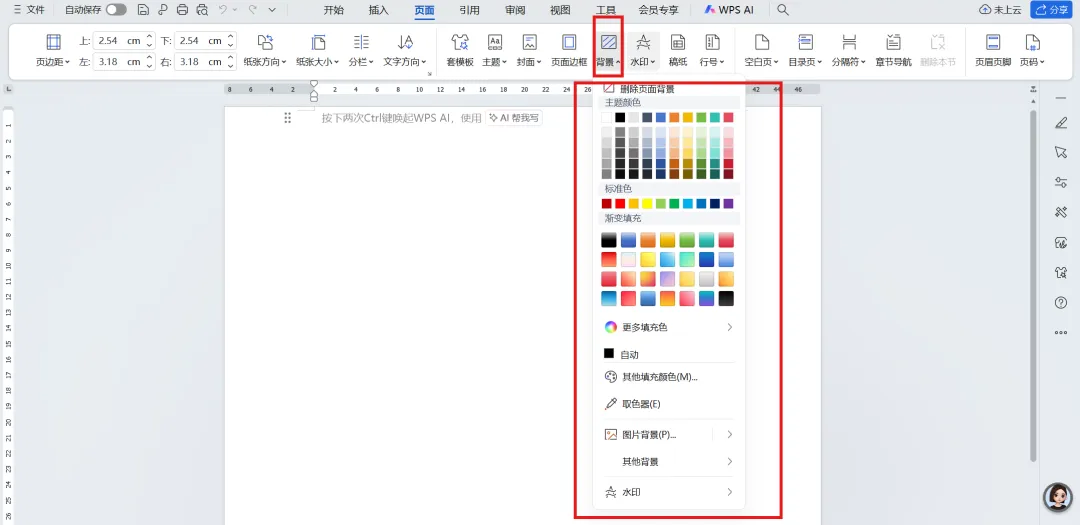
五、常见避坑注意事项
-
复杂艺术边框、特殊水印,跨软件容易错乱,正式公文优先用标准线型边框; -
图片水印尽量选用透明底 LOGO,避免遮挡正文文字; -
长文档分节后,可单独给某一节加边框水印,其余页面保持空白; -
需要发给别人不乱版,排版完成后直接导出 PDF,锁定边框和水印样式; -
水印颜色建议浅灰色,不抢正文视线,正式文件更规范。
六、Word vs WPS 文字 边框水印背景完整异同对比表
|
|
|
|
|---|---|---|
|
|
|
|
|
|
|
|
|
|
|
|
|
|
|
|
|
|
|
|
|
|
|
|
|
|
|
|
七、本期总结
简单总结:单位统一标准、追求极简稳定用Word;经常写公文、要快速套边框水印模板、省事高效,优先用WPS 文字。
页面边框、水印、背景看着简单,却是公文和正式文档的加分项,学会一次,以后所有通知、报告、标书都能快速排版上档次。
下期干货预告:
WPS 与 Office 异同系列第二十六期,在之前初步介绍的保护工作表的基础上进一步推出表格批注、保护工作表、限制编辑相关内容。