 夜雨聆风
夜雨聆风


Word内表格计算不用愁:求和、平均值、计数,在Word内直接搞定
平时用Word做表格做报表、整理数据时,总免不了填完一堆数字后,还要手动算求和、平均值,或者把数据复制到Excel中使用公式计算。其实根本不用切换到Excel,也不用拿计算器扒拉半天!Word自带表格计算功能,求和、平均值、计数这3个最常用的操作,三步就能出结果,新手也能一秒上手~
下面就把在Word中对表格计算最实用的操作教程,一次性讲明白,收藏起来,下次在Word中做表格计算时直接套用!
先记通用步骤:所有计算都适用
不管是求和、求平均,还是计数,核心操作就3步,记熟了不用反复找按钮!
1、光标定位:先点击要放计算结果的单元格(记得清空单元格里的原有内容,避免出错);
2、找到公式入口:点击顶部菜单栏「表格工具 → 布局(或表布局)」,找到「数据」选项,点击「公式」;
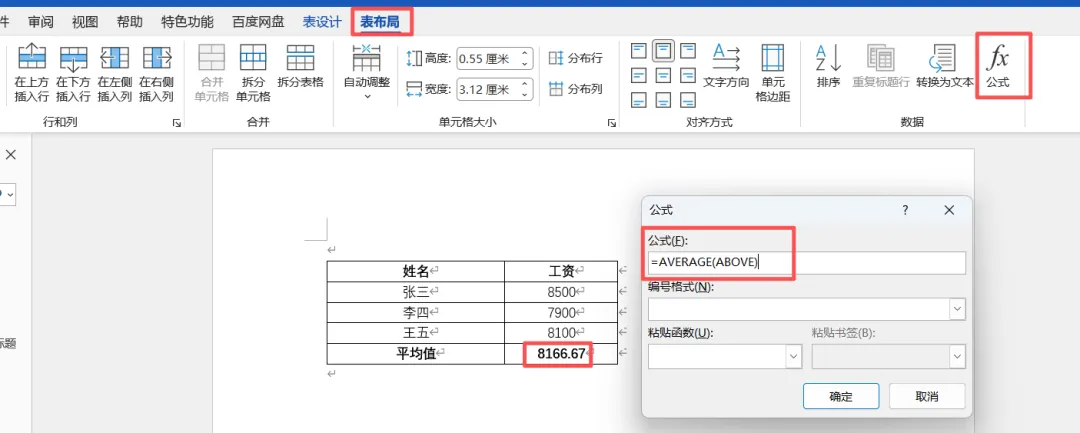
3、输入公式+确认:在弹出的「公式」对话框里,输入对应函数,点击「确定」,结果直接生成!
补充小技巧:如果后续修改了表格里的原始数据,选中公式单元格,按「F9」就能刷新结果,不用重新输入公式~
重点来了!3种常用计算,直接套用
不用记复杂的函数原理,直接对应自己的需求,复制公式、替换范围,就能快速出结果,新手也能零出错!
一、求和(最常用!适合统计合计)
适用场景:报表合计、数据汇总(比如每月销售额、每日工作量合计),推荐3种最实用的写法,按需选择:
✅ 对「上方整列」求和(比如统计一列数据的总和):
输入公式=SUM(ABOVE)
✅ 对「左侧整行」求和(比如统计一行数据的总和):
输入公式=SUM(LEFT)
✅ 对「指定单元格」求和(比如只算A2到A5的数值):
输入公式=SUM(A2:A5)(也可以写=SUM(B2,C3,D4),统计多个不连续单元格)
举个例子:如果要算一列销量的合计,把光标放在列的最下方空白单元格,输入=SUM(ABOVE),点击确定,合计数直接出来!
二、平均值(适合算平均水平)
适用场景:算平均分数、平均业绩、平均成本,操作和求和几乎一样,只是替换函数即可:
✅ 对「上方整列」求平均:输入公式=AVERAGE(ABOVE)
✅ 对「左侧整行」求平均:输入公式=AVERAGE(LEFT)
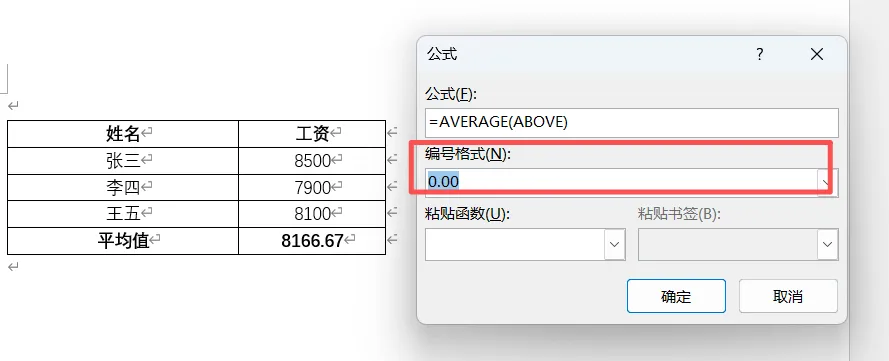
✅ 保留两位小数:在「公式」对话框的「数字格式」里,选择0.00,结果会更规范(比如平均85.5,设置后显示85.50)
三、计数(适合统计数字单元格个数)
适用场景:统计有多少个有效数据(比如统计多少人提交了业绩、多少天有工作量),注意:只统计包含数字的单元格,空白或文字单元格不会被计数。
✅ 统计「上方列」的数字个数:输入公式=COUNT(ABOVE)
✅ 统计「左侧行」的数字个数:输入公式=COUNT(LEFT)
小提醒:如果想统计所有单元格(包括文字、空白),可以用=COUNTA(ABOVE),按需选择即可。
【常见问题排查:新手必看】
操作时遇到小问题?不用慌,这3个常见情况,快速解决:
问题1:修改原始数据后,结果不更新? 解决:选中公式单元格,按「F9」刷新;全选整个表格,按F9可批量刷新所有公式结果。
问题2:单元格显示{=SUM(ABOVE)}代码,不显示数值?解决:右键点击该单元格,选择「切换域代码」,就能显示正常数值。
问题3:复制公式到其他单元格,结果不对?解决:复制公式单元格后,粘贴到目标单元格,再按「F9」刷新,就能适配新的单元格范围。
【最后总结】
其实Word表格计算一点都不复杂,核心就是「定位单元格→找公式→输函数」三步搞定,不用切换Excel,节省大量时间!求和用SUM、平均用AVERAGE、计数用COUNT,记住这3个常用函数,下次在Word中做表格再也不用手动计算啦~
补充:其实Word中表格内置约 18 个常用函数,覆盖统计、数学、逻辑三类,除了上面说的三个函数外还包括MAX、MIN、MOD、INT、IF、AND和OR等,用法与本文介绍的3个常用函数大同小异。其中范围写法包括ABOVE(上列)、LEFT(左行)、BELOW、RIGHT,或单元格引用(如 A2:A5)。
👇关注我,了解更多Word常用技能,收藏起来,用到时直接翻,新手也能快速变身Word高手。