 夜雨聆风
夜雨聆风


别再花冤枉钱买办公软件了!Windows自带的这5个隐藏工具,90%的人从没用过

你是不是也受够了?电脑里塞满各种“效率软件”,弹窗广告比干的活还多,关键时候还卡顿、收费。
其实,微软早就把办公的“终极答案”藏在了系统里。今天要说的这5个原生工具,不花一分钱、无广告、不占内存,却能解决你80%的办公痛点。
关键是,它们和那些全网刷屏的“快捷键”、“文件管理”技巧完全不重复,都是鲜为人知的冷门神器。看完就能用,用了就回不去。
一、截图+标注:一步到位,告别来回切换
很多人还在用微信、QQ截图,然后切到修图软件加标注,效率极低。
正确姿势:按下 Win + Shift + S 截图后,直接点击通知栏的截图预览,就会进入一个功能齐全的编辑页面。
矩形/箭头标注:做说明一目了然。
文字批注:直接在图上添加备注。
马赛克/裁剪:保护隐私或突出重点。
延时截图:方便抓取菜单等弹出内容。
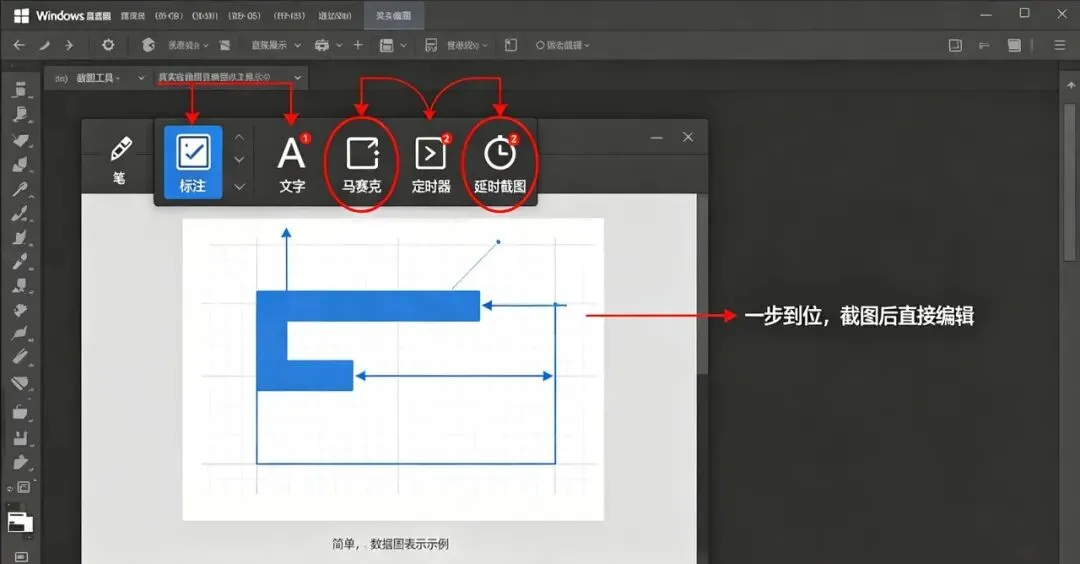
用这个,做工作汇报、写操作文档,一气呵成,再也不用在几个软件间来回切换。
二、桌面便笺:临时记录,随用随记不丢失
开会灵感、临时电话、待办事项…手忙脚乱找纸笔或笔记App?
正确姿势:在开始菜单搜索“便笺”打开。它会以一个彩色小贴纸的形式固定在桌面。
随时新建、编辑、删除。
支持颜色分类(红-紧急,蓝-备忘)。
登录微软账户可云端同步,换电脑也能查看。
这就是你的“第二大脑”,不占地方,随用随记,关键信息永不丢失。
三、游戏栏录屏:操作演示,零成本制作教程
给同事讲操作、录个简易教程,真不用下载几个G的专业软件。
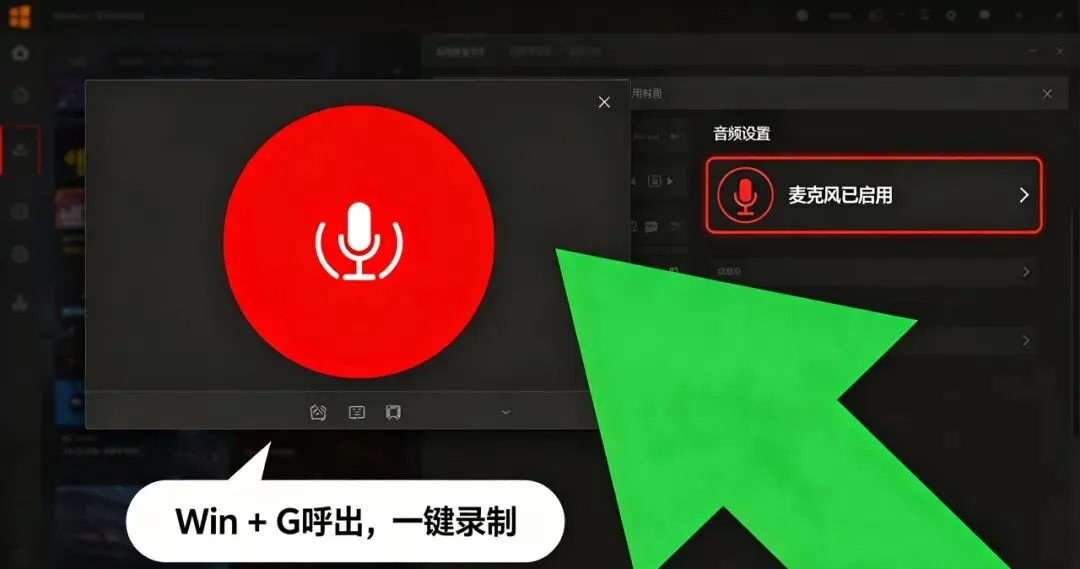
正确姿势:按下 Win + G 召唤出“Xbox游戏栏”。
点击红色的录制按钮,开始录制全屏或窗口。
支持录制系统声音和麦克风。
录制文件自动保存在“视频/捕获”文件夹,画质足够办公使用。
四、计算器:不止算数,更是全能换算神器
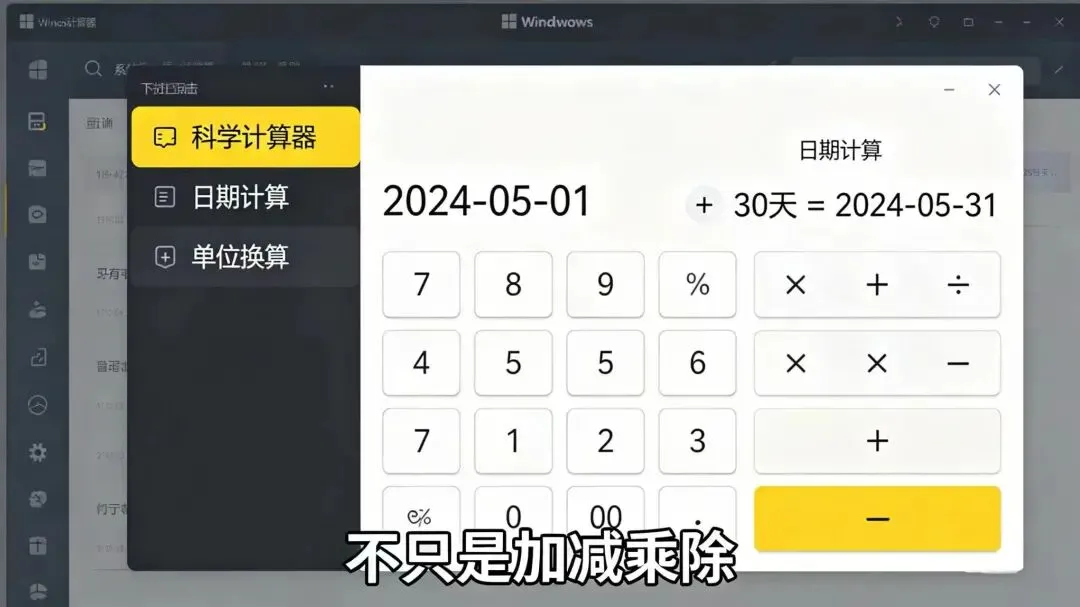
别小看它,点开左上角菜单,你会发现新世界:
科学计算器:工程、财务计算。
日期计算:快速算出两个日期间隔天数,规划项目周期神器。
单位换算:长度、重量、体积甚至货币,出差、购物必备。
税费计算:简单明了的个人所得税、增值税计算。
五、剪贴板历史:复制粘贴,效率翻倍的关键
你是不是也经常复制了A,又去复制B,结果把A弄丢了,又要回头找?
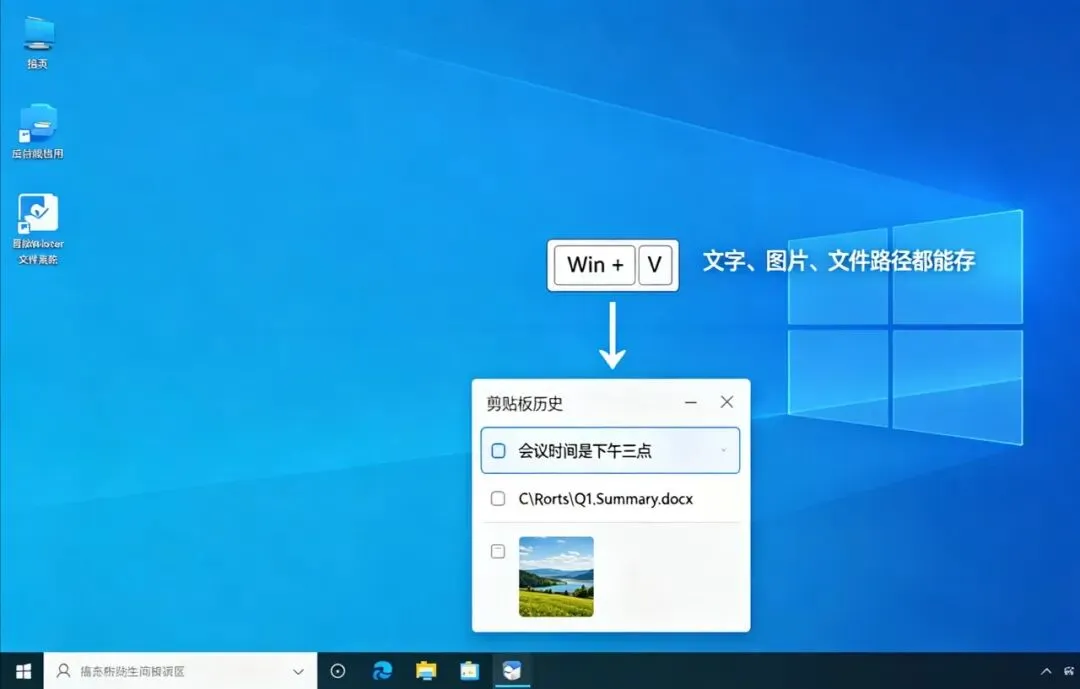
正确姿势: Win + V 。这是Windows史上最被低估的快捷键之一。
首次使用需开启: 设置 > 系统 > 剪贴板 ,打开“剪贴板历史记录”。
之后按 Win+V ,会弹出历史面板,最近25条复制过的文字、图片记录都在里面,随意点击任意一条即可粘贴。
职场办公,高效往往藏在细节里。
这些系统自带的工具,没有广告、不占内存、无需学习,用一次就知道有多香。
但知道和熟练是两回事。 为了让你真正用起来,我将这5个工具的详细操作步骤、常见问题、以及我私藏的“进阶组合技”,整理成了一份超详细的《Windows原生效率工具手册》PDF。
获取方式很简单:
点击下方名片,关注「技术大叔说」。

在私信对话框,私信关键词 「原生工具」。
系统会自动将手册的下载链接发送给你。
关注我,带你挖掘更多系统里“不装软件也能赢”的硬核技巧,在职场里走得更稳、更省心。