 夜雨聆风
夜雨聆风


巧用WPS让课件放映时直显网页
各位老师,大家好!欢迎来到丁玉海名师工作室,我是徐晓刚。今天我们一起来学习的主题是:巧用WPS让课件放映时直显网页。

一、问题情境
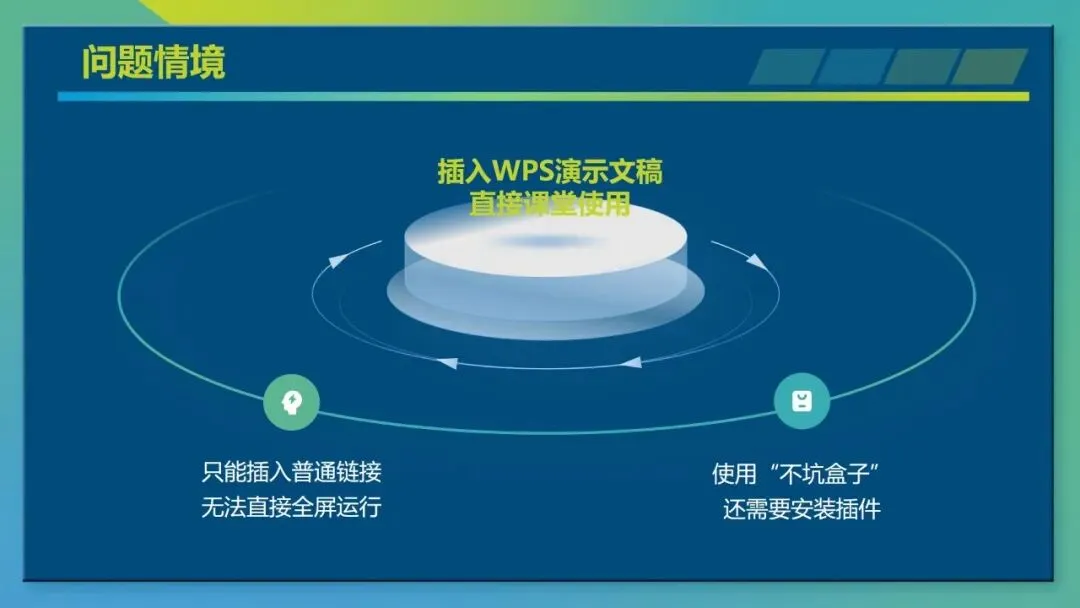
日常教学中,我们用大模型生成的HTML网页,想插入WPS演示文稿课堂直接使用,却只能插入普通链接,无法直接全屏运行,切换页面麻烦,影响课堂流畅度。另外使用“不坑盒子”等,还需要安装插件,也比较麻烦,其实不用复杂操作,零基础老师也能把HTML插入演示文稿,一键全屏运行,适配课堂教学需求。
二、操作演示
接下来进行实操演示。首先打开WPS,新建空白演示文稿,按需添加多页演示文稿,方便课堂排版。先点击“分享”按钮,选择“与他人一起查看/编辑”,将文稿上传至云盘,完成同步。然后选中目标幻灯片,点击顶部“插入”,找到“HTML素材”选项进入。点击右上角插入代码,第一种选择导入HTML文件,选中保存好的文件,点击“运行”并“信任”网页内容,即可全屏运行;第二种复制大模型生成的完整HTML代码,全选,右击复制,右击粘贴到输入框,点击“运行”并“信任”,同样能全屏展示。最后从头播放幻灯片,就能流畅切换页面,稳定全屏运行。
已关注
关注
重播 分享 赞
三、方法总结
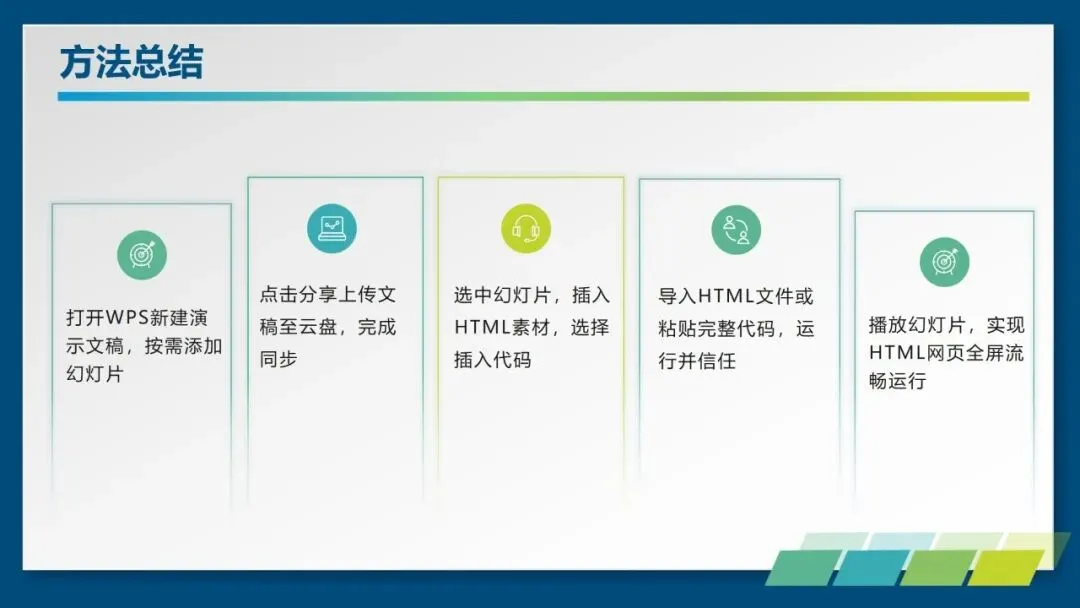
1.打开WPS新建演示文稿,按需添加幻灯片;
2.点击分享上传文稿至云盘,完成同步;
3.选中幻灯片,插入HTML素材,选择插入代码;
4.导入HTML文件或粘贴完整代码,运行并信任;
5.播放幻灯片,实现HTML网页全屏流畅运行网页;
学会插入HTML,插入其他的网页,同样也轻而易举。

如果对我们分享的内容感兴趣,可以关注我的微信,并关注我们工作室在更多平台上的课程,感谢观看!