夜雨聆风
夜雨聆风


音频编辑器Audacity下载安装和使用教程
一、概述
Audacity 是一款完全免费的音频编辑软件,没有广告弹窗,Windows、macOS、Linux 系统上都能运行,体积只有二十多兆,却功能强大,囊括录音、剪辑、降噪、混音、格式转换等功能。
在音频录音驱动调试和软件测试时会用到Audacity,可以直观确认多个MIC录音情况,如录音数据和波形削顶等。
本工具仅适用于驱动调试和软件测试或音频剪辑相关人员。
环境:Windows10/11
二、下载和安装
2.1 下载
2.1.1 官网下载
https://www.audacityteam.org/download/windows/
可选择安装版或免安装版,如果想要都下载,分两次进入网页
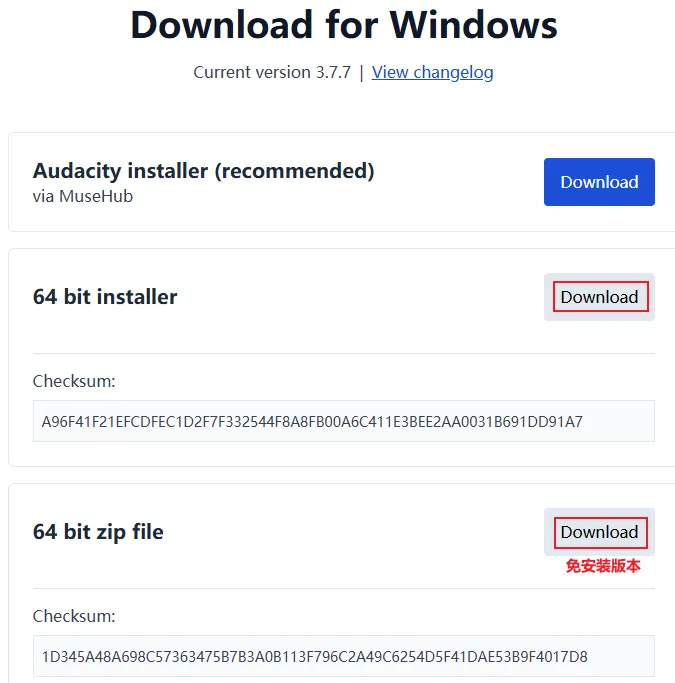
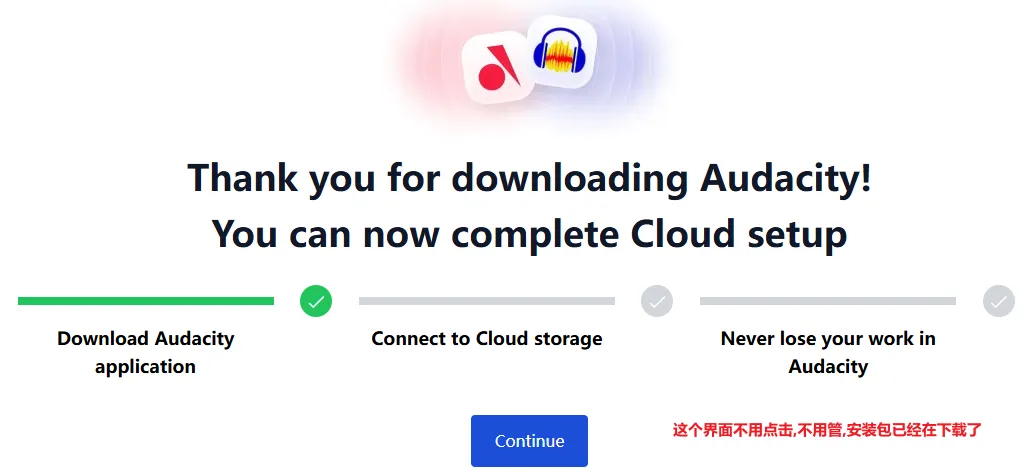
2.1.2 网盘下载
关注公众号,后台回复关键词: Audacity获取下载链接
2.2 安装
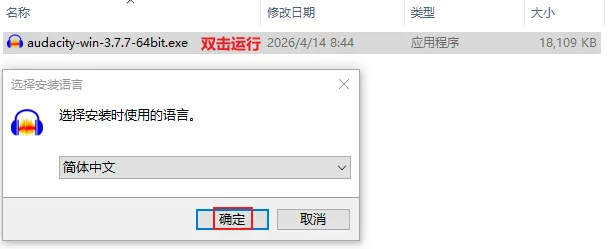
双击软件安装包运行,点击:确定
点击:下一步
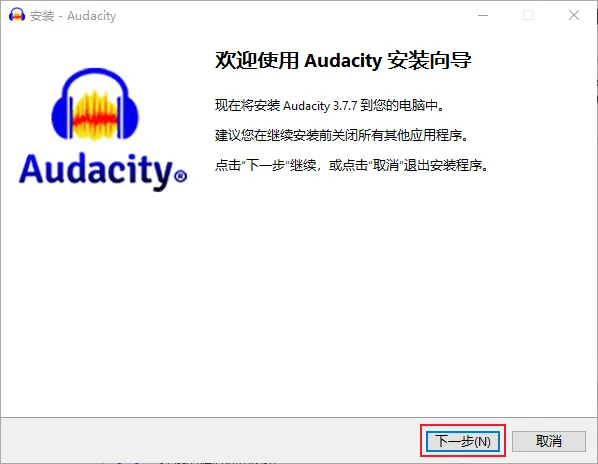
点击:下一步
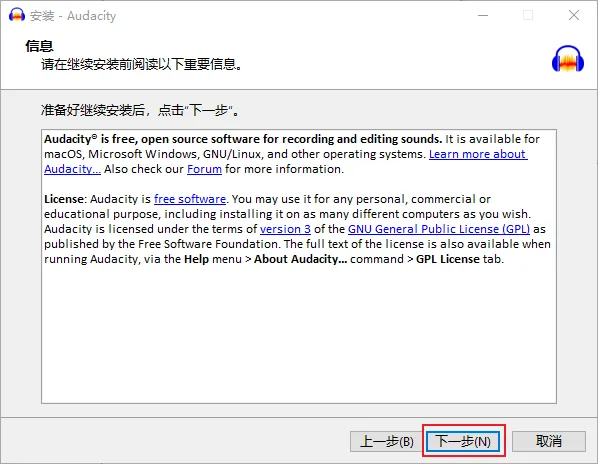
点击:浏览,选择自定义安装路径(除C盘外)
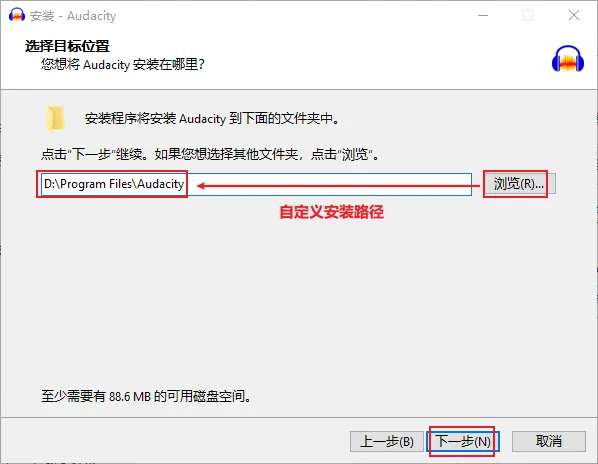
点击:下一步
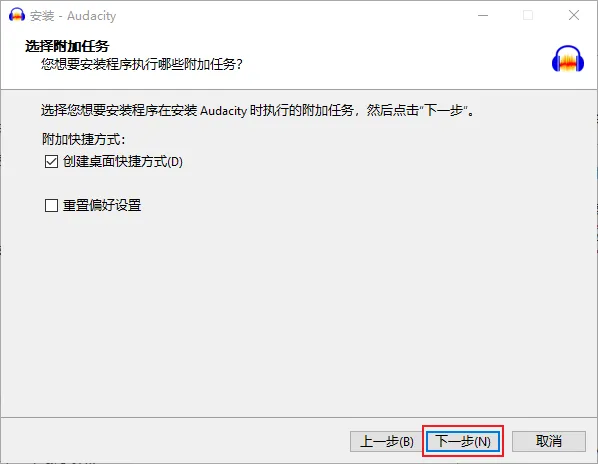
点击:安装
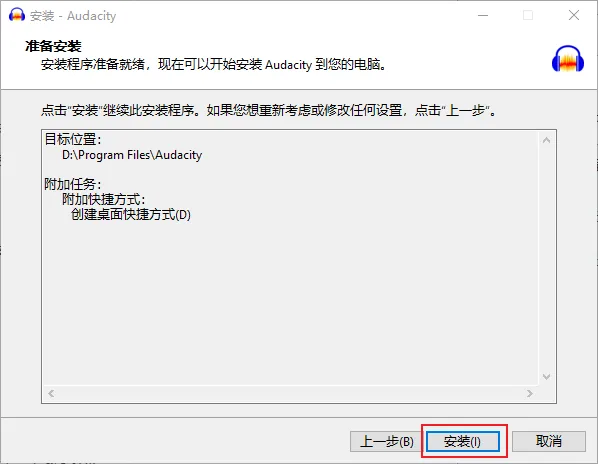
等待安装完成
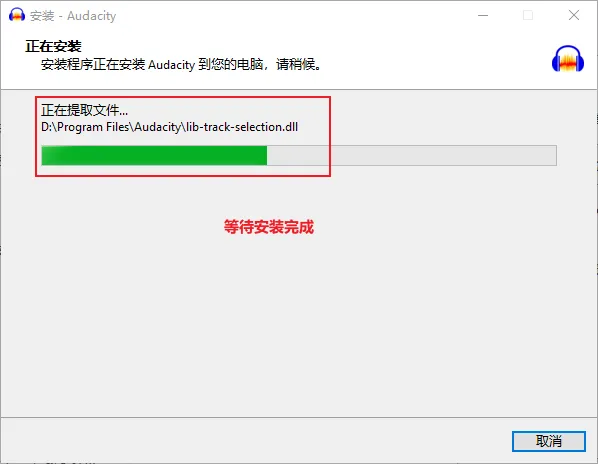
点击:完成
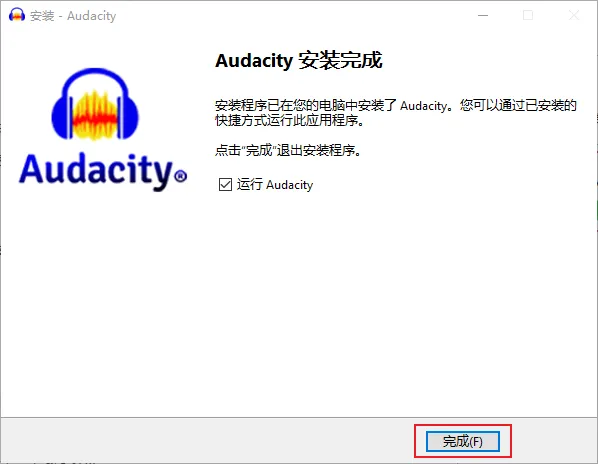
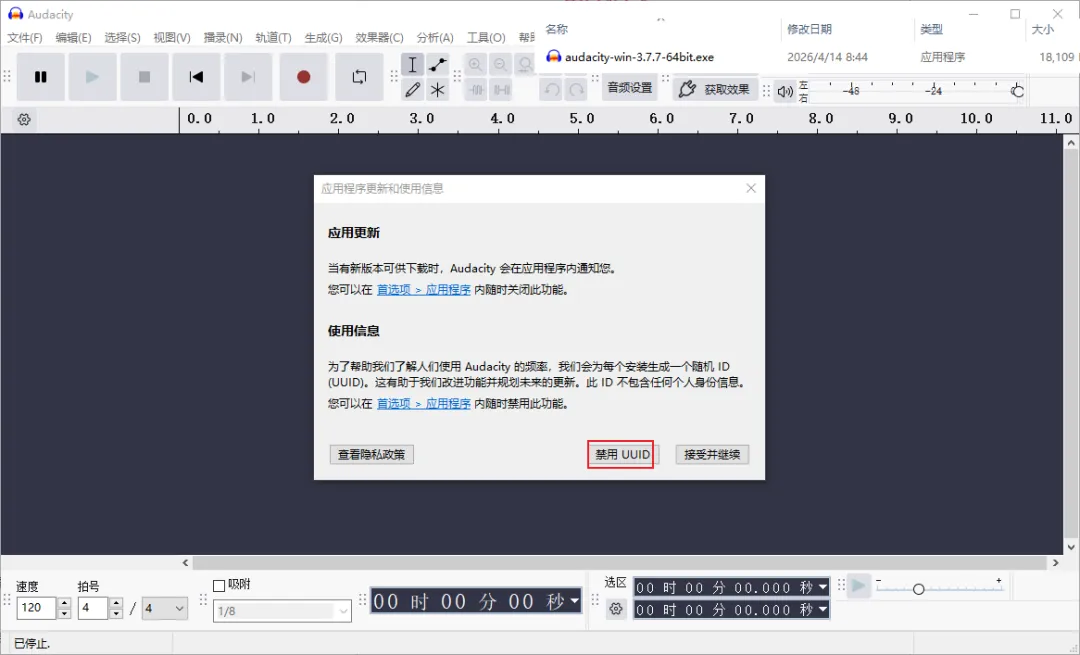
这里点击:禁用
三、使用
3.1 打开文件
3.1.1 打开WAV文件
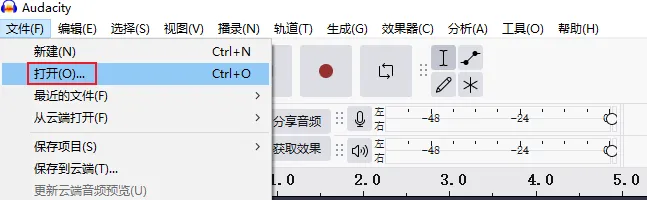
点击:打开,选择对应.wav文件即可
3.1.2 打开PCM文件
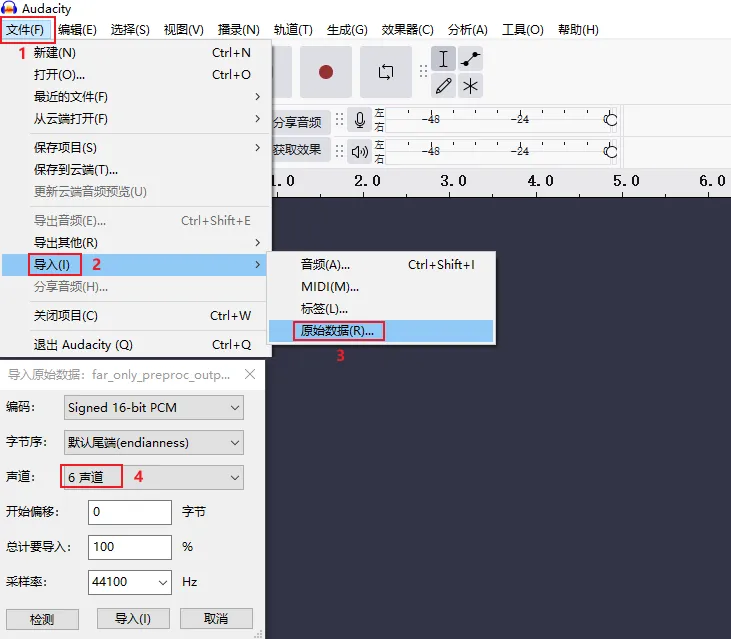
点击:文件,选择:导入,选择:原始数据,设置声道等
需要根据PCM内容进行设置,如PCM文件是6声道的,需要对应设置
3.2 设置和查看波形
录制到的文件一般包含了立体声,需要分离开确认各通道声音情况,一般选择分离立体声到单声道
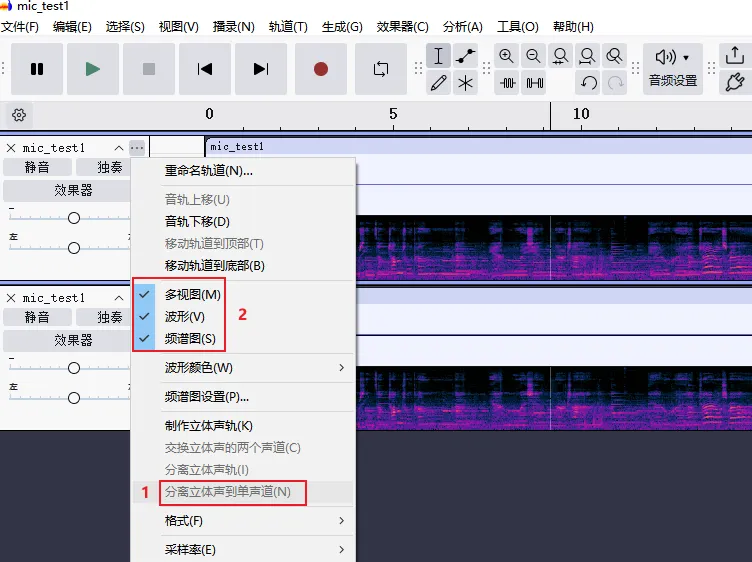
2个DMIC录制2个声道声音数据时,左声道 = DMIC 1的完整信号,右声道 = DMIC2的完整信号,分离立体声轨和分离立体声到单声道都是分离后一个轨道对应一个DMIC的声音,区别在于声像。

使用分离立体声到单声道可以避免耳机出问题误判。
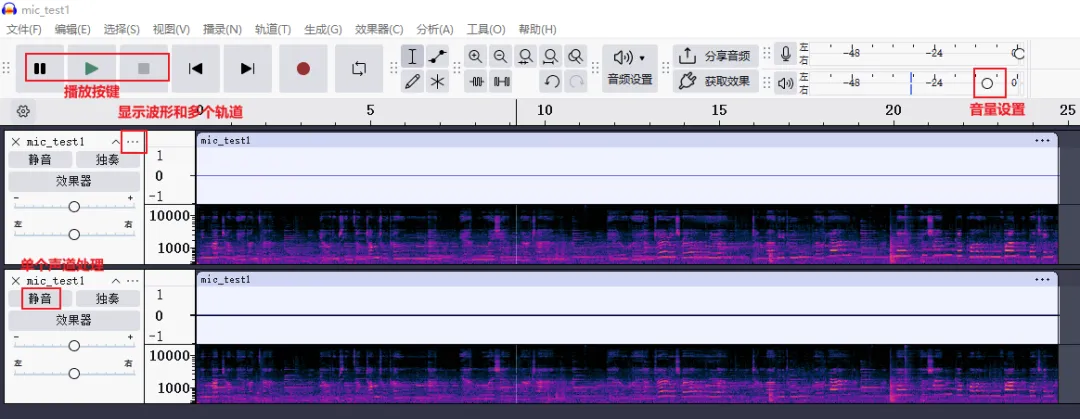
独奏 (Solo):点击后,播放时只播放这个麦克风的轨道
静音 (Mute):点击后,播放时不播放这个麦克风的轨道
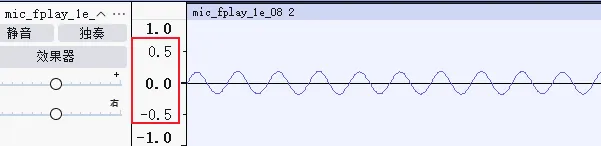
放大波形
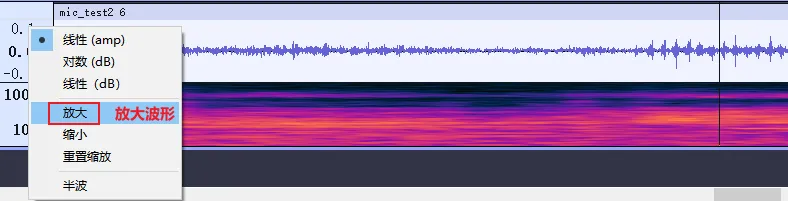
在波形左侧右键,点击:放大
显示模式
线性(amp):线性振幅(+1.0 至 -1.0),数字音频编辑的“原生”视图,进行精确剪辑、查看采样点等,正常情况下,在这个模式不能出现波形削顶
线性(dB) :线性dBFS(如 0, -3, -6 dB),结合线性波形和dBFS读数,方便习惯用dB思考的用户判断信号电平
对数(dB):对数dBFS(如 0, -10, -20 dB),模拟人耳听觉特性,用于查看安静细节,评估混音平衡和动态
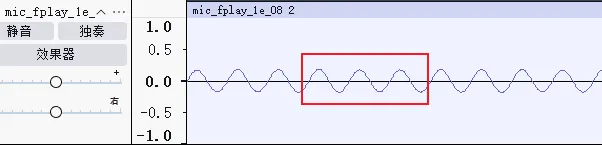
也可以CTRL+鼠标滚轮
缩放波形
CTRL+鼠标滚轮实现波形缩放
更多功能请查阅其他文章。
-The end-
欢迎扫描下方二维码或点击下方名片关注公众号(●ˇ∀ˇ●)