 夜雨聆风
夜雨聆风


WorkBuddy 新手入门指南:从下载到自动化,6 步彻底上手
读完这篇文章,你就能让 AI 真正帮你干活,而不只是陪你聊天。
WorkBuddy 到底是什么?
一句话:WorkBuddy = AI 大脑 + 本地执行引擎。
它跟 ChatGPT、DeepSeek 这些对话框 AI 最大的区别是——它不只是跟你聊天,而是直接操作你电脑上的文件,把活干了。
你可以把它理解成一个坐在你电脑旁边的 AI 同事。你说「帮我把这 10 个 PDF 的数据提取出来做成 Excel」,它不会给你一段教程让你自己弄,它直接帮你做好。
WorkBuddy 是腾讯云 2026 年 3 月推出的全场景 AI 智能体桌面工作台,底层基于 CodeBuddy 同源架构,支持混元、DeepSeek、GLM、Kimi、MiniMax 五大模型自由切换。简单说,就是把最强的 AI 能力装进了一个能操作你电脑的桌面应用里。
第一步:下载安装(1 分钟搞定)
系统要求
– Windows:Windows 10/11 – macOS:macOS 10.15+ – 存储空间:约 150-180 MB
下载地址
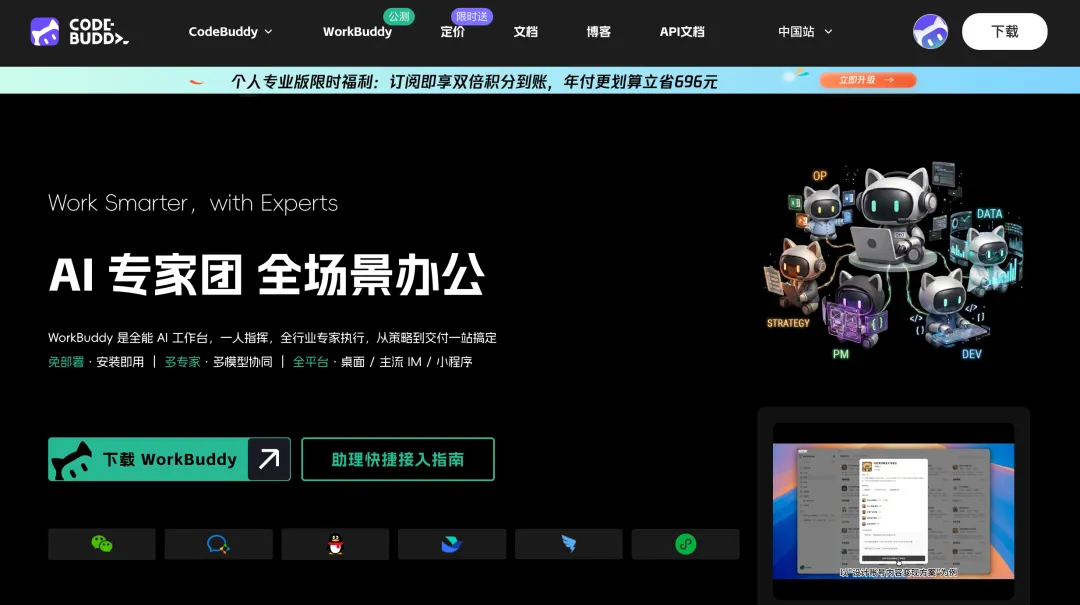
去 WorkBuddy 官网下载对应系统的安装包,双击安装,一路下一步,1 分钟内搞定。
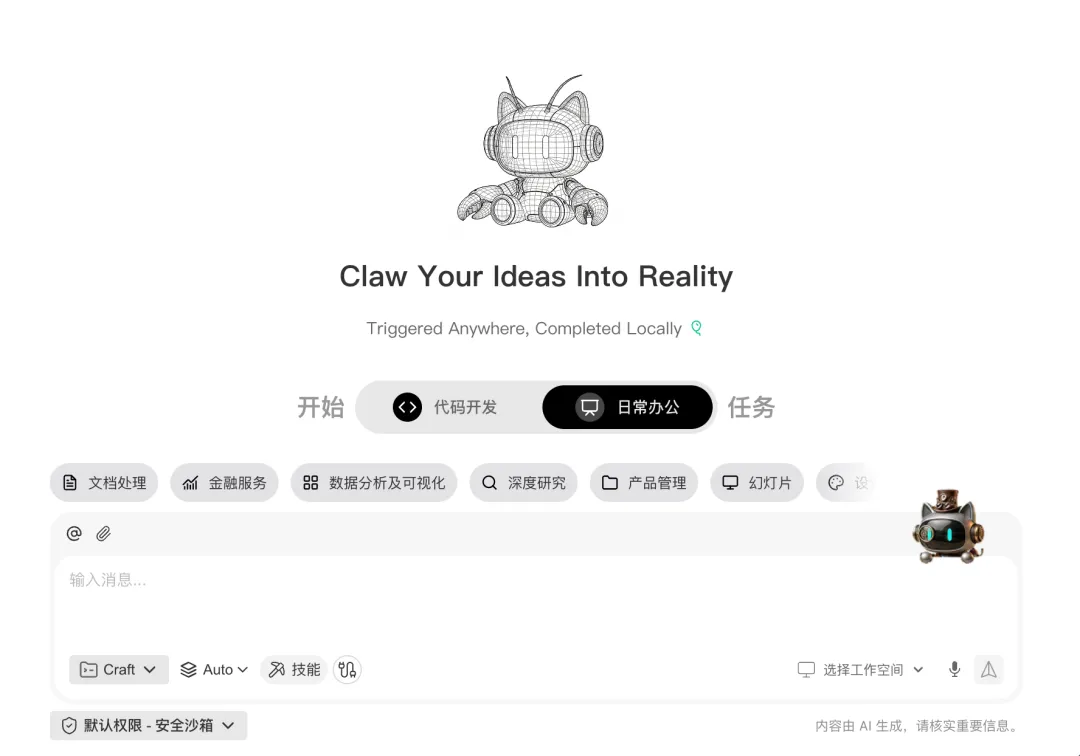
首次配置三个关键步骤
1. 登录:推荐用企业微信或 QQ 账号登录 2. 授权文件夹:WorkBuddy 需要访问你的文件才能干活,建议授权桌面、文档、下载等常用文件夹(不用担心安全性,后面会讲) 3. 选择模型:日常办公推荐混元(响应快),复杂任务用 DeepSeek(推理强),创意写作用 Kimi
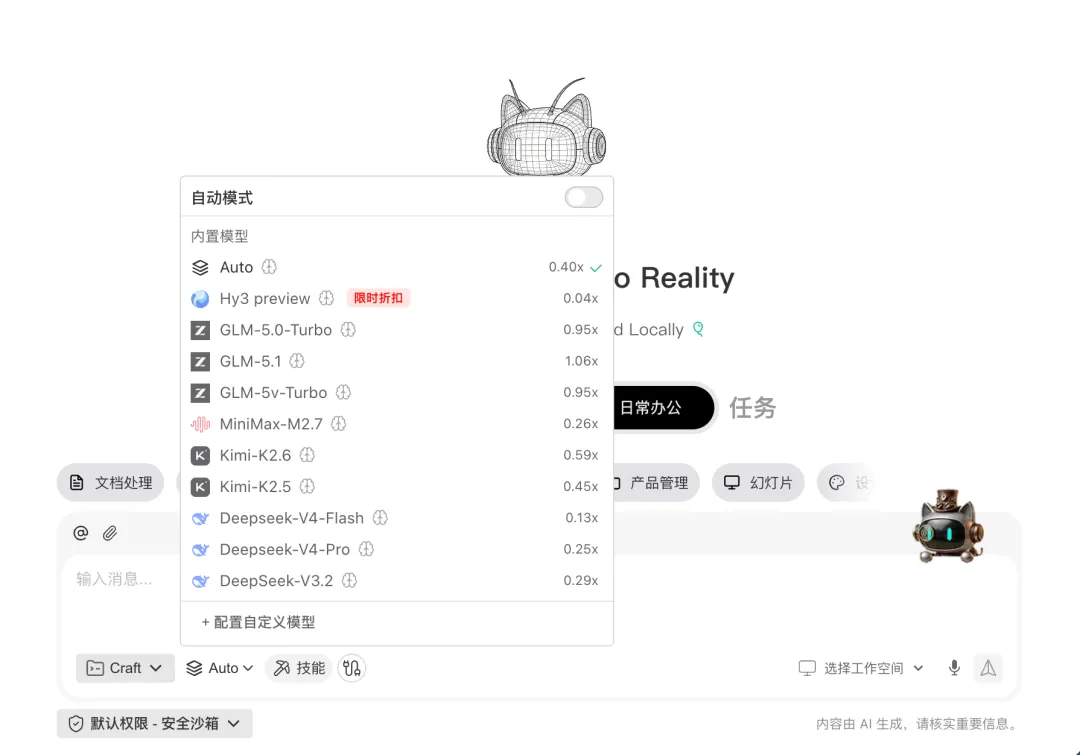
💡 新手提示:如果你不确定选什么模型,直接开启 Auto Mode(输入
/model auto),WorkBuddy 会自动根据任务复杂度帮你选最合适的模型和推理深度。
第二步:三种工作模式,对号入座
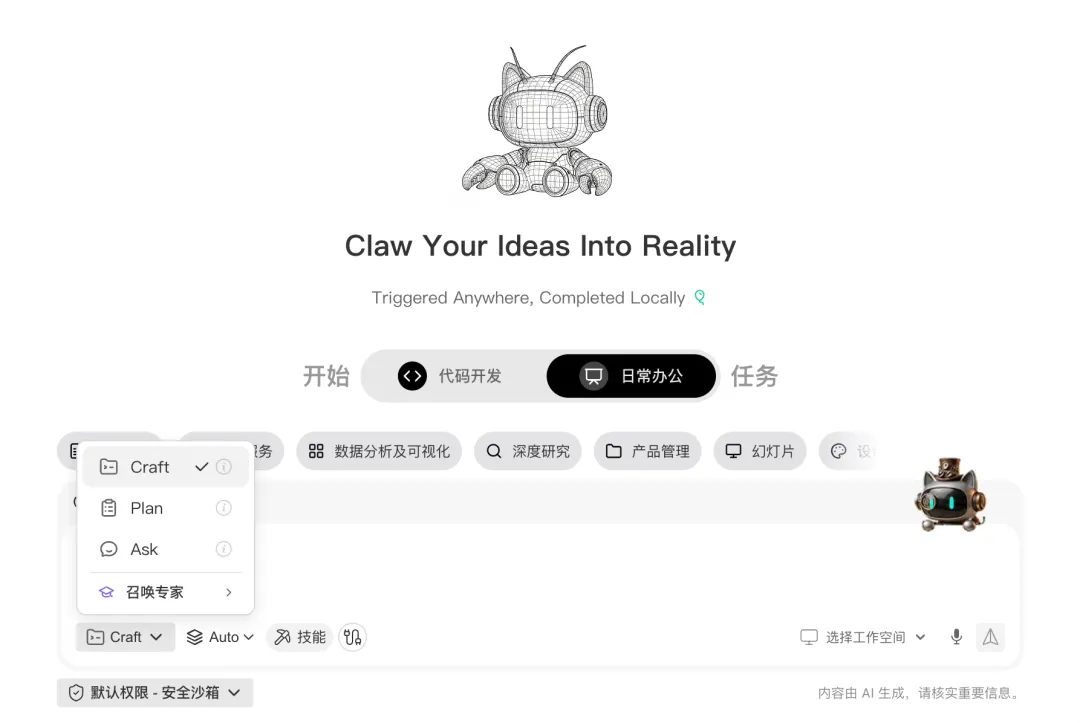
WorkBuddy 有三种核心工作模式,这是我用下来觉得设计得最好的地方:
🛠️ Craft 模式(你说,我做)
最常用模式。下达指令 → AI 自动执行 → 交付结果。
什么时候用:你清楚要什么,直接让它干活。
示例:「把桌面上的销售数据 Excel 合并,画柱状图,生成分析报告」 📋 Plan 模式(先想,再做)
AI 先出方案,你确认后再执行。
什么时候用:任务比较复杂,你希望先看看 AI 打算怎么做。
示例:「帮我搭建一个个人博客,用 Next.js」 → AI 会先输出技术选型、目录结构、实施步骤 → 你审核确认后,AI 再动手写代码 💬 Ask 模式(只聊,不动手)
纯对话模式,不操作文件。
什么时候用:你只是想问问题、查资料、讨论方案。
示例:「Python 里多线程和多进程有什么区别?」「帮我分析这个技术方案的优缺点」 我的使用习惯:80% 的时间用 Craft 直接干,复杂架构设计切 Plan 先对齐思路,查资料用 Ask 纯聊。
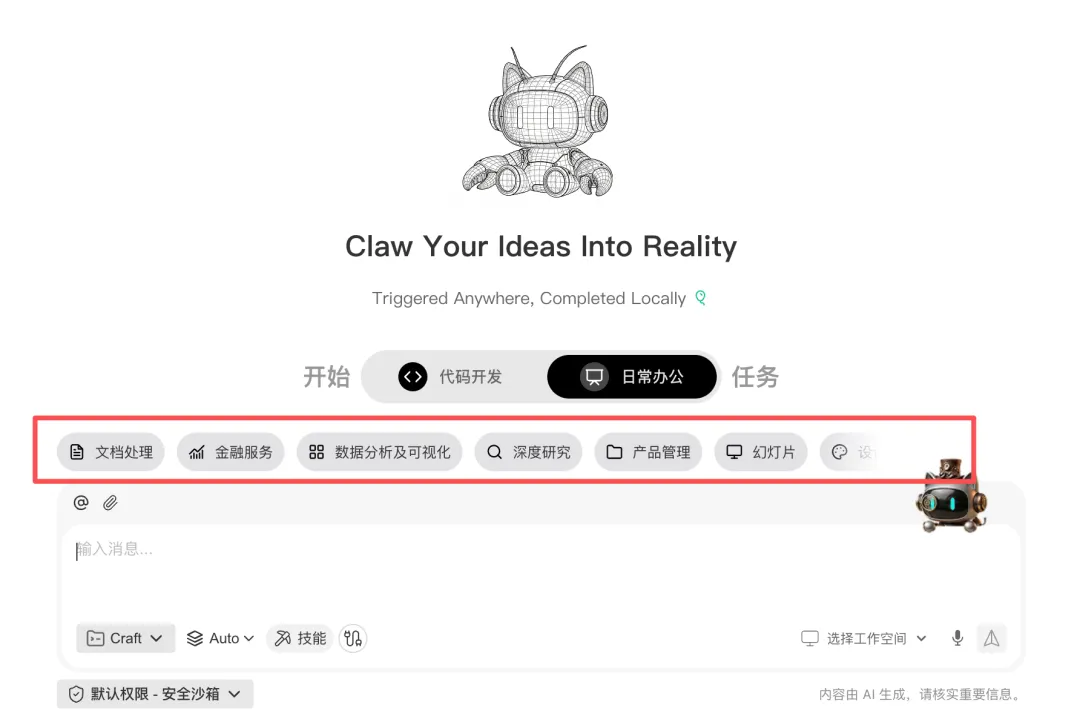
第三步:5 个必学的入门指令
刚开始用 WorkBuddy,从这几个指令入手,你会立刻感受到什么叫「AI 在帮你干活」:
1. 文件整理
帮我把下载文件夹里所有 PDF 按月份分类,移动到对应文件夹 实测效果:138 个散落文件,15 秒归类完毕。
2. 文档批量处理
把桌面上「周报」文件夹里所有 Word 转成 PDF,按日期重命名 实测效果:不再一个一个另存为,一口气处理完。
3. 数据报表生成
读取「业绩表.xlsx」,计算各部门环比增长率,生成柱状图和分析结论 实测效果:从原始数据到可视化报告,中间零手动操作。
4. PPT 自动制作
根据「Q2 规划.md」的内容,生成一份 10 页的汇报 PPT,风格简洁商务 实测效果:内容大纲自动拆分页面,配上图表和排版,你只需要微调。
5. 信息搜索与整理
搜索最近一周 AI 行业的重要新闻,整理成简报,包含标题、摘要、来源链接 实测效果:不用开十几个网页,直接拿到结构化汇总。
第四步:Skills 技能包 —— 让 AI 变成专家
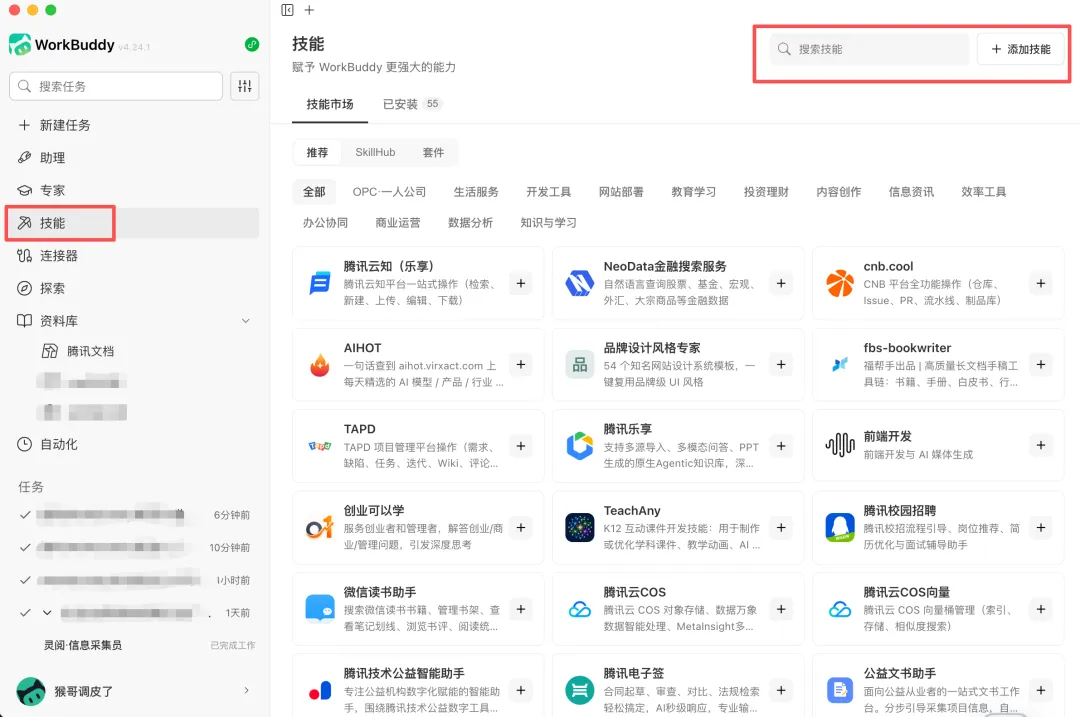
如果说三种工作模式是 WorkBuddy 的基本操作,那 Skills 技能包就是它的「专业工具箱」。
Skills 是什么?
把 WorkBuddy 比作手机,Skills 就是各种 App。每个 Skill 包含了: – 领域知识:行业术语、规范、最佳实践 – 操作流程:经过验证的 SOP – 专用工具:处理特定格式的脚本
必装的 5 个技能包
|
|
|
|
|---|---|---|
|
|
|
|
|
|
|
|
|
|
|
|
|
|
|
|
|
|
|
|
怎么安装?
在 WorkBuddy 对话中输入:
/find-skills 搜索技能名 找到后一键安装,即装即用。
进阶玩法:自定义 Skill
当你反复让 WorkBuddy 执行同一类操作时,它会主动提示:「检测到您已三次执行类似操作,是否生成专属 Skill?」
点确认,你的个人工作流就被固化为技能。下次只需要一句话:「用我的 xx 技能处理这个文件」。
第五步:远程控制 —— 把电脑装进口袋
这是我个人最上头的功能。
配置(1 分钟)
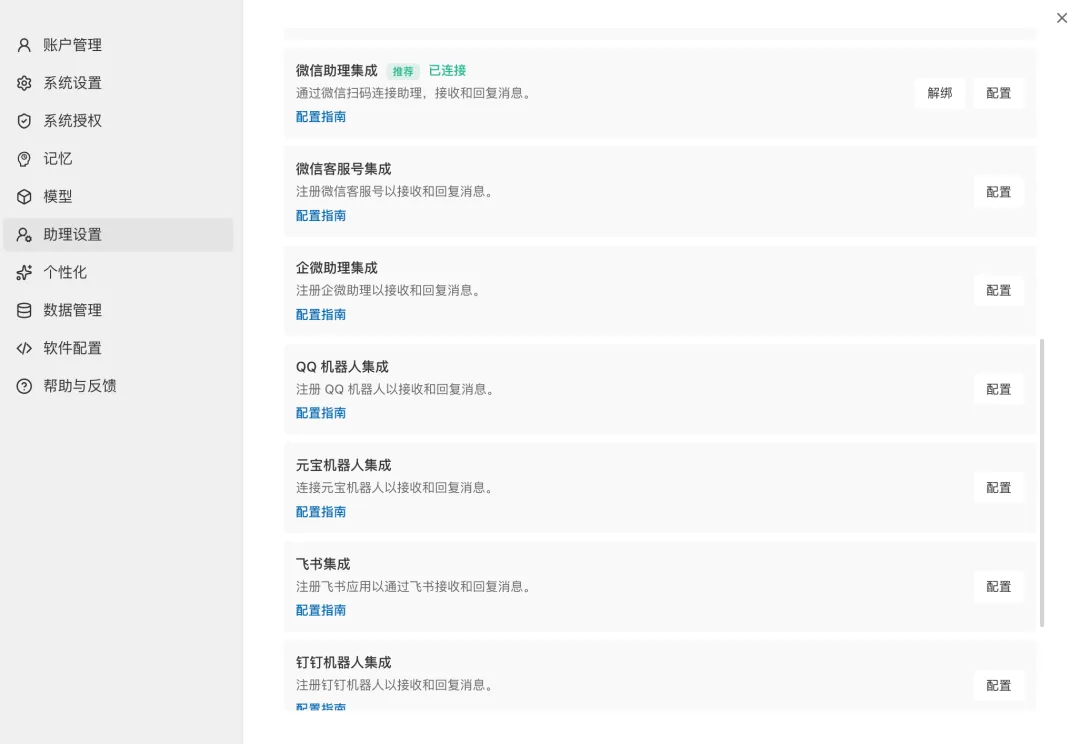
打开 WorkBuddy → 右上角「Claw 设置」→ 扫码绑定微信 → 完成。
然后你就能这样用了:
– 通勤路上:微信发指令让电脑整理文件、生成报表 – 客户现场:手机调取电脑上的方案,即时发送 – 周末在家:不想开电脑,微信遥控处理紧急任务
微信一键直连是 3 月 12 日新版上线的功能,实测延迟在 5-10 秒内,体验相当流畅。
第六步:自动化任务 —— 设一次,永久运行
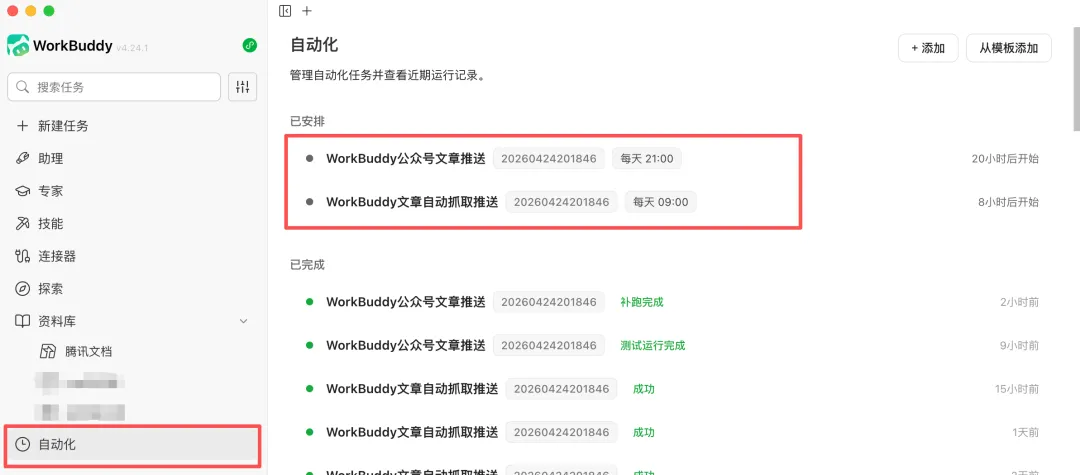
重复性工作交给自动化,这是 WorkBuddy 的「睡后收入」功能。
创建方式
设置 → 自动化中心 → 新建自动化,配置以下内容:
|
|
|
|---|---|
|
|
|
|
|
|
|
|
|
|
|
|
我自己的自动化任务清单
– ⏰ 每天 08:00:农业行业新闻早报自动生成并推送 – ⏰ 每周一 09:00:周报初稿自动生成 – ⏰ 每天 21:00:workbuddy公众号文章推送
设好之后就不用管了,WorkBuddy 准时执行,异常时微信通知你。
安全性:你可能最担心的问题
让 AI 操作你的电脑文件,安全吗?
WorkBuddy 有三重安全保障:
🔒 第一重:本地执行
原始文件内容不离开你的电脑。调用云端 AI 时只传输必要的指令和最小化上下文,文件本身全程留在本地。
🔒 第二重:权限控制
– 只有你授权的文件夹才能被访问 – 高危路径自动拦截(如系统目录) – 每次任务执行前会弹出计划预览,你确认后才动手
🔒 第三重:审计留痕
每次操作生成唯一 TraceID,全量记录不可删除。谁在什么时候做了什么,一清二楚。
另外,WorkBuddy 是国内首批通过信通院 Claw 可信能力评估的产品,满足等保 2.0 三级审计要求。
费用:要花多少钱?
新用户注册送 5000 Credits,日常轻度使用能用 1-2 个月。不同模型和推理深度消耗不同:
– 轻量任务(混元 + 推理关闭):消耗极低 – 重度任务(DeepSeek + 推理全开):消耗较高
💡 省钱技巧:日常任务用混元 + Auto Mode,只有复杂架构设计或代码调试才手动切 DeepSeek。我在中等使用频率下,5000 Credits 用了快两个月还有剩。
写在最后
从 3 月中旬用到现在,WorkBuddy 已经成了我工作流里不可或缺的一环。最大的感受是:它真的在帮我省时间,而不只是换个地方聊天。
以前从一堆 Excel 里出份分析报告要半小时,现在一句话 3 分钟。以前做 PPT 要一下午,现在内容扔进去 5 分钟出初稿,我只需要花 10 分钟微调。
如果你还没试过,建议从第一部分的 5 个入门指令开始。你会立刻理解,为什么越来越多人说——WorkBuddy 不是在跟你聊天,它是在帮你干活。