 夜雨聆风
夜雨聆风


理正岩土渗流计算软件操作全流程:16步搞定大坝渗流分析
理正渗流计算软件操作程序
第一部分 渗流计算操作步骤
使用AutoCAD软件绘制大坝横断面图,比例为1:1000(即1mm表示1m)。
线条使用直线命令绘制,节点连结要吻合,不要标注尺寸,最后保存为DXF文件。
打开渗流分析软件,点击“选工程”菜单。
在指定工程路径对话框中的工作路径栏输入保存文件的磁盘和文件夹名称,例如:D:\**水库渗流分析计算,点击确定。
指定计算路径后,需要选择计算方法:
公式法:依据《堤防工程设计规范》,适用于简单类型
有限元法:依据非饱和土理论,适用于多种边界条件(推荐使用)
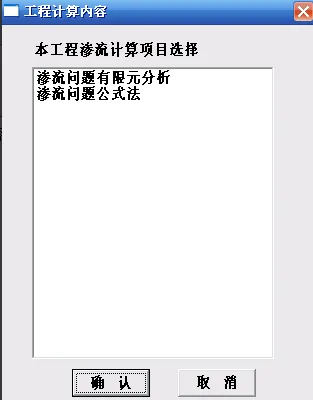
在工程计算内容对话框中,本工程渗流计算项目选择:“渗流问题有限元分析”,点击确定。
点击“增”按钮,点击“系统默认例题”,点击确定。
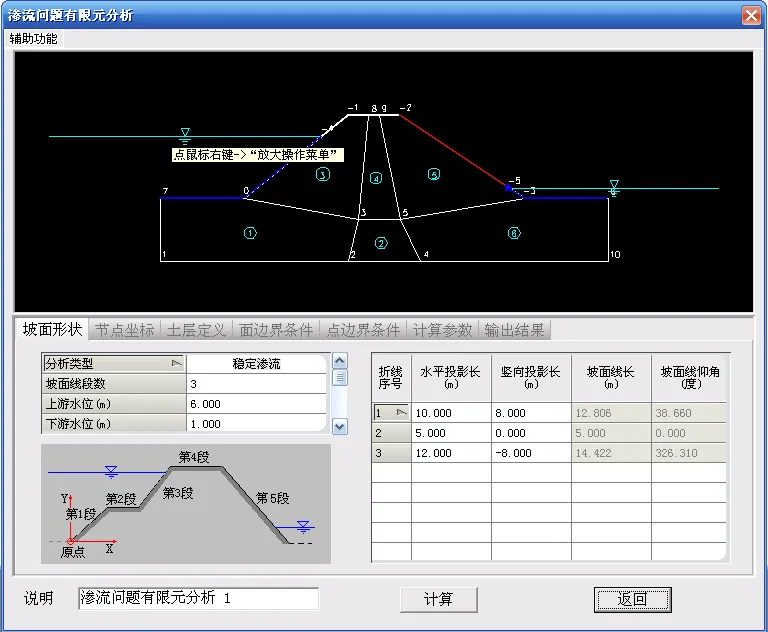
在渗流有限元分析对话框中:
1、点击【渗流问题有限元分析】对话框左上角的“辅助功能”按钮
2、选择【读入DXF文件自动形成坡面、节点、土层数据】
3、选择已画好的CAD DXF文件打开

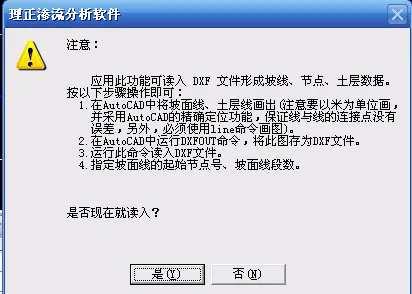
点击“确定”按钮,确认数据导入。(必须使用 line 命令绘制,图的尺寸单位为米)
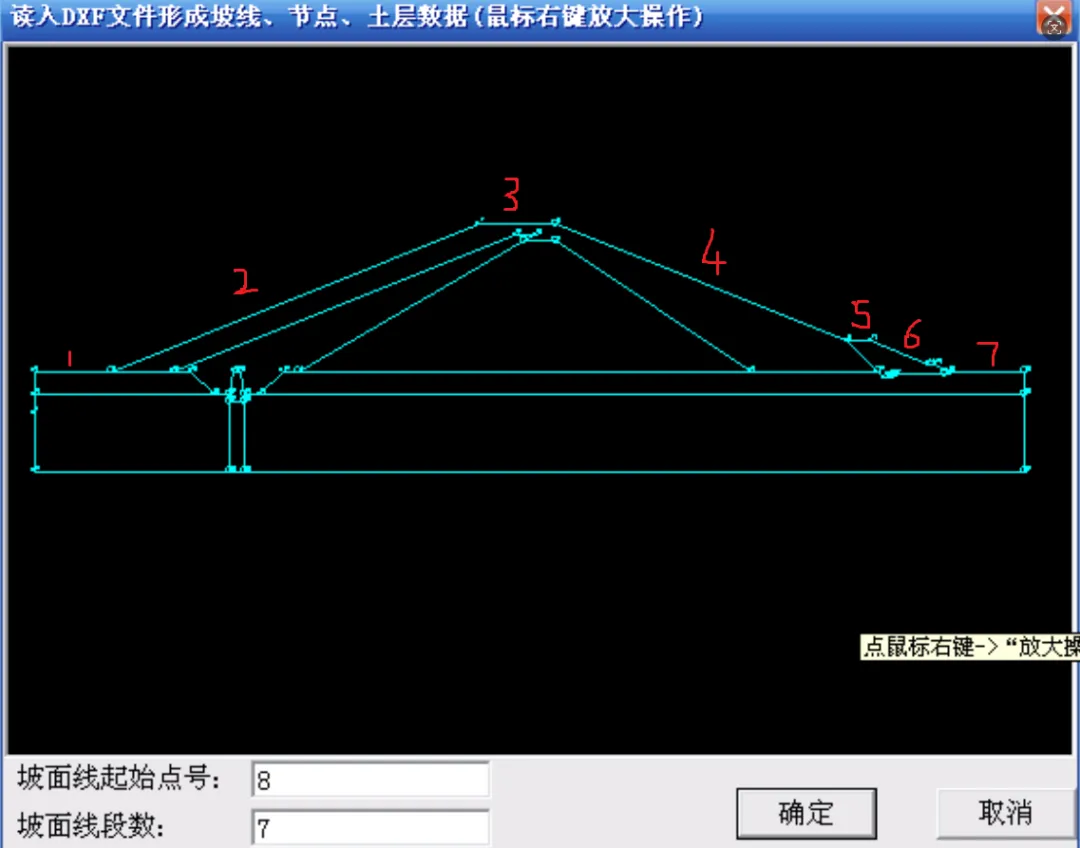
选取已保存的大坝横断面图,调出断面图。
在“坡面起始点号”输入上游坡面与库底交点的编号(将断面图放大可查出)。
在“坡面线段数”栏内输入坝体外轮廓的线段数,点击确定。
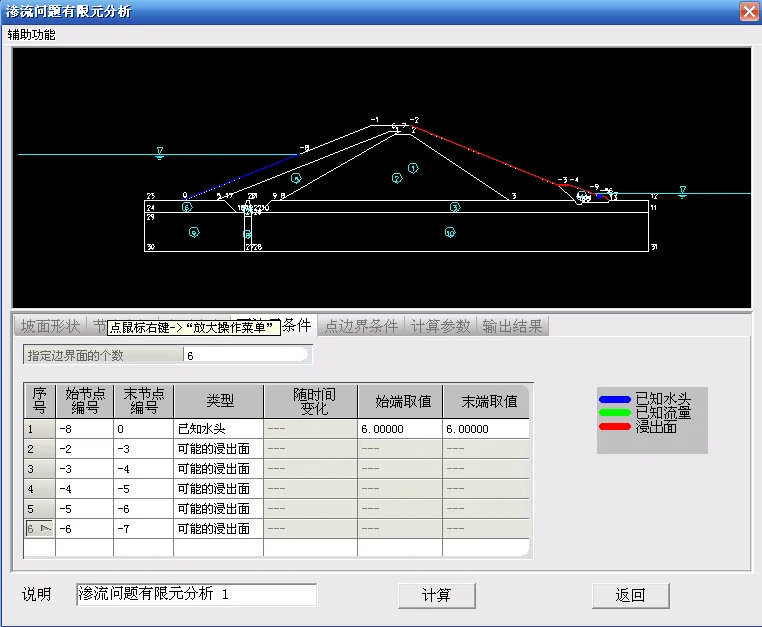
完成调图后,选择“面边界条件”菜单。
将已知水头面节点和可能的浸出面节点输入始、末节点编号栏内。
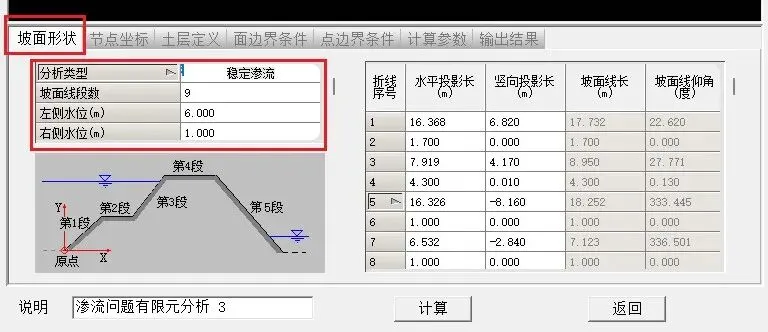
在“坡面形状”下拉菜单中,输入上、下游水位,选择”稳定渗流”或”不稳定渗流”,其他参数已自动形成。
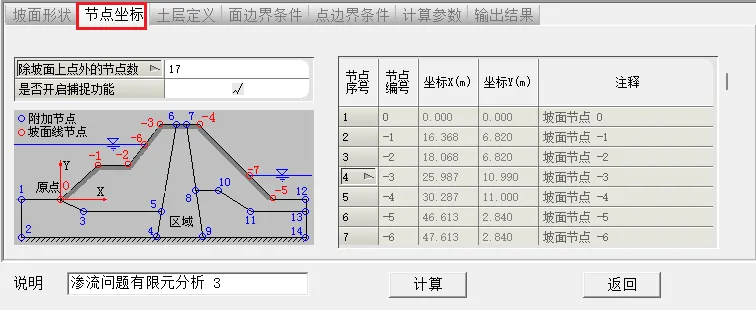
节点坐标下拉菜单的数据已自动形成,无需手动输入。
在“土层定义”下拉菜单中,输入各分区土层的水平和垂直渗透系数,单位为m/d(米/天)。
在“点边界条件”下拉菜单,输入下游水深参数。
计算参数下拉菜单可采用默认值,无需特殊调整。
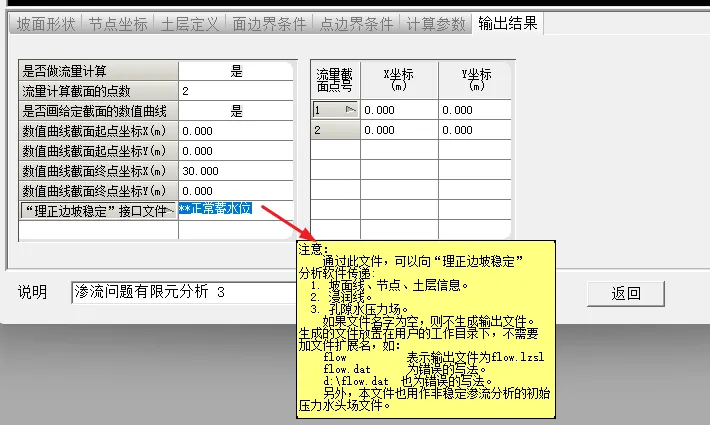
输出结果下拉菜单中,在“理正边坡稳定接口文件”栏内输入边坡稳定计算的文件名称。一定要填入合理命名,如”正常蓄水位”、”校核洪水位”等,否则无法进行后续稳定计算!
该文件在边坡稳定计算时可直接调用相关参数,减少重新输入工作量。
在“流量截面点号”的纵横坐标栏中输入截面线坐标。
最后点击“辅助功能”菜单,点击“数据存盘到文件”,将文件数据保存,以利下次调用。
-
所有参数确认无误后,点击“计算”按钮
-
等待计算完成后自动弹出结果对话框
-
点击”加等势线”后再点”确认”
结果处理
渗流计算完成后会生成以下文件:
-
Word文件:包含渗流量等计算结果
-
SL-0001-SL-JG1 至 JG18:图形结果文件
-
JG17图:包含渗透坡降,找出最大值写入报告
-
JG18图:可直接复制到报告中,方法:插入→对象→CAD图形
计算完一个水位后先不要关掉理正,直接对水位进行修改就可以进行新的计算,可以节约大量时间!
-
绘制DXF文件时确保节点连接准确,避免断点或重叠
-
渗透系数取值需符合地质报告,保证计算结果可靠
-
计算前务必保存数据,避免意外中断导致数据丢失
-
建议计算完成后及时备份结果文件