 夜雨聆风
夜雨聆风


WPS表格这个新函数太实用了,后悔没早学!
我是【桃大喵学习记】,欢迎大家关注哟~,每天为你分享职场办公软件使用技巧干货!
——首发于微信号:桃大喵学习记
今天跟大家分享的是WPS表格专属新函数-REPTARRAY,它的核心作用就是将一组数据(一个数组)按指定的次数,复制并拼接成一个新的数组。下面就通过实例分享一下几个REPTARRAY函数经典用法。
REPTARRAY函数介绍:
功能:将数组重复指定次数
语法:=REPTARRAY(数组, [行数], [列数])
①数组 (必选):必填参数,指定需要重复的数组。
②行数: (可选):在垂直(行)方向上的重复次数。默认为1。
③列数 (可选):在水平(列)方向上的重复次数。默认为1。
用法一:纵向重复(增加行)
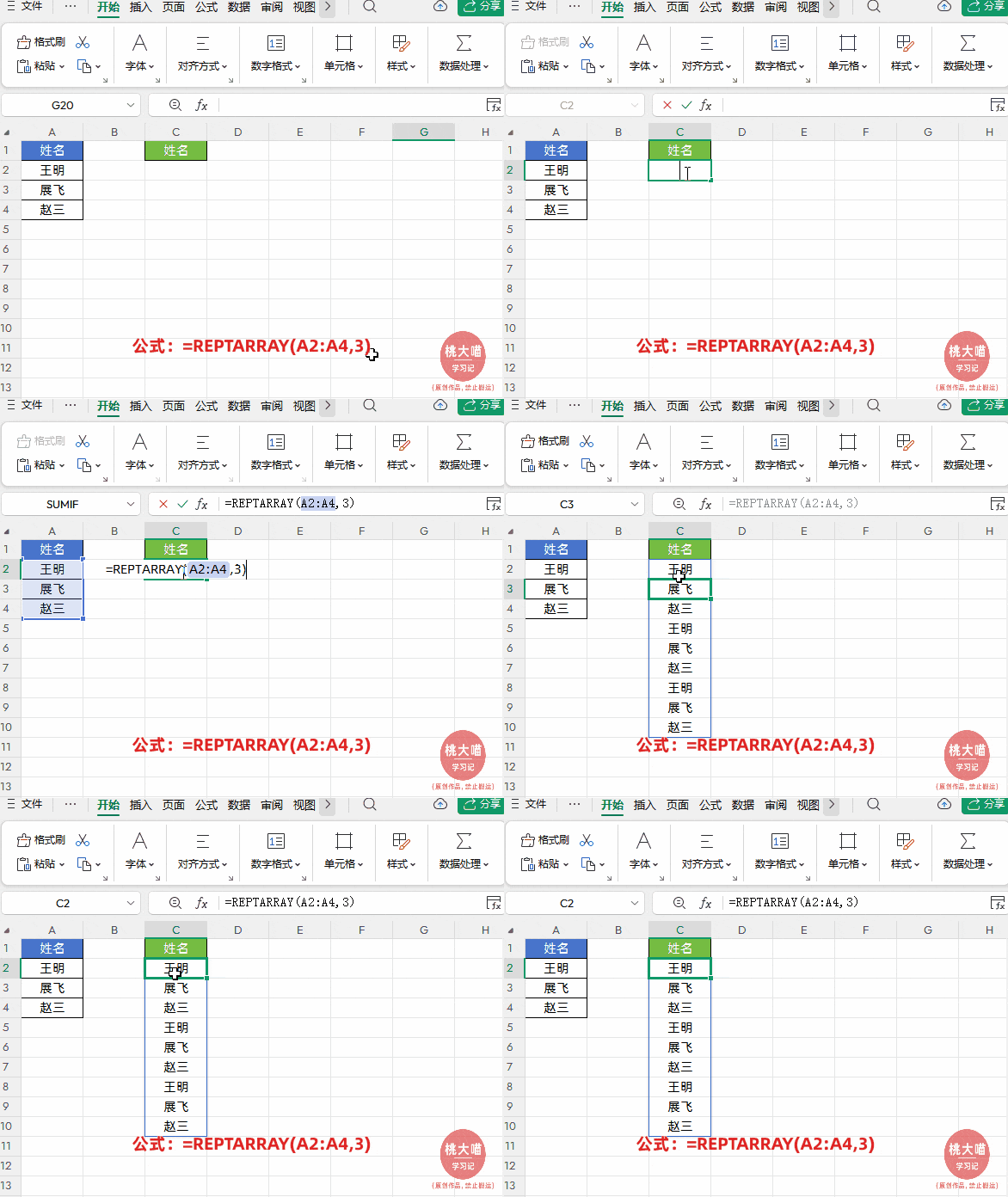
如下图所示,左侧是3名员工的名单,现在需要每个人重复3次的表格,以便为每个人创建3行考勤记录。
在目标区域输入公式:
=REPTARRAY(A2:A4,3)
然后点击回车即可
解读:
上面公式会将原来的数据源 {“王明”;”展飞”;”赵三”}这个垂直数组,作为一个整体,在垂直方向(行)重复3次,最终生成一个新的包含9个元素的垂直数组。
用法二:横向重复(增加列)
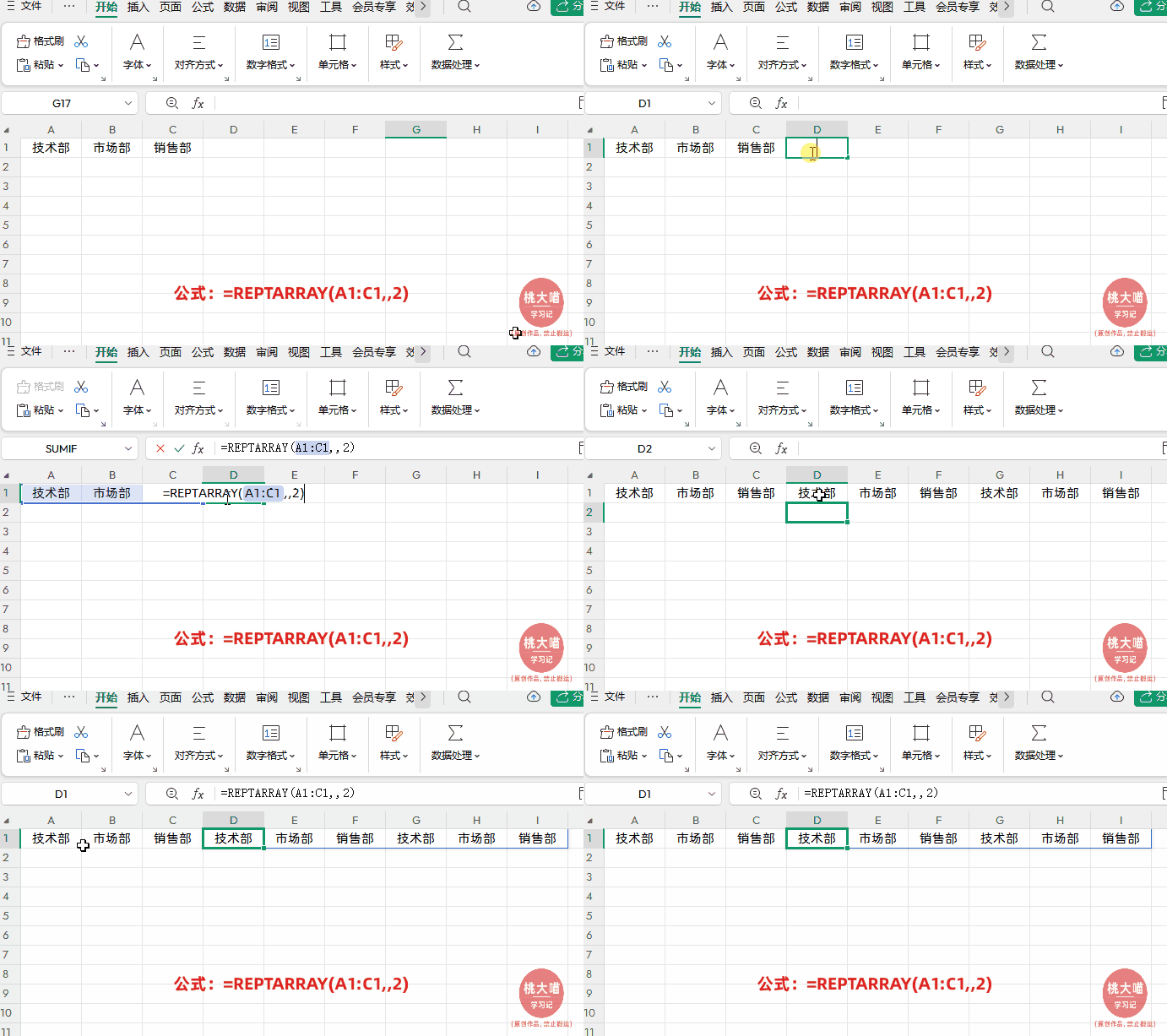
如下所示,将三个部门名称复制2次到右侧,形成新的标题行。
在目标区域输入公式:
=REPTARRAY(A1:C1,,2)
然后点击回车即可
解读:
上面的公式会将原来的数据源{“技术部”,”市场部”,”销售部”}这个水平数组作为整体,在水平方向重复2次,最终生成一个包含6个元素的水平数组。
用法三:行、列同时重复
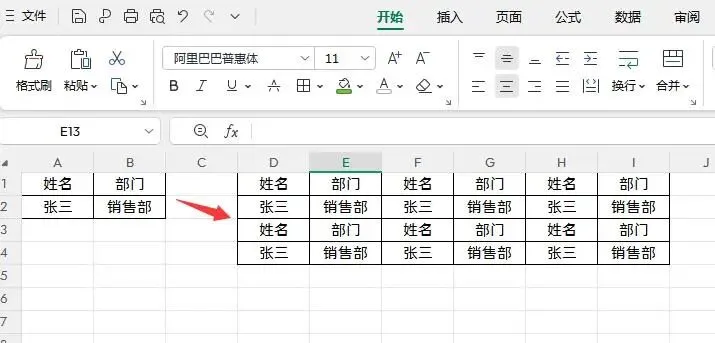
如下图所示,将一个小型数据块重复排列成一个大的数据范围。
在目标区域输入公式:
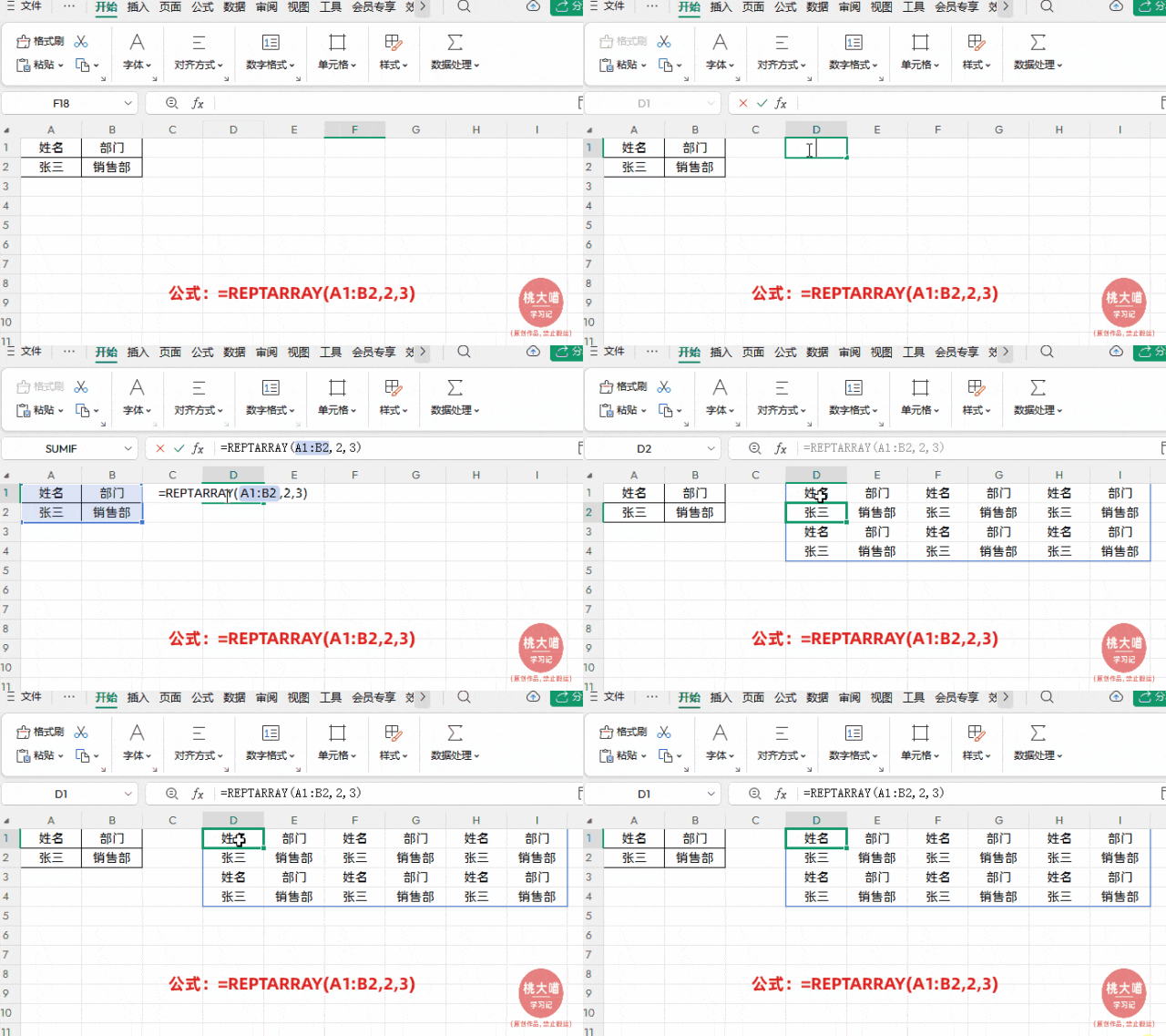
=REPTARRAY(A1:B2,2,3)
然后点击回车即可
解读:
上面的公式会将A1:B2这个2行2列的数据块,作为一个整体单元。首先在垂直方向(行)重复2次,然后这个结果在水平方向(列)重复3次,最终生成一个4行 x 6列的大数组。
亲爱的小伙伴们:
如果你正在为复杂繁琐的WPS表格/Excel操作困扰,希望通过掌握实用技能显著提升工作效率、减少无效加班——你可以考虑下我的WPS表格/Excel系列课程。

以上就是【桃大喵学习记】今天的干货分享~觉得内容对你有所帮助,别忘了动动手指点个赞哦~。大家有什么问题欢迎关注留言,期待与你的每一次互动,让我们共同成长!