 夜雨聆风
夜雨聆风


公众号排版教程|新手零基础玩转秀米编辑器

之秀米编辑器
公众号排版
后台收到好几个刚做公众号的粉丝私信留言,说自己排版的文章杂乱无章,不太美观,想要一份简单易懂的秀米编辑器的使用教程。
作为一名做公众号一个半月的新人,我非常理解新手的困扰。自带的公众号后台排版功能单一,字体也只有加粗、倾斜、加下划线简单的功能,很难做出想要的精致图文效果。而今天介绍的这款“秀米编辑器”就是新手排版的福音,自带海量免费模版,操作也比较简单。废话不多说,直接上操作!
第一步:注册一个秀米账号
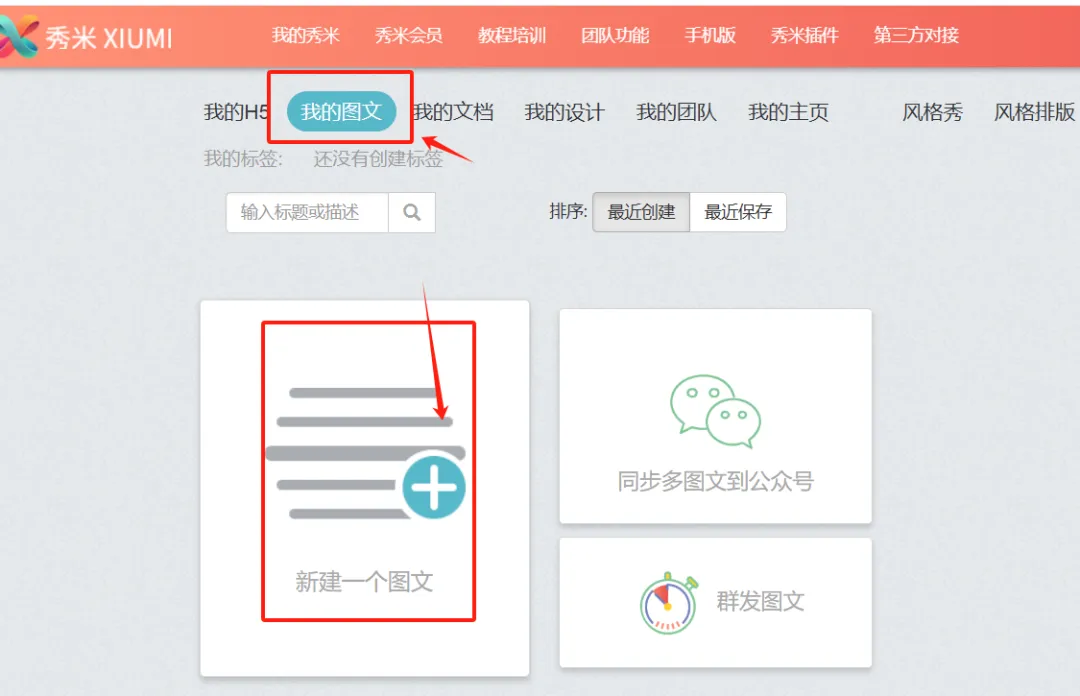
首先大家在电脑端搜索秀米,注册并登录个人账号。电脑登录成功后,点击首页【我的秀米】。在页面下方找到【我的图文】,点击“+”号【新建图文】,如上图箭头所示:
即可正式进入排版编辑界面,如下图:
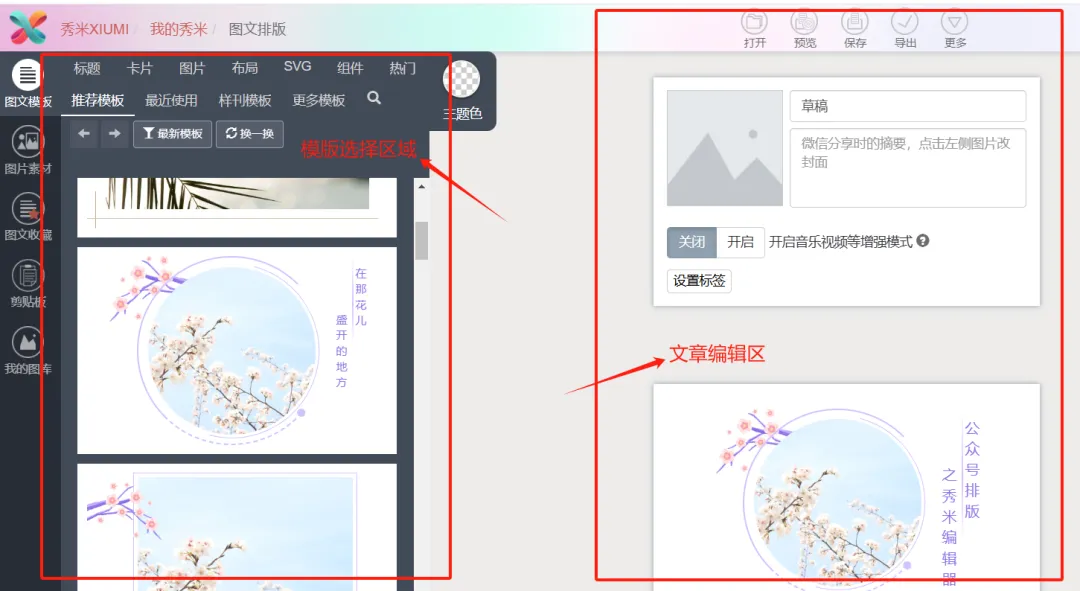
左边是模版选择区右边是编辑区
第二步:熟悉界面,套用模版
进入编辑页面后,界面布局非常清晰,分为两大区域。左边是模版素材选择区,汇聚了海量模版、分割线、装饰样式等;右侧是可视化编辑区,所有修改和排版效果都会实时展示。
我在这里选择了一个淡淡紫色的模版,点击选择之后,模版就会显示在右侧编辑区。
这里我把原来模版的文字是“在那花儿盛开的地方”改成了“公众号排版之秀米编辑器”。
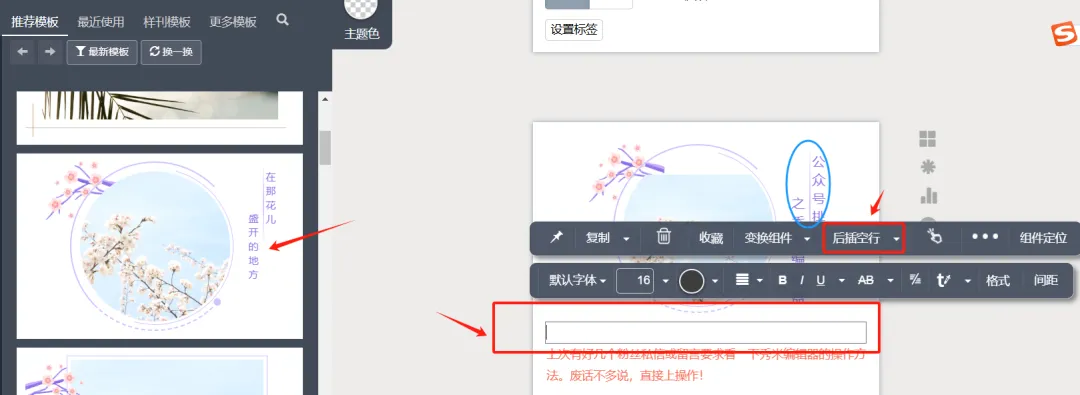
鼠标定位到编辑区域的输入框里,开始输入文字;
鼠标点编辑区域旁边的空白处即可退出输入状态。
操作很简单,多练几次就找到感觉了。
第三步:基础排版,细节微调
一篇优质的公众号推文,离不开细节优化。
文章编辑的过程中会用到需要改变字体颜色、改变字体大小、撤销、删除、文字对齐方式、间距等等的操作,我们就只需要把鼠标放在想要修改的地方,就会出现下图这样的操作选择,根据你自己的需求来使用就好。

第四步:保存预览,导出发布
如何保存并发布?
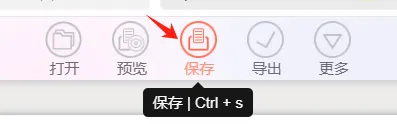
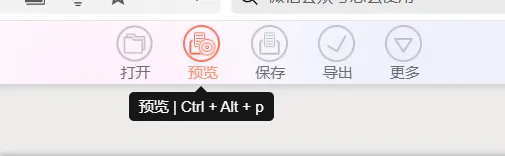
编辑完成之后,我们可以直接点击编辑区正上方一个“保存”的功能。
也可以选择“预览”来看一下我们的文章在手机里打开是什么样的。
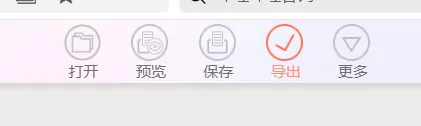
最后选择“导出”或者直接打开公众号后台-新的创作-文章-复制粘贴即可。
写在最后
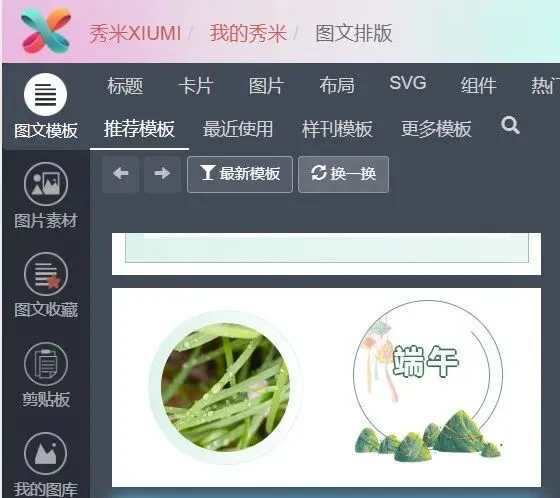
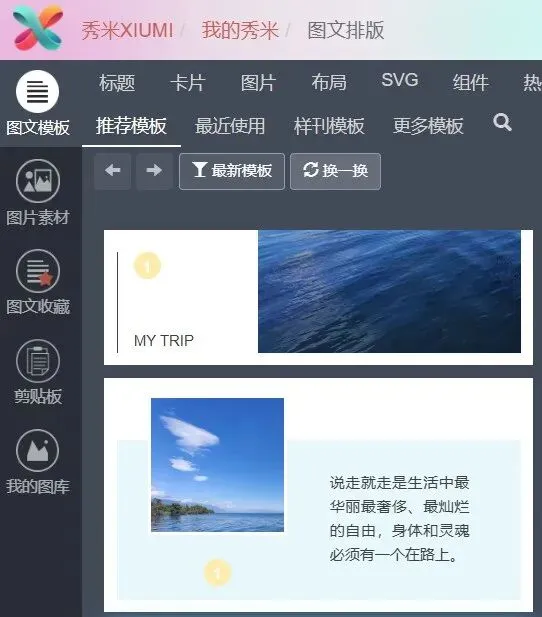
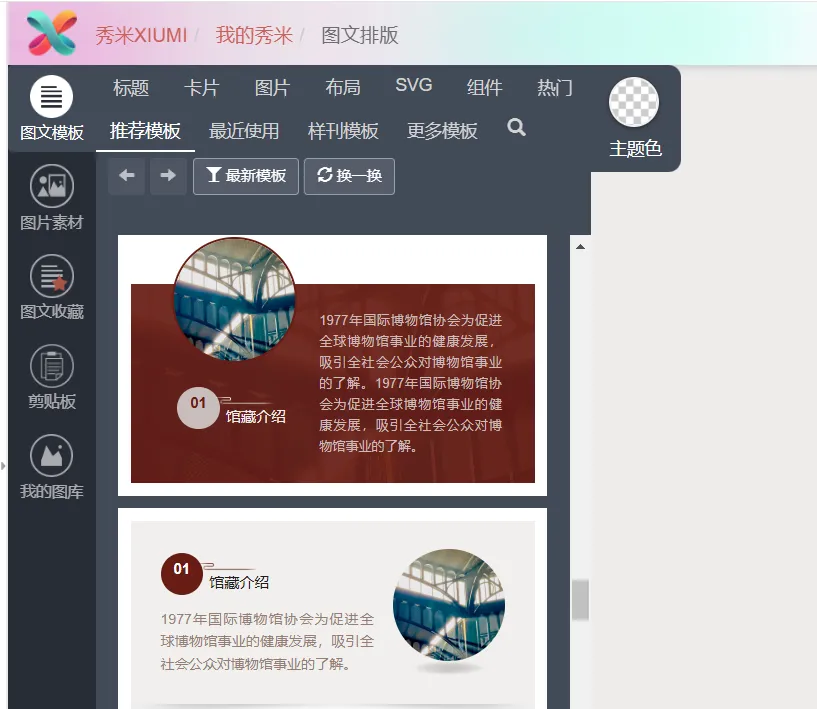
文章末尾,给大家分享几个好看的模版:
还有好看的分割线:
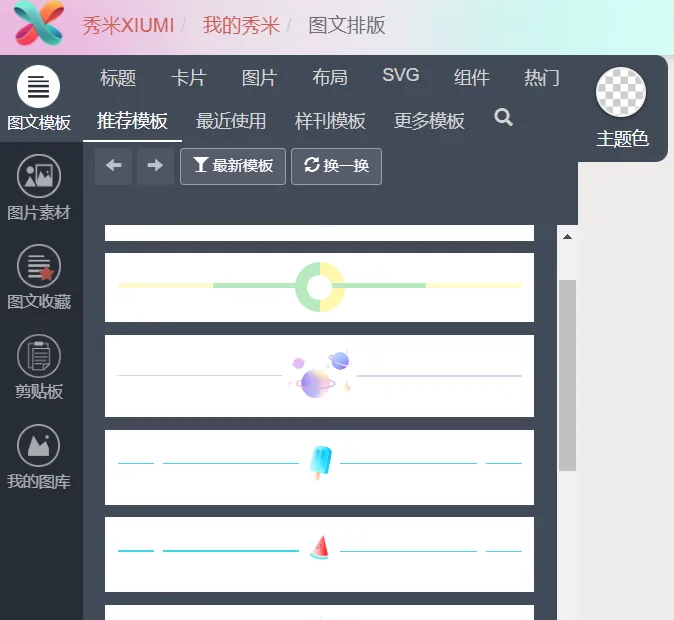
下面就是从秀米直接复制粘贴到公众号的一些分割线:




往期内容推荐: